Points Clés :
- Créer des graphiques combinés dans Excel nécessite traditionnellement de naviguer dans des menus complexes et de maîtriser de multiples étapes de formatage
- Excelmatic élimine le processus technique en vous permettant de créer des graphiques combinés à l'aide de commandes en langage simple
- Comparé aux méthodes manuelles, Excelmatic génère instantanément des graphiques parfaitement formatés avec des axes secondaires et des types de graphiques appropriés
- Pour les professionnels, adopter des outils d'IA signifie une visualisation des données plus rapide et plus de temps pour l'analyse plutôt que pour la construction technique des graphiques
Les analystes de données doivent souvent afficher différents types de données sur le même graphique pour les comparer et révéler des tendances et modèles cachés. Dans ce guide, nous explorerons un type de graphique spécial parfait pour ces cas : le graphique combiné. Nous couvrirons ses fonctionnalités, ses utilisations et ses forces, mais surtout, nous comparerons deux méthodes puissantes pour les créer : le processus traditionnel manuel dans Excel et une approche moderne pilotée par l'IA utilisant Excelmatic.
Qu'est-ce qu'un Graphique Combiné ?
Un graphique combiné, également appelé graphique de combinaison, désigne les graphiques qui combinent deux types de graphiques ou plus — tels que les courbes, les barres ou les aires — en une seule visualisation. Le plus souvent, un graphique combiné affiche l'évolution de différents types de données sur la même période, ce qui rend ce type de visualisation particulièrement utile pour identifier les écarts, tendances et modèles essentiels.
Caractéristiques Clés d'un Graphique Combiné
Qu'est-ce qui distingue un graphique combiné ? Bien que certaines de ses caractéristiques soient évidentes, d'autres sont plus subtiles. Examinons ses principales caractéristiques.
- Types de Graphiques Multiples en Une Visualisation : La caractéristique déterminante d'un graphique combiné est l'inclusion de plus d'un (différent) type de graphique dans la même visualisation, comme combiner un graphique en courbes avec un graphique en barres.
- Séries de Données Multiples : Les graphiques combinés affichent plusieurs séries de données dans la légende du graphique et lors de l'interaction avec la zone du graphique, similaire aux graphiques en barres empilées et aux graphiques à courbes multiples.
- Axe Secondaire : Les graphiques combinés comportent souvent un axe secondaire pour différentes séries de données avec des échelles variables, ce qui est également courant dans les graphiques à courbes multiples.
- Différenciation par Couleurs et Étiquettes : Les séries de données dans les graphiques combinés sont facilement distinguables par différentes couleurs, transparences ou étiquettes de données, une fonctionnalité partagée avec d'autres graphiques comme les barres empilées et les aires.
Pourquoi Créer un Graphique Combiné dans Excel ?
Les graphiques combinés offrent de nombreux avantages et sont très utiles pour plusieurs raisons. Dans cette section, nous exposerons les principales raisons en faveur de la création de graphiques combinés dans Excel.
- Comparer Différentes Séries de Données : Un graphique combiné nous permet de tracer l'évolution de plusieurs séries de données simultanément. Différents types de graphiques dans la même visualisation facilitent des comparaisons efficaces, comme un graphique en courbes pour les variations de prix parallèlement à un graphique en barres pour les ventes de produits.
- Mettre en Évidence des Tendances et Modèles Spécifiques : Les graphiques combinés aident à capturer les tendances et modèles majeurs en comparant plusieurs séries de données. Ces insights sont plus éclairés et parfois uniques aux graphiques combinés, car ils ne peuvent pas être vus dans les tracés de type de données unique.
- Améliorer la Présentation des Données : Les graphiques combinés améliorent le ratio données-encre, conduisant à des visualisations plus claires et plus efficaces en réduisant les éléments inutiles. Ils combinent plusieurs types de graphiques en une seule visualisation, maximisant l'information dans une seule vue et utilisant les fonctionnalités d'Excel pour améliorer l'apparence et la lisibilité.
- Améliorer la Prise de Décision : La vue complète fournie par les graphiques combinés soutient des décisions bien fondées et basées sur les données. Cela aide à planifier des stratégies commerciales solides et offre une vision plus large des futurs changements du marché.
Combinaisons de Graphiques Populaires
Voyons maintenant quel type de graphiques nous pouvons combiner sur un graphique combiné. Nous utiliserons un ensemble de données Kaggle publiquement disponible, Lamborghini Sales and Stocks. Pour l'instant, nous ne nous intéressons pas à la signification réelle et aux valeurs actuelles des séries de données. Nous pratiquons plutôt la création de différentes combinaisons de types de graphiques.
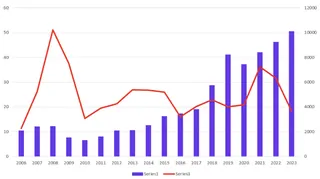
Graphique en courbes + graphique en barres
Combiner un graphique en courbes avec un graphique en barres est idéal pour montrer une tendance parallèlement à des valeurs individuelles.
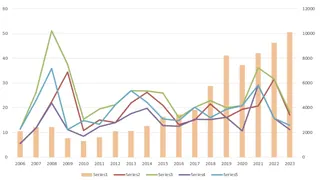
Graphique à courbes multiples + graphique en barres
Combiner plusieurs graphiques en courbes avec un graphique en barres est utile pour comparer plusieurs tendances sur un fond de valeurs individuelles.
Graphique en aires + graphique en barres
Combiner un graphique en aires avec un graphique en barres peut mettre en évidence le total cumulatif et les points de données discrets.

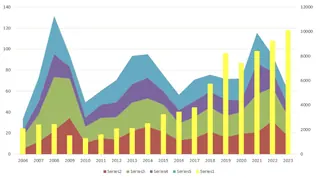
Graphique en aires empilées + graphique en barres
Combiner un graphique en aires empilées avec un graphique en barres met en évidence la composition des valeurs tout en montrant les valeurs individuelles des barres.
Graphique en courbes + graphique en barres groupées
Combiner un graphique en courbes avec un graphique en barres groupées est efficace pour comparer les tendances dans plusieurs catégories.

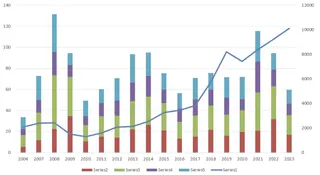
Graphique en courbes + graphique en barres empilées
Combiner un graphique en courbes avec un graphique en barres empilées est utile pour afficher la ligne de tendance tout en montrant la répartition des catégories empilées.
Graphique en courbes + graphique en barres empilées 100%
Combiner un graphique en courbes avec un graphique en barres empilées 100% est idéal pour montrer la tendance tout en mettant l'accent sur la proportion des catégories qui composent l'ensemble.

Tableau des meilleurs cas d'utilisation
Utiliser la bonne combinaison de graphiques dans un graphique combiné peut grandement améliorer l'interprétation des données. Voici une heuristique pour vous aider à décider quelle combinaison de graphiques utiliser :
| Combinaison de Graphiques | Meilleur Cas d'Utilisation | Exemple |
|---|---|---|
| Graphique en courbes et barres | Tendance (courbe) avec valeurs individuelles (barres) | Revenus mensuels (barres) et tendance de croissance (courbe) |
| Graphique à courbes multiples et barres | Tendances multiples (courbes) avec valeurs (barres) | Tendances des ventes de produits (courbes) et ventes mensuelles (barres) |
| Graphique en aires et barres | Totaux cumulatifs (aires) avec valeurs discrètes (barres) | Ventes cumulées (aires) et ventes mensuelles (barres) |
| Graphique en aires empilées et barres | Composition (aires empilées) avec valeurs (barres) | Ventes par région (aires empilées) et ventes totales (barres) |
| Graphique en courbes et barres groupées | Tendances (courbe) entre catégories (barres groupées) | Revenus annuels (courbe) par département (barres groupées) |
| Graphique en courbes et barres empilées | Tendance (courbe) avec répartition par catégorie (barres empilées) | Revenus totaux (courbe) par produit (barres empilées) |
| Graphique en courbes et barres empilées 100% | Tendances (courbe) avec proportion (barres empilées 100%) | Tendance de part de marché (courbe) par entreprise (barres empilées 100%) |
Tableau des meilleurs cas d'utilisation des graphiques combinés.
Deux Approches pour Créer des Graphiques Combinés dans Excel
Passons maintenant à la partie pratique. Comment en construire un réellement ? Nous comparerons la méthode classique manuelle dans Excel contre l'approche rapide et conversationnelle d'un outil d'IA comme Excelmatic.
Méthode 1 : La Méthode Traditionnelle dans Excel
Créer un graphique combiné dans l'interface d'Excel est un processus en plusieurs étapes qui vous donne un contrôle granulaire.
- Sélectionnez les données dans votre feuille de calcul Excel.
- Ouvrez l'onglet Insérer et allez dans le groupe Graphiques.
- Cliquez sur le bouton Graphiques recommandés.
- Ouvrez l'onglet Tous les graphiques.
- Sélectionnez l'option Combiné à la fin de la liste.
- Sélectionnez un type de graphique pour chaque série de données. Vous devrez probablement sélectionner un axe secondaire pour l'une d'elles.
- Appuyez sur OK.


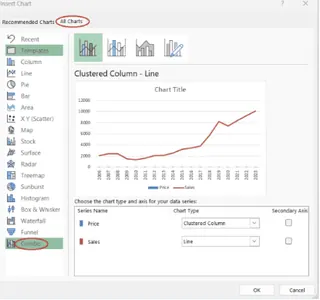

Cette méthode fonctionne de manière fiable mais nécessite de naviguer dans plusieurs menus et boîtes de dialogue. Pour des graphiques complexes ou des rapports fréquents, cela peut devenir chronophage.
Méthode 2 : L'Approche Pilotée par l'IA avec Excelmatic

Excelmatic, un Agent IA pour Excel, rationalise l'ensemble de ce processus. Au lieu de cliquer dans les menus, vous énoncez simplement votre demande en langage clair.
Voici comment cela fonctionne :
- Téléchargez votre fichier Excel vers Excelmatic.
- Énoncez votre demande dans l'interface de chat.
Par exemple, pour créer un graphique combiné courbes et barres à partir de nos données Lamborghini, vous pourriez taper :
Crée un graphique combiné. Affiche 'Sales' en histogramme groupé et 'Stock' en graphique en courbes avec marqueurs. Utilise la colonne 'Year' pour l'axe des x et ajoute un axe secondaire pour les données 'Stock'.
Excelmatic interprète votre demande, analyse les données et génère le graphique combiné complet et correctement configuré instantanément.
L'Avantage Excelmatic :
- Rapidité : Ce qui prend plusieurs clics dans Excel est fait en une seule commande.
- Simplicité : Pas besoin de se souvenir dans quel menu se cache l'option de graphique combiné ou comment ajouter un axe secondaire. Vous décrivez simplement le graphique que vous voulez.
- Intelligence : Excelmatic comprend le contexte de vos données, faisant souvent des choix par défaut intelligents pour les types de graphiques et les axes, réduisant le besoin de configuration manuelle.
Comment Formater un Graphique Combiné
Un graphique n'est aussi bon que sa clarté. Voyons comment le formatage se compare entre les deux méthodes.
Formatage Traditionnel dans Excel
Une fois votre graphique créé, Excel offre une suite d'outils de formatage, accessibles en cliquant sur le graphique et en utilisant les icônes qui apparaissent ou en faisant un clic droit sur des éléments spécifiques.
- Ajouter/Supprimer des Éléments : Utilisez le bouton Éléments de graphique (+) pour ajouter ou supprimer des axes, des titres, des étiquettes de données et des légendes.
- Changer le Style/Couleur : Utilisez le bouton Styles de graphique (pinceau) pour appliquer des styles et palettes de couleurs prédéfinis.
- Filtrer les Données : Utilisez le bouton Filtres de graphique (entonnoir) pour afficher ou masquer des séries de données ou catégories spécifiques.
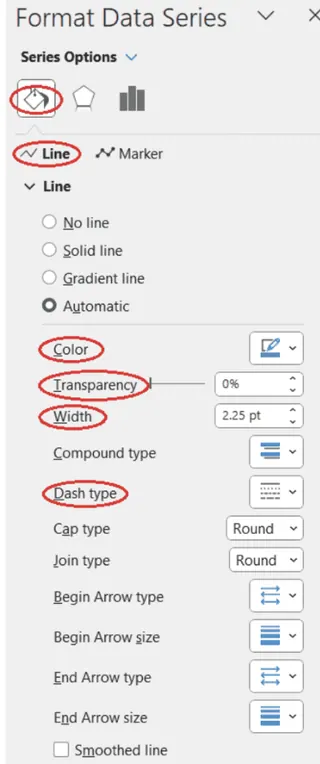
- Formater une Série Spécifique : Faites un clic droit sur une série de données (comme la courbe ou les barres) et sélectionnez Formater la série de données pour ouvrir un volet détaillé où vous pouvez ajuster les couleurs, largeurs de ligne, largeurs d'intervalle, marqueurs, etc.
Ce processus est puissant mais implique beaucoup de clics et de navigation à travers différents volets et options, comme montré ci-dessous.

Formatage Conversationnel avec Excelmatic
Avec Excelmatic, le formatage est une continuation de la conversation. Au lieu de chercher des menus, vous demandez simplement des changements.
Après avoir généré le graphique initial, vous pouvez l'affiner avec des commandes de suivi :
Change la couleur de la courbe en orange et fais-en une ligne pointillée.
Ajoute des étiquettes de données aux colonnes.
Déplace la légende en bas.
Change le titre du graphique en 'Ventes Lamborghini vs. Stock (2010-2023)'.
Chaque commande est exécutée instantanément, permettant une conception rapide et itérative sans jamais quitter l'interface de chat. Cette approche conversationnelle rend le formatage plus intuitif et significativement plus rapide que la méthode manuelle de pointage et de clic.
Considérations lors de l'Utilisation des Graphiques Combinés
Bien qu'un graphique combiné dans Excel ait de nombreux avantages, il a aussi certaines faiblesses intrinsèques que nous devons considérer, indépendamment de la méthode de création.
- Différences d'Échelle/Magnitude : L'utilisation d'un axe secondaire peut causer des divergences dans l'impact perçu des séries de données. Un changement dans une échelle peut ne pas correspondre à un changement de magnitude similaire dans la seconde échelle, conduisant à une interprétation potentiellement erronée des données.
- Surabondance d'Informations : Combiner plus de deux types de graphiques dans un graphique combiné peut résulter en une présentation encombrée et visuellement accablante. Cela rend le graphique difficile à interpréter et réduit son efficacité.
- Choix Restreint de Types de Graphiques : Bien qu'Excel offre de nombreux types de graphiques pour construire des graphiques combinés, il n'inclut pas tous les types de graphiques possibles. Cette limitation peut parfois nécessiter l'utilisation d'autres logiciels ou outils pour des besoins de graphiques plus spécialisés.
Conclusion
Dans ce guide, nous avons vu que les graphiques combinés sont un outil puissant pour comparer des séries de données diverses en une seule visualisation. Nous avons exploré deux chemins distincts pour les créer : la méthode traditionnelle manuelle dans Excel et l'approche moderne pilotée par l'IA avec Excelmatic.
La méthode classique d'Excel fournit un contrôle granulaire profond mais nécessite une série de clics précis et de navigation dans les menus. En revanche, Excelmatic offre un bond révolutionnaire en efficacité, traduisant des commandes en langage clair en graphiques parfaitement formatés en quelques secondes. En prenant en charge le "comment", les outils d'IA vous permettent de vous concentrer sur le "quoi" — l'histoire que vos données racontent.
Prêt à transformer votre façon de créer des graphiques dans Excel ? Essayez Excelmatic dès aujourd'hui et expérimentez la puissance de la visualisation conversationnelle des données. Téléchargez simplement votre fichier, décrivez le graphique dont vous avez besoin en langage simple, et obtenez des résultats instantanés et professionnels - pas de menus à naviguer, pas de formatage à lutter, juste de beaux graphiques qui communiquent clairement vos insights..
FAQ
Qu'est-ce qu'un graphique combiné ?
Un graphique combiné, ou graphique de combinaison, est un graphique qui combine deux types de graphiques ou plus, chacun représentant un type de données différent, en une seule visualisation. Communément, un graphique combiné affiche l'évolution de différentes séries de données sur la même période.
Quelles sont les caractéristiques clés d'un graphique combiné ?
Les caractéristiques clés d'un graphique combiné incluent la présence de plus d'un type de graphique sur la même visualisation, plus d'une série de données dans la légende du graphique, un axe secondaire avec sa propre étiquette et ses valeurs, et différentes couleurs, transparences ou étiquettes de données pour la clarté.
Quel type de graphiques peut-on combiner sur un graphique combiné ?
Certaines des combinaisons de types de graphiques les plus courantes dans un graphique combiné sont le graphique en courbes et le graphique en barres, le graphique à courbes multiples et le graphique en barres, le graphique en aires et le graphique en barres, le graphique en aires empilées et le graphique en barres, le graphique en courbes et le graphique en barres groupées, et le graphique en courbes et le graphique en barres empilées.
Quels types de graphiques pour créer un graphique combiné sont disponibles dans Excel ?
Les types de graphiques colonne, barre, courbe, aire, secteur, nuage de points et radar, chacun incluant ses variations. Dans Excel, les types de graphiques colonne font référence aux types de graphiques en barres verticales, tandis que les types de graphiques barre font référence aux types de graphiques en barres horizontales.
Est-il possible de combiner trois types de graphiques ou plus sur un graphique combiné dans Excel ?
Techniquement, c'est possible. Cependant, la meilleure pratique est de combiner deux types de graphiques sur un graphique combiné, pour éviter de rendre la visualisation résultante encombrante, accablante et difficile à interpréter.