Points clés :
- La maîtrise traditionnelle d'Excel exige d'apprendre de nombreuses fonctionnalités disparates comme PivotTables, VLOOKUP, and macros, ce qui prend du temps et est souvent frustrant.
- Des outils IA pour Excel comme Excelmatic remplacent cette courbe d'apprentissage abrupte par une interface conversationnelle simple, vous permettant d'effectuer des analyses et des nettoyages de données complexes en langage naturel.
- En utilisant un agent IA, vous pouvez automatiser des tâches comme la synthèse de données, la création de graphiques et la génération de rapports en quelques minutes, sans écrire de formules manuellement ni cliquer de façon répétitive.
La quête sans fin de la maîtrise d'Excel
Tous les professionnels sont passés par là. On vous donne un tableau désordonné et on vous demande de « tirer des insights ». Vous commencez par googler « how to combine names in Excel », puis « how to summarize sales by month », et bientôt vous vous retrouvez plongé dans un tunnel de tutoriels sur VLOOKUP, PivotTables et Conditional Formatting.
Le monde professionnel tourne autour d'Excel, et « bien savoir Excel » est un signe d'expertise. Mais qu'est-ce que cela signifie vraiment ? Le plus souvent, cela se traduit par un assemblage de compétences accumulées pendant des années :
- Mémoriser des dizaines de raccourcis clavier.
- Apprendre la syntaxe ésotérique de fonctions comme
INDEX(MATCH()). - Maîtriser le rituel du glisser-déposer des champs de PivotTable.
- Trouver comment nettoyer des données incohérentes avec Flash Fill ou des formules complexes.
- Peut-être même s'aventurer dans le monde intimidant des VBA macros pour automatiser.
Le problème, c'est que ce parcours est sans fin, fragmenté et inefficace. Vous passez plus de temps à apprendre l'outil qu'à réfléchir aux données. Et si vous pouviez éviter des décennies d'astuces accumulées et obtenir simplement les réponses dont vous avez besoin ?
La voie traditionnelle : une montagne d'étapes manuelles
Imaginons que vous soyez responsable des opérations commerciales et que vous receviez une exportation brute de toutes les transactions de l'année écoulée. Votre objectif est de créer un rapport résumé montrant la performance par région et produit, en mettant en évidence les meilleurs, et en visualisant les tendances.
La voie traditionnelle pour « maîtriser » cette tâche dans Excel repose sur une combinaison de compétences manuelles distinctes.
1. Nettoyage et préparation des données
Vos données brutes sont probablement un chaos. Les noms peuvent être dans des formats différents ("John Smith" vs. "smith, john"), les dates peuvent être du texte, et il peut y avoir des lignes vides.
- Flash Fill (
Ctrl+E): Vous pouvez utiliser Flash Fill pour extraire les prénoms d'une colonne « Full Name ». Vous tapez un ou deux exemples, et vous espérez qu'Excel détecte correctement le motif pour les 1 000 lignes suivantes. - Data Validation: Pour garantir la propreté des futures entrées, vous pouvez créer des listes déroulantes pour "Region" ou "Product Category" afin d'éviter les fautes de frappe. Cela implique d'aller dans
Data > Data Validationet de saisir manuellement les éléments de la liste.
La limitation : Ces outils sont puissants mais fragiles. Flash Fill peut facilement mal interpréter un motif si les données varient légèrement. Data Validation ne fonctionne que pour les entrées futures, elle ne corrige pas les problèmes existants.
2. Analyse et synthèse
Une fois les données nettoyées, il faut les agréger.
- Formules (
SUMIFS,COUNTIFS): Vous pourriez créer une table récapitulative séparée et écrire des formulesSUMIFScomplexes pour calculer le total des ventes pour chaque combinaison de catégorie de produit et période. Cela exige une syntaxe précise et une gestion attentive des références de cellules ($A$2:$A$5000). - PivotTables: Une méthode plus efficace consiste à créer une PivotTable. Vous iriez dans
Insert > PivotTable, puis glisseriez "Product Category" dans les lignes, "Years" dans les colonnes, et "Total Sales Value" dans les valeurs.
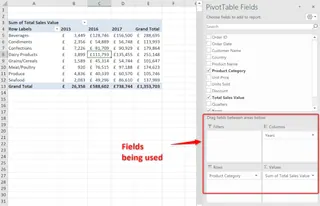
La limitation : Une PivotTable est idéale pour une vue unique, mais elle n'est pas dynamique. Si votre manager demande : « Super, maintenant peux-tu me montrer les 3 meilleurs produits par catégorie ? », vous devez retourner au volet PivotTable Fields et reconfigurer tout. Les formules complexes sont encore pire — un petit changement de critère peut exiger de réécrire toute la formule.
3. Visualisation et création de rapports
Les chiffres dans un tableau sont difficiles à digérer. Il faut des graphiques.
- Chart Tools: Vous sélectionnez vos données synthétisées et allez dans
Insert > Chart, en choisissant un graphique en barres ou en lignes. Ensuite, vous passez du temps dans l'ongletChart Design, ajoutez des titres d'axes, une légende et des étiquettes de données pour rendre le tout lisible. - Conditional Formatting: Pour faire ressortir des points clés dans votre tableau, vous pouvez utiliser Conditional Formatting pour surligner en vert toutes les valeurs de vente au-dessus d'un certain seuil, ou en rouge celles en dessous d'un objectif.
La limitation : Créer un bon graphique est un art. Il faut du temps pour le formater correctement. Conditional Formatting est utile, mais appliquer plusieurs règles ou des règles basées sur des formules peut rapidement devenir difficile à gérer.
Tout ce processus — nettoyage, synthèse et visualisation — peut prendre des heures. Il est rempli de clics répétitifs, sujet à erreurs humaines et difficile à transmettre à un collègue. Ce n'est pas de la maîtrise ; c'est du travail manuel.
La nouvelle solution : maîtriser Excel avec l'IA (via Excelmatic)
Au lieu d'apprendre une douzaine de fonctionnalités différentes, et si vous pouviez obtenir le même résultat en le décrivant simplement en langage courant ? C'est la promesse des agents IA pour Excel comme Excelmatic.

Excelmatic agit comme votre analyste de données personnel. Vous importez votre fichier, puis vous conversez avec l'IA pour obtenir les résultats souhaités. Elle gère le cleaning, l'écriture de formules, la création de PivotTable et le charting pour vous.
Reprenons la même tâche de rapport de ventes, mais cette fois avec Excelmatic.
Étape 1 : Importez vos données brutes
D'abord, vous glissez-déposez simplement votre fichier Excel ou CSV désordonné dans Excelmatic. Aucun pré-nettoyage requis. L'IA scannera les données et comprendra leur structure.

Étape 2 : Demandez ce que vous voulez en langage clair
Au lieu de naviguer dans les menus, vous tapez vos requêtes dans le chat.
Voici quelques prompts que vous pourriez utiliser pour accomplir l'ensemble de la tâche :
- Pour le nettoyage des données : "J'ai une colonne 'Full Name'. Créez une nouvelle colonne contenant uniquement le prénom."
- Pour la synthèse : "Créez une pivot table qui montre le total des ventes pour chaque 'Region' et 'Product Category'."
- Pour une analyse plus poussée : "Ajoutez dans ce résumé une colonne montrant le pourcentage du total des ventes pour chaque 'Region'."
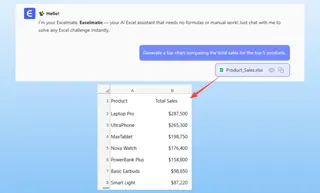
- Pour la visualisation : "Générez un bar chart comparant le total des ventes des 5 meilleurs produits."
- Pour une analyse conditionnelle : "Depuis les données d'origine, affichez toutes les transactions où les ventes dépassent $10,000 dans la région 'East'."
Étape 3 : Itérez et affinez avec des questions de suivi
C'est là que la magie opère. Le workflow traditionnel est rigide. Le workflow IA est une conversation flexible.
Après qu'Excelmatic a généré la première PivotTable, la question ad hoc de votre manager n'est plus un problème.
User: Create a pivot table summarizing sales by region and sales rep.
Excelmatic: Done. I've created a pivot table with 'Region' in the rows, 'Sales Rep' nested under it, and the sum of 'Sales Amount' in the values. Would you like to sort the reps by their sales performance?
User: Yes, sort them from highest to lowest within each region. And only show me the top 3 reps for each region.
Excelmatic: I've updated the table to show only the top 3 sales reps per region, sorted by their total sales. I've also added a visual flag to highlight them. Do you want this as a new table or should I create a chart?
User: Create a stacked bar chart for each region, showing the sales contribution of its top 3 reps.
Excelmatic: Understood. Here are the stacked bar charts, one for each region, visualizing the performance of your top reps. You can download the new Excel file containing these charts and the summary table.
En quelques secondes, vous avez réalisé une tâche qui aurait impliqué des filtrages, tris et recréations de graphiques complexes dans Excel traditionnel.
Étape 4 : Exportez vos résultats
Une fois satisfait, vous pouvez télécharger un nouveau fichier Excel propre contenant les tableaux, formules et graphiques générés par l'IA. Vous pouvez aussi copier les formules ou les configurations de PivotTable directement dans vos classeurs existants.
Voie traditionnelle vs. Excelmatic : comparaison rapide
| Aspect | Traditional Excel "Mastery" | Excelmatic AI Approach |
|---|---|---|
| Effort | Learn & master 10+ distinct features (Formulas, Pivots, Charts, etc.) | Describe your goal in plain language. |
| Time | Hours of manual cleaning, formula writing, and formatting. | Minutes of conversational requests. |
| Flexibility | Rigid. New questions require re-doing the work. | Highly flexible. Refine and iterate with follow-up questions. |
| Learning Curve | Steep and continuous. Years to become a true "guru." | Minimal. If you can ask a question, you can use it. |
| Error Rate | High. A single typo in a formula can break everything. | Low. The AI handles the syntax and logic, ensuring consistency. |
FAQ
1. Do I need to know any Excel formulas to use Excelmatic? Non. Il suffit de décrire le résultat métier que vous souhaitez. Excelmatic générera les formules ou PivotTables nécessaires. Des connaissances Excel de base aident pour le contexte, mais ce n'est pas un prérequis pour obtenir des analyses puissantes.
2. Can Excelmatic automate tasks like macros do? En grande partie, oui. Beaucoup de ce pour quoi on utilise des macros simples — nettoyage de données, formatage d'un rapport, création d'un résumé — peut être fait en une seule étape avec un prompt IA. Pour des automatisations très complexes et multi-étapes impliquant une logique sur-mesure, VBA reste l'outil ultime, mais Excelmatic gère la grande majorité des tâches répétitives du quotidien.
3. Is it safe to upload my company's data to Excelmatic? Excelmatic est conçu en tenant compte de la sécurité des données, en utilisant des protocoles et du chiffrement conformes aux standards de l'industrie. Vos données sont utilisées uniquement pour traiter vos requêtes et ne sont ni partagées ni utilisées pour entraîner d'autres modèles. Pour des besoins de conformité spécifiques, référez-vous toujours à la politique de confidentialité officielle.
4. What about UI tasks like "Freezing Panes" or "Protecting a Sheet"? Excelmatic se concentre sur le travail lourd d'analyse, de transformation et de visualisation des données. Il génère les données et rapports pour vous. Les retouches esthétiques finales comme Freezing Panes ou Protecting a Sheet sont des actions simples à appliquer dans Excel après avoir téléchargé le fichier généré par l'IA.
5. Can Excelmatic handle very messy and unstructured data?
Oui, c'est l'une de ses forces. Vous pouvez lui demander de "remove duplicate rows", "split the 'Address' column into 'City' and 'State'", ou "convert all dates in this column to MM/DD/YYYY format." C'est bien plus intuitif que d'enchaîner plusieurs fonctions TRIM, LEFT, RIGHT, et FIND.
Passez à l'action : arrêtez de courir après les astuces, commencez à obtenir des réponses
La quête de la maîtrise d'Excel ne devrait pas consister à mémoriser une encyclopédie de fonctions et de raccourcis. Il s'agit de votre capacité à transformer rapidement et précisément des données brutes en insights business utiles.
La voie traditionnelle vous force à devenir technicien. La voie IA vous permet de rester stratège.
Plutôt que de passer une heure de plus à regarder un tutoriel sur une fonction que vous oublierez la semaine prochaine, pourquoi ne pas essayer une nouvelle approche ?
Try Excelmatic for free today. Téléversez l'un des classeurs qui traînent actuellement sur votre bureau et posez-y la question qui vous bloque. Vous pourriez découvrir que vous avez « maîtrisé » Excel en quelques minutes.