Points clés :
- Maîtriser des compétences Excel essentielles mais complexes comme VLOOKUP, les tableaux croisés dynamiques et le formatage conditionnel est un vrai point de douleur pour les professionnels : cela prend des heures et génère souvent des erreurs.
- Les outils Excel IA comme Excelmatic suppriment la courbe d'apprentissage en vous permettant d'effectuer des analyses complexes, de créer des graphiques et de générer des rapports à partir d'instructions simples en langage naturel.
- Avec Excelmatic, vous pouvez réduire le temps de génération de rapports de plusieurs heures à quelques minutes, garantir l'exactitude en évitant la saisie manuelle de formules, et adapter votre analyse en temps réel pour répondre à des questions ponctuelles.
Contexte du problème et points de douleur
Sur le marché du travail axé sur les données d'aujourd'hui, la « maîtrise d'Excel » est inscrite dans presque toutes les offres d'emploi, de la finance au marketing en passant par la gestion de projet et les ressources humaines. Les employeurs ne cherchent pas seulement quelqu'un qui saisit des données dans une grille ; ils veulent des professionnels capables de transformer des chiffres bruts en insights exploitables. Cela implique de créer des rapports synthétiques, d'analyser des tendances et de visualiser la performance.
Imaginez que vous êtes responsable commercial nommé Alex. À la fin de chaque mois, on vous demande de produire un rapport de performance. Vous disposez d'un immense fichier CSV contenant des milliers de lignes de transactions brutes : Date, Sales Rep ID, Product, Units Sold, et Revenue. Vous avez aussi un classeur séparé qui associe Sales Rep ID à leur nom et à leur région.
Pour produire votre rapport, vous devez :
- Nettoyer les données, car certains noms de produits contiennent des espaces superflus.
- Fusionner les données de ventes avec les informations de région des commerciaux.
- Calculer le chiffre d'affaires total par région et par commercial.
- Identifier les produits les plus performants du mois.
- Créer des graphiques pour visualiser la performance régionale et un tableau récapitulatif pour la direction.
Faire tout cela manuellement, c'est s'assurer une après-midi longue et frustrante. Vous bataillez avec les formules, vérifiez les erreurs et espérez ne pas casser une référence de cellule. Et juste au moment où vous pensez avoir terminé, votre manager demande : « Super, pouvez‑vous me montrer ça mais seulement pour le dernier trimestre et le comparer au trimestre précédent ? » Vous repartez de zéro.
Solution Excel traditionnelle : étapes et limites
Pour un professionnel comme Alex, la voie traditionnelle implique de maîtriser un ensemble précis de fonctions « puissantes » et de fonctionnalités d'Excel. C'est l'arsenal attendu par les employeurs, mais il a une courbe d'apprentissage abrupte et des inconvénients notables.
Voici un aperçu du flux de travail manuel typique :
Nettoyage des données avec
TRIM: La première étape consiste souvent à nettoyer des données importées d'autres systèmes. Vous créez une nouvelle colonne et utilisez la fonctionTRIM(=TRIM(A2)) pour supprimer les espaces en début ou fin de texte dans des champs comme les noms de produits ou les catégories. Ensuite, vous devez étendre la formule sur des milliers de lignes et remplacer l'ancienne colonne par les valeurs nettoyées.Fusionner les données avec
VLOOKUPouINDEX/MATCH: Pour intégrer la région du commercial dans votre feuille principale, vous utilisez une fonction de recherche.VLOOKUPest le choix classique, bien qu'il soit réputé capricieux. La formule peut ressembler à=VLOOKUP(B2, 'SalesReps'!A:B, 2, FALSE). Elle recherche leSales Rep IDde votre feuille de ventes dans la feuille des commerciaux et renvoie leur région. Une virgule mal placée ou une table non triée et vous obtenez le redouté#N/A!.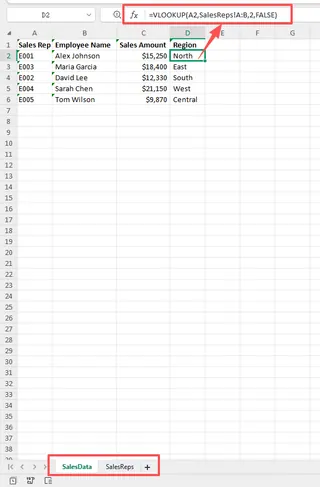
Synthèse des données avec tableaux croisés dynamiques ou
SUMIFS: Pour calculer le chiffre d'affaires total par région, vous avez deux options principales. Vous pouvez utiliser un tableau croisé dynamique, qui demande de glisser-déposer les champs dans les zonesRows,ColumnsetValues. Ou bien construire un tableau récapitulatif manuellement avec la fonctionSUMIFSpour additionner des valeurs qui répondent à plusieurs critères (par ex. une région donnée et un mois donné). Une formuleSUMIFSpeut vite devenir longue et difficile à déboguer.Visualisation avec des graphiques : Une fois le tableau récapitulatif prêt, vous sélectionnez les données et insérez un graphique. Cela semble simple, mais créer un graphique professionnel et lisible nécessite de nombreux ajustements : choisir le bon type (barres, courbes, secteurs), ajuster les axes, ajouter des étiquettes de données, rédiger un titre clair et harmoniser les couleurs.
Les limites de la méthode manuelle
Même si ces compétences sont précieuses, s'y limiter exclusivement crée plusieurs problèmes :
- Long et répétitif : Le processus décrit peut prendre des heures et doit être répété chaque semaine ou chaque mois.
- Risque élevé d'erreurs : Une simple faute de frappe dans une formule ou une mauvaise plage sélectionnée peut entraîner des résultats erronés qui passent inaperçus, induisant potentiellement des décisions commerciales incorrectes.
- Peu flexible : Quand votre manager demande une autre vue des données, il faut souvent reconstruire les formules ou reconfigurer le tableau croisé dynamique depuis le début. Répondre à des questions ponctuelles est lent et pénible.
- Difficile à maintenir : Transmettre un classeur complexe à un collègue devient un cauchemar. Il devra passer des heures à déchiffrer vos formules et apprendre comment mettre à jour le rapport sans le casser.
- Courbe d'apprentissage raide : Maîtriser
INDEX/MATCHou les subtilités des tableaux croisés dynamiques demande une formation et de la pratique, que beaucoup de professionnels pressés n'ont pas le temps de suivre.
La nouvelle solution : utiliser l'IA pour Excel (avec Excelmatic)
Plutôt que de vous forcer à devenir un expert en formules, un agent Excel IA comme Excelmatic vous permet de rester expert métier. Vous vous concentrez sur ce que vous voulez savoir, l'IA gère le comment. Elle transforme un flux de travail manuel et fastidieux en une simple conversation intuitive.

Étape 1 : Importez vos données
Commencez par uploader simplement vos fichiers de données brutes dans Excelmatic. Vous pouvez importer plusieurs fichiers à la fois, par exemple sales_transactions.csv et sales_reps.xlsx. Excelmatic conserve vos fichiers originaux intacts, créant un espace de travail sécurisé et privé pour l'analyse.

Étape 2 : Décrivez votre objectif en langage naturel
C'est là que la magie opère. Au lieu d'écrire des formules, vous tapez votre demande dans la zone de chat. Pour reproduire tout le processus de reporting de notre exemple, Alex pourrait utiliser les invites suivantes :
- Pour nettoyer les données : "Dans le fichier sales_transactions, supprimez les espaces superflus de la colonne 'Product'."
- Pour fusionner les fichiers : "Fusionnez le fichier sales_transactions avec le fichier sales_reps en utilisant la colonne 'Sales Rep ID'."
- Pour synthétiser les données : "Créez un tableau croisé dynamique montrant le total du Revenue par Region et par Sales Rep."
- Pour trouver les meilleurs éléments : "À partir du tableau croisé dynamique, ajoutez une colonne qui classe les sales reps au sein de chaque region selon leur revenue."
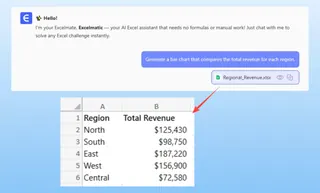
- Pour créer un graphique : "Générez un graphique à barres comparant le revenue total par region."
Étape 3 : Vérifiez et itérez avec des questions de suivi
Excelmatic génère instantanément le résultat — table nettoyée, tableau croisé dynamique ou graphique. Mais la vraie puissance réside dans l'itération. Quand votre manager revient avec une question de suivi, vous ne recommencez pas à zéro. Vous poursuivez simplement la conversation.
Voici un exemple de dialogue qui illustre ce pouvoir :
Utilisateur : J'ai uploadé mes fichiers de ventes et de commerciaux. D'abord, fusionnez‑les en utilisant la colonne 'Sales Rep ID'. Ensuite, créez un tableau croisé dynamique montrant le chiffre d'affaires total par région et par mois pour 2024.
Excelmatic : Fait. J'ai fusionné les deux fichiers et créé un tableau croisé dynamique résumant le revenue 2024 par région et par mois. Les régions sont en lignes et les mois en colonnes.
Utilisateur : Parfait. Maintenant, pouvez‑vous créer un graphique à barres empilées à partir de ce tableau croisé dynamique pour montrer la composition mensuelle du revenue par région ?
Excelmatic : Bien sûr. Voici un graphique à barres empilées visualisant la répartition mensuelle du revenue pour chaque région.
Utilisateur : C'est super. En fait, peut‑on exclure la région 'West' et ne garder que 'North', 'South' et 'East' ? Et mettez en surbrillance tout mois où le revenu d'une région a dépassé $50,000.
Excelmatic : Aucun problème. J'ai mis à jour le tableau croisé dynamique et le graphique pour exclure la région 'West'. J'ai aussi appliqué un formatage conditionnel pour surligner en vert toutes les cellules de revenu mensuel supérieures à $50,000.
Étape 4 : Exportez vos résultats
Une fois satisfait, vous pouvez télécharger les résultats sous la forme d'un nouveau fichier Excel propre. Ce fichier peut contenir les tables finales, le tableau croisé dynamique configuré et les graphiques générés, prêts à être partagés ou insérés dans une présentation. Vous pouvez aussi copier la formule ou le code VBA qu'Excelmatic a généré et l'utiliser dans vos propres classeurs.
Traditionnel vs Excelmatic : comparaison rapide
| Aspect | Excel traditionnel | Excelmatic (Excel IA) |
|---|---|---|
| Temps requis | 1-3 heures pour un rapport complexe | 5-10 minutes |
| Compétences nécessaires | VLOOKUP, SUMIFS, tableaux croisés dynamiques, création de graphiques |
Capacité à décrire les besoins métier en langage naturel |
| Taux d'erreur | Élevé (typos, plages incorrectes, erreurs logiques) | Très faible (l'IA génère les formules) |
| Flexibilité | Faible (les changements nécessitent des retouches) | Haute (itération par simples questions de suivi) |
| Prise en main | Difficile (nécessite une solide connaissance d'Excel) | Facile (si vous savez chatter, vous pouvez analyser) |
FAQ
1. Dois‑je encore apprendre les formules Excel si j'utilise Excelmatic ? Vous n'avez plus besoin d'être expert en syntaxe. Excelmatic gère la complexité. Toutefois, une compréhension de base des concepts Excel vous aide à poser de meilleures questions et à interpréter les résultats. L'IA vous permet de vous concentrer sur l'analyse plutôt que sur la mémorisation.
2. Excelmatic modifiera‑t‑il mon fichier Excel original ? Non. Excelmatic travaille sur une copie de vos données dans un environnement cloud sécurisé. Vos fichiers originaux ne sont jamais modifiés, ce qui préserve l'intégrité des sources.
3. Et si mes données sont désordonnées et mal structurées ? Excelmatic est conçu pour traiter les problèmes courants de qualité de données. Vous pouvez lui demander d'effectuer des opérations de nettoyage comme supprimer les doublons, remplir les valeurs manquantes, standardiser les formats ou supprimer les espaces superflus — le tout par des commandes textuelles simples.
4. Puis‑je utiliser les formules et graphiques générés par Excelmatic dans mes propres feuilles Excel ? Absolument. Vous pouvez copier les formules, la configuration des tableaux croisés dynamiques ou même les scripts VBA générés et les coller directement dans vos classeurs. C'est un excellent moyen d'apprendre ou d'automatiser des tâches dans vos fichiers existants.
5. Est‑ce sûr d'uploader des données sensibles de l'entreprise sur Excelmatic ? La sécurité des données est une priorité. Excelmatic utilise le chiffrement standard de l'industrie pour les données en transit et au repos. Pour des détails précis sur le traitement des données et la politique de confidentialité, consultez le site officiel.
6. Excelmatic est‑il réservé aux utilisateurs avancés ? Pas du tout. Excelmatic est parfait pour les débutants qui trouvent Excel intimidant : il leur permet de réaliser des analyses puissantes sans connaître de formules. C'est aussi un gain de temps énorme pour les utilisateurs avancés qui peuvent automatiser leurs tâches répétitives.
Passez à l'action : améliorez votre workflow Excel dès aujourd'hui
Ne laissez plus Excel être un goulet d'étranglement. Les heures passées à batailler avec les formules, déboguer des tableaux croisés dynamiques et mettre à jour manuellement des rapports sont des heures que vous pourriez consacrer à la réflexion stratégique et à la prise de décisions basées sur les données.
Continuer avec l'ancienne méthode n'est pas seulement lent — c'est un désavantage concurrentiel. En adoptant un agent Excel IA, vous pouvez livrer des rapports plus précis, répondre aux questions métier en minutes plutôt qu'en heures et reprendre le contrôle de vos données.
Prêt à tester par vous‑même ? Essayez Excelmatic gratuitement aujourd'hui. Importez l'un des classeurs sur lequel vous travaillez et essayez l'une des invites présentées dans cet article. Découvrez par vous‑même le futur de l'analyse de données.