Points clés :
- Excel traditionnel, même avec les tableaux dynamiques modernes, oblige les utilisateurs à apprendre et imbriquer des fonctions complexes comme
SORT,FILTERetUNIQUE, ce qui prend du temps et génère des erreurs. - Les agents IA pour Excel comme Excelmatic suppriment cette complexité. Vous pouvez simplement décrire le résultat souhaité en langage courant, par exemple "filtrer pour 'sandwich' et trier par prix", et l'IA crée la formule.
- Utiliser Excelmatic réduit drastiquement la courbe d'apprentissage, élimine les erreurs courantes comme
#SPILL!et permet une analyse de données flexible et conversationnelle impossible avec des formules statiques.
Contexte et enjeux
Imaginez que vous êtes analyste et gérez un inventaire de produits ou un registre des ventes. Votre responsable demande un rapport rapide : "Montre-moi toutes les ventes de la catégorie 'Sandwich', triées du plus cher au moins cher. Et pendant que tu y es, donne-moi une liste propre et alphabétique de toutes nos catégories de produits uniques pour une présentation."
Si vous utilisez Excel, votre esprit commence immédiatement à calculer. "D'accord, d'abord je dois filtrer le tableau principal... c'est la fonction FILTER. Ensuite je dois trier les résultats... donc je dois envelopper la fonction FILTER dans une fonction SORT. Quelle colonne est le prix ? La quatrième ? La cinquième ? Il faut que j'aie le bon index. Pour les catégories uniques, j'utiliserai UNIQUE, puis j'entourerai cela d'un SORT."
C'est la réalité quotidienne de millions d'utilisateurs d'Excel. Même avec l'introduction révolutionnaire des tableaux dynamiques, qui a supprimé les formules encombrantes CTRL+SHIFT+ENTER d'autrefois, vous jouez toujours le rôle d'un programmeur. Vous devez traduire une demande métier simple en une formule précise et souvent complexe et imbriquée. Une virgule mal placée ou une plage incorrecte, et vous voyez apparaître le redouté #SPILL!, #N/A ou #VALUE!, et vous perdez un temps précieux à déboguer.
La solution traditionnelle : tableaux dynamiques & leurs limites
Pour ceux qui utilisent des versions modernes d'Excel (Microsoft 365, Excel 2021), les fonctions de tableau dynamique sont une grande amélioration. Des fonctions comme FILTER, SORT et UNIQUE sont conçues pour gérer des résultats qui s'étendent sur plusieurs cellules. Vous tapez la formule dans une cellule, appuyez sur Entrée, et les résultats "débordent" automatiquement dans les cellules voisines.
Comment ça marche : imbrication des fonctions
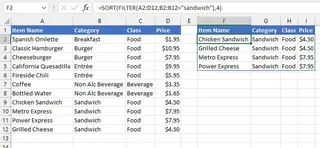
Pour répondre à la demande de votre responsable et lister tous les éléments "sandwich", vous construiriez une formule comme dans l'exemple :
=SORT(FILTER(A2:D12, B2:B12="sandwich"))
Cette formule indique à Excel de :
FILTER(A2:D12, B2:B12="sandwich"): Regarder les données dansA2:D12et ne renvoyer que les lignes où la valeur de la colonneBest "sandwich".SORT(...): Prendre le tableau renvoyé parFILTERet le trier. Dans cet exemple précis, la fonctionSORTest utilisée sans les arguments optionnels [sort_index] et [sort_order]. D'après le résultat montré sur l'image, elle trie les résultats filtrés par ordre croissant en se basant sur la première colonne (Nom de l'article), comportement par défaut.
Pour obtenir la liste unique des catégories, vous utiliseriez une autre formule imbriquée :
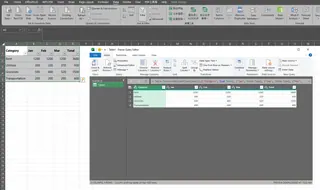
=SORT(UNIQUE(B3:B8))
Les limites de la méthode manuelle "moderne"
Bien que puissante, cette approche est loin d'être parfaite. Elle présente toujours des défis importants :
- Courbe d'apprentissage élevée : Vous devez être un utilisateur avancé d'Excel. Il ne suffit pas de savoir que ces fonctions existent ; il faut aussi comprendre leur syntaxe, leurs arguments et comment les imbriquer correctement.
- Rigide et peu flexible : Et si votre responsable revient en demandant : "Super, maintenant peux-tu aussi exclure la colonne 'Cost' et n'afficher que les articles à moins de 8 $ ?" Vous ne pouvez pas simplement "affiner" votre demande. Il faut déconstruire et réécrire la formule entière, voire imbriquer un autre
FILTER. - Sujette aux erreurs : Le fameux
#SPILL!apparaît s'il y a des données dans les cellules où la formule doit déverser ses résultats. Oublier une virgule ou utiliser le mauvais index de colonne peut conduire à des résultats incorrects difficiles à repérer. - Difficile à comprendre : Une formule comme
=FILTER(FILTER(Menu,Menu[Price]<5),{1,0,1})est cryptique. Un collègue qui reprendrait votre feuille passerait beaucoup de temps à déchiffrer votre logique, rendant la collaboration compliquée.
Vous passez plus de temps à "penser comme Excel" qu'à réfléchir aux insights métier que vous cherchez à extraire.
La nouvelle solution : utiliser un agent IA pour Excel (Excelmatic)
Et si vous pouviez éviter entièrement le processus de création de formule ? Et si vous pouviez simplement formuler votre demande en langage naturel, comme vous le feriez avec un assistant humain ? C'est exactement ce que font les agents IA pour Excel comme Excelmatic.

Excelmatic agit comme un "traducteur" entre vos questions métier et l'exécution technique dans Excel. Vous téléversez vos données, discutez avec l'IA, et elle génère les résultats — tableaux, formules, tableaux croisés dynamiques et graphiques — pour vous.
Étape par étape : résoudre le même problème avec Excelmatic
Abordons la même demande du responsable en utilisant Excelmatic.
1. Téléversez votre fichier de données
D'abord, glissez-déposez votre fichier Excel ou CSV directement dans l'interface Excelmatic. L'IA lit instantanément vos en-têtes et la structure des données.

2. Décrivez votre demande en langage naturel
Au lieu d'écrire une formule, vous tapez simplement votre demande dans la zone de chat. Vous pouvez demander les deux actions à la fois ou l'une après l'autre.
Voici quelques exemples de requêtes que vous pouvez utiliser :
- "Montre-moi tous les articles de la catégorie 'sandwich' et trie-les par prix du plus élevé au plus bas."
- "Crée une nouvelle liste avec toutes les catégories de produits uniques, triées par ordre alphabétique."
- "Compte le nombre d'équipes uniques dans la colonne 'Team Name'."
- "Filtre le menu pour les articles dont le prix est inférieur à 5 $, et affiche uniquement les colonnes 'Item Name' et 'Price'."
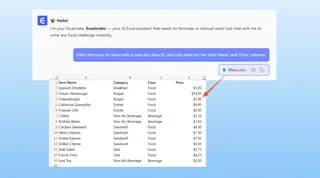
3. Vérifiez et itérez sur les résultats
Excelmatic traite votre demande et présente immédiatement le résultat, souvent sous la forme d'un tableau propre. Mais la vraie puissance réside dans le suivi conversationnel. Vous pouvez poursuivre le dialogue pour affiner votre analyse.
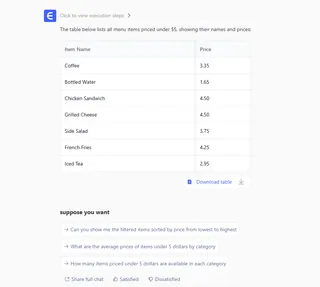
Ce processus itératif est impossible avec des formules statiques. Avec Excelmatic, vous pouvez explorer vos données librement, en posant de nouvelles questions au fil de l'eau.
4. Exportez vos résultats
Une fois satisfait, plusieurs options s'offrent à vous :
- Télécharger un nouveau fichier Excel contenant les tableaux, graphiques ou tableaux croisés dynamiques générés.
- Copier les données générées pour les coller dans votre classeur existant.
- Demander la formule elle-même. Excelmatic peut fournir la formule de tableau dynamique exacte (
=SORT(FILTER(...))) qu'il a utilisée, que vous pouvez ensuite copier et utiliser dans vos propres feuilles.
Une conversation type avec Excelmatic
Voici à quoi peut ressembler cette interaction :
Utilisateur : J'ai téléversé mes données de ventes du menu. Peux-tu les filtrer pour n'afficher que les articles de la catégorie "sandwich" puis les trier par prix, du plus élevé au plus bas ?
Excelmatic : Fait. J'ai filtré vos données pour la catégorie "sandwich" et trié les résultats par la colonne 'Price' en ordre décroissant. Le nouveau tableau est prêt. Voulez-vous visualiser cela avec un graphique ?
Utilisateur : Non merci. Maintenant, en utilisant à nouveau les données originales, peux-tu créer une liste séparée de toutes les catégories uniques et les trier alphabétiquement ?
Excelmatic : Certainement. J'ai généré une liste unique et alphabétisée des catégories. Cela peut servir de source pour une liste déroulante de validation des données dans Excel.
Formules traditionnelles vs Excelmatic : comparaison rapide
| Feature | Traditional Dynamic Arrays | Excelmatic (AI Agent) |
|---|---|---|
| Time to Result | 5-15 minutes (includes writing & debugging) | < 1 minute |
| Required Skill | Advanced (knowledge of SORT, FILTER, etc.) |
Basic (ability to describe your goal) |
| Flexibility | Low (changes require rewriting formulas) | High (refine results with follow-up questions) |
| Error Handling | Manual (user must debug #SPILL!, etc.) |
Automated (AI handles logic, avoiding errors) |
| Readability | Low (cryptic formulas) | High (conversation history is self-documenting) |
FAQ
Q : Dois-je connaître les fonctions de tableau dynamique comme FILTER ou SORT pour utiliser Excelmatic ? R : Pas du tout. Le rôle d'Excelmatic est précisément d'abstraire la complexité des formules. Il suffit de décrire le résultat souhaité en langage naturel.
Q : Mes données sont-elles sécurisées lorsque je les téléverse sur Excelmatic ? R : La confidentialité et la sécurité des données sont des priorités. Excelmatic traite vos données de façon sécurisée et ne les stocke pas à long terme sans votre permission. Pour les détails, référez-vous toujours à la politique de confidentialité officielle sur le site.
Q : Excelmatic peut-il générer les formules de tableau dynamique réelles pour que je les utilise dans ma propre feuille ? R : Oui. Vous pouvez demander à Excelmatic la formule qu'il a utilisée pour générer un résultat. C'est un excellent moyen d'apprendre comment fonctionnent les formules avancées ou de les implémenter directement dans vos classeurs.
Q : Et si mes données sont désordonnées ou mal structurées ? R : Excelmatic inclut des capacités de nettoyage de données. Vous pouvez lui demander des tâches comme "supprimer les lignes en double", "remplir les cellules vides de la colonne 'Region' avec la valeur de la cellule au-dessus" ou "séparer la colonne 'Full Name' en 'First Name' et 'Last Name'."
Q : Comment Excelmatic gère-t-il des erreurs comme #SPILL! ? R : Puisqu'Excelmatic génère la sortie directement dans un environnement contrôlé, il empêche efficacement ces erreurs de se produire de votre côté. Il calcule l'espace requis et présente un tableau propre, contournant les frustrations courantes de la saisie manuelle des formules.
Q : Excelmatic convient-il aux débutants complets sur Excel ? R : Absolument. C'est l'une des façons les plus rapides pour les débutants d'effectuer des analyses de données puissantes sans passer des mois à apprendre des fonctions complexes. Il leur permet d'obtenir des insights dès le premier jour.
Passez à l'action : améliorez votre flux de travail Excel dès aujourd'hui
Chaque minute passée à lutter avec une formule complexe, à déboguer un #SPILL! ou à chercher la syntaxe correcte pour VLOOKUP est une minute non consacrée à l'analyse stratégique. Le coût d'opportunité du maintien des méthodes manuelles est élevé — il se mesure en heures perdues, en erreurs potentielles dans les rapports et en incapacité à répondre rapidement à de nouvelles questions.
En adoptant un agent IA pour Excel, vous transformez votre flux de travail d'une exécution laborieuse à une interrogation stratégique. Vous pouvez vous concentrer sur quoi demander à vos données, pas comment le demander.
Prêt à voir la différence ? Essayez Excelmatic gratuitement. Téléversez l'un des classeurs sur lequel vous travaillez en ce moment et essayez de poser une question tirée de cet article. Vous serez peut-être surpris du temps que vous récupérez.