Points clés :
- Les fonctions de recherche Excel comme VLOOKUP et XLOOKUP nécessitent de mémoriser une syntaxe complexe et sont sujettes aux erreurs comme #N/A lorsque les données changent
- Excelmatic élimine la complexité des formules en vous permettant d'effectuer des recherches de données à l'aide de commandes en langage simple
- Comparé aux fonctions traditionnelles, Excelmatic gère automatiquement toute direction de recherche (gauche, droite, haut, bas) sans syntaxe spéciale
- Pour les professionnels, adopter des outils d'IA signifie des réponses instantanées et plus de temps pour la prise de décision plutôt que le débogage technique
Lorsque vous travaillez avec des données dans Excel, vous aurez rapidement besoin de référencer et de rechercher des informations. Pendant des décennies, cela a signifié maîtriser les puissantes fonctions de recherche d'Excel. Elles sont la base de nombreux rapports et analyses.
Mais s'il existait un moyen plus rapide et plus intuitif ? Dans cet article, nous couvrirons les fonctions de recherche Excel essentielles et vous montrerons comment les utiliser à travers des exemples. Nous présenterons également une alternative moderne alimentée par l'IA, Excelmatic, qui peut fournir les mêmes résultats sans que vous ayez besoin d'écrire une seule formule.
Que sont les fonctions de recherche Excel ?
Les fonctions de recherche dans Excel permettent aux utilisateurs de rechercher des données spécifiques dans un ensemble de données et de renvoyer les informations correspondantes d'une autre colonne ou ligne. Elles sont essentielles dans l'analyse de données pour le référencement, le recoupement et l'extraction d'informations significatives à partir de grands ensembles de données ou de jeux de données complexes.
Pourquoi les fonctions de recherche sont-elles importantes ?
Les fonctions de recherche sont conçues pour une récupération efficace des données. Ceci est crucial pour la productivité, surtout lorsqu'il s'agit de grands tableurs ou de l'automatisation des flux de travail de reporting. Utiliser la bonne méthode réduit la recherche manuelle, garantit la cohérence et permet des solutions de données évolutives.
Par exemple, imaginez que vous avez un tableau de ventes avec des milliers de lignes et que vous devez trouver le total des ventes pour un produit spécifique. Sans méthode de recherche, vous devriez parcourir et rechercher manuellement, un processus à la fois long et sujet aux erreurs humaines.
Les fonctions traditionnelles résolvent ce problème, mais les outils d'IA modernes le rendent encore plus simple.
Types de méthodes de recherche dans Excel
Excel propose plusieurs fonctions de recherche, chacune ayant des forces uniques. Cependant, une nouvelle classe d'outils d'IA offre une approche unifiée et plus simple. Explorons les options.
1. LOOKUP

La fonction LOOKUP originale est la plus basique. Elle fonctionne avec des tableaux triés, recherchant une valeur dans une seule ligne ou colonne et renvoyant une valeur de la même position dans une autre. Elle ne prend en charge que les correspondances approximatives et nécessite que vos données soient triées.
2. VLOOKUP (Recherche verticale)
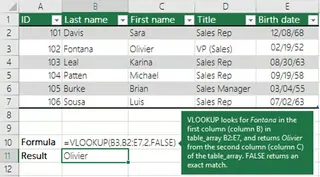
VLOOKUP est l'une des fonctions les plus utilisées dans Excel. Elle recherche une valeur dans la première colonne d'un tableau et renvoie une valeur dans la même ligne à partir d'une colonne spécifiée. Elle a des limitations, comme l'incapacité de rechercher vers la gauche et des problèmes de performance avec de grands ensembles de données.
3. HLOOKUP (Recherche horizontale)
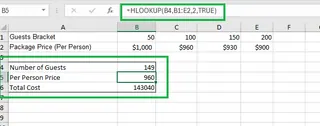
HLOOKUP est le pendant de VLOOKUP. Elle recherche une valeur dans la première ligne d'un tableau et renvoie une valeur à partir d'une ligne spécifiée. Elle n'est utile que lorsque vos données sont organisées horizontalement.
4. INDEX et MATCH
La méthode INDEX et MATCH est une combinaison puissante de deux fonctions :
INDEXrenvoie la valeur d'une cellule en fonction des numéros de ligne et de colonne.MATCHrenvoie la position d'une valeur dans une ligne ou une colonne. Utilisées ensemble, elles sont plus flexibles queVLOOKUP, prenant en charge les recherches dans toutes les directions. Cependant, la syntaxe imbriquée peut être complexe pour les débutants.
5. XLOOKUP
Introduite dans Excel 2019 et Microsoft 365, XLOOKUP est le remplacement moderne de VLOOKUP et HLOOKUP. Elle est polyvalente, permettant des recherches dans toutes les directions, et dispose d'une gestion des erreurs intégrée, ce qui en fait la meilleure fonction de recherche traditionnelle.
Méthode 1 : La fonction LOOKUP
Commençons par l'originale.
Syntaxe et paramètres
=LOOKUP(lookup_value, lookup_vector, [result_vector])
- lookup_value : La valeur à rechercher.
- lookup_vector : La ligne ou colonne unique à rechercher (doit être triée par ordre croissant).
- result_vector (optionnel) : La plage contenant la valeur à renvoyer.
Exemple
=LOOKUP(90, A2:A10, B2:B10)
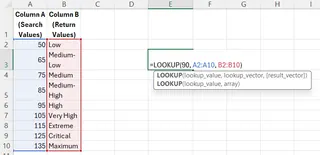
Cette fonction recherche la plus grande valeur inférieure ou égale à 90 dans A2:A10, puis renvoie la valeur correspondante de B2:B10, qui est "Moyen-Élevé".
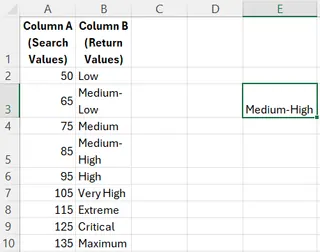
L'alternative Excelmatic : Une simple question

Au lieu d'écrire une formule et de vous assurer que vos données sont triées, vous pouvez obtenir la réponse avec une simple question.
- Téléchargez votre tableau dans Excelmatic.
- Demandez en langage clair : "Pour un score de 90, quelle est la note ?"
- Excelmatic analyse vos données et renvoie instantanément "Moyen-Élevé". Il gère la logique sous-jacente de trouver la correspondance appropriée sans nécessiter de données triées.

Méthode 2 : La fonction VLOOKUP
VLOOKUP est une fonction essentielle à connaître, surtout lorsque vous travaillez avec d'anciens tableurs.
Syntaxe et paramètres
VLOOKUP(lookup_value, table_array, col_index_num, [range_lookup])
- lookup_value : La valeur à rechercher dans la première colonne.
- table_array : La plage du tableau à rechercher.
- col_index_num : Le numéro de la colonne à partir de laquelle renvoyer une valeur (par exemple, 3 pour la 3ème colonne).
- range_lookup :
FALSEpour une correspondance exacte,TRUEpour une correspondance approximative.
Exemple
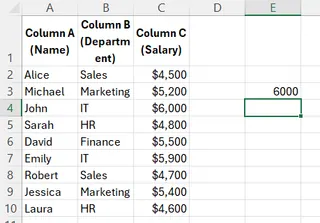
Pour trouver le salaire de John à partir du tableau ci-dessous, vous utiliseriez :
=VLOOKUP("John", A2:C10, 3, FALSE)

Ceci recherche "John" dans la colonne A et renvoie la valeur de la troisième colonne (Salaire), qui est 60000.
L'alternative Excelmatic : Aucune formule nécessaire
Pourquoi mémoriser la syntaxe VLOOKUP, compter les colonnes et s'inquiéter des erreurs #N/A ?
- Téléchargez votre fichier dans Excelmatic.
- Demandez : "Quel est le salaire de John ?"
- Excelmatic fournit la réponse : 60000. C'est aussi simple. Vous n'avez pas besoin de spécifier les colonnes ni de vous inquiéter que la formule se casse si vous insérez une nouvelle colonne.
Méthode 3 : La fonction HLOOKUP
HLOOKUP est pour les données organisées horizontalement.
Syntaxe et paramètres
HLOOKUP(lookup_value, table_array, row_index_num, [range_lookup])
- lookup_value : La valeur à rechercher dans la première ligne.
- table_array : Le tableau à rechercher.
- row_index_num : Le numéro de la ligne à partir de laquelle renvoyer une valeur.
- range_lookup :
TRUE(approximatif) ouFALSE(exact).
Exemple
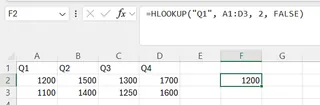
Pour trouver les ventes pour "T1", vous utiliseriez :
=HLOOKUP("T1", A1:D3, 2, FALSE)

Ceci recherche "T1" dans la première ligne et renvoie la valeur de la deuxième ligne (Ventes), qui est 1200.
L'alternative Excelmatic : L'orientation des données n'a pas d'importance
Avec une approche traditionnelle, vous devez vous arrêter et décider d'utiliser VLOOKUP ou HLOOKUP. Avec un agent IA, ce n'est pas nécessaire.
- Téléchargez le fichier dans Excelmatic.
- Demandez : "Quelles étaient les ventes au T1 ?"
- Excelmatic comprend la structure du tableau, qu'il soit vertical ou horizontal, et vous donne la bonne réponse, 1200.
Méthode 4 : Les fonctions INDEX et MATCH
Cette combinaison est un classique favori des utilisateurs avancés d'Excel pour sa flexibilité.
Syntaxe
=INDEX(array, row_num, [column_num])
=MATCH(lookup_value, lookup_array, [match_type])
Utilisation de INDEX et MATCH ensemble
En imbriquant MATCH dans INDEX, vous pouvez effectuer des recherches puissantes que VLOOKUP ne peut pas gérer, comme la recherche vers la gauche.
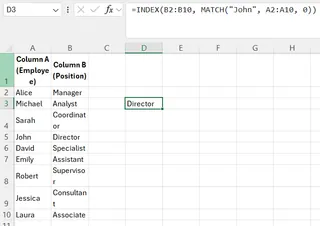
=INDEX(B2:B10, MATCH("John", A2:A10, 0))
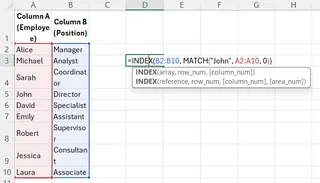
Ceci trouve la position de ligne de "John" dans la colonne A, et INDEX renvoie la valeur de cette même position dans la colonne B. Le résultat est "Ventes".
L'alternative Excelmatic : Puissamment simple
INDEX/MATCH est flexible mais nécessite d'écrire et de déboguer une formule imbriquée. Excelmatic offre la même flexibilité avec une complexité nulle.
- Téléchargez la feuille dans Excelmatic.
- Demandez : "Quel est le département de John ?"
- Excelmatic trouve instantanément "John" et renvoie la valeur correspondante "Ventes", effectuant sans effort une "recherche vers la gauche".
Méthode 5 : La fonction XLOOKUP
XLOOKUP est le remplacement moderne et supérieur pour toutes les anciennes fonctions de recherche.
Syntaxe
XLOOKUP(lookup_value, lookup_array, return_array, [if_not_found], [match_mode], [search_mode])
Exemple
=XLOOKUP("John", A2:A10, B2:B10, "Non trouvé")
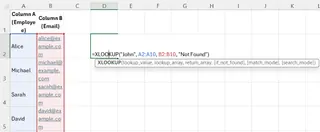
Cette fonction recherche "John" dans A2:A10, renvoie la valeur correspondante de B2:B10, et renvoie "Non trouvé" si aucune correspondance n'existe. Elle est claire et puissante.
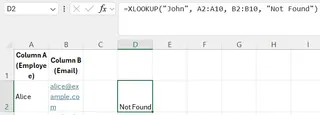
Dans ce cas, le nom "John" n'existe pas dans la liste des employés, donc la formule renvoie correctement notre message personnalisé "Non trouvé".
L'alternative Excelmatic : L'ultime simplicité
XLOOKUP est fantastique, mais c'est toujours une formule que vous devez apprendre. Excelmatic est une conversation.
- Téléchargez la feuille dans Excelmatic.
- Demandez : "Quel est le département de John ?"
- Excelmatic vérifiera les données et répondra de manière conversationnelle, par exemple : "Je n'ai pas trouvé d'employé nommé John." Ceci fournit la même gestion des erreurs intégrée sans configuration.
Comparaison : Fonctions traditionnelles vs Agent IA
Voici comment ces méthodes se comparent.
| Fonctionnalité | VLOOKUP |
INDEX/MATCH |
XLOOKUP |
Excelmatic (Agent IA) |
|---|---|---|---|---|
| Fonctionnement | Basé sur formules | Formules imbriquées | Basé sur formules | Invite en langage naturel |
| Facilité d'utilisation | Modérée | Difficile | Facile | Sans effort |
| Direction de recherche | Droite uniquement | Toute direction | Toute direction | Toute direction (Automatique) |
| Correspondance par défaut | Approximative | Exacte (avec 0) |
Exacte | Intelligente (Basée sur le contexte) |
| Gestion des erreurs | Nécessite IFERROR |
Nécessite IFERROR |
Intégrée | Conversationnelle et intégrée |
| Courbe d'apprentissage | Élevée | Très élevée | Modérée | Aucune |
Conclusion
Les fonctions de recherche sont des outils essentiels dans Excel. Pendant des années, maîtriser VLOOKUP et INDEX/MATCH était un rite de passage pour tout utilisateur sérieux. XLOOKUP a beaucoup facilité cela.
Cependant, le jeu est en train de changer. Les agents IA comme Excelmatic offrent un changement de paradigme. Au lieu que vous appreniez le langage d'Excel, l'outil apprend à comprendre votre langage. Pour une récupération, une analyse et un reporting de données rapides et précis, poser une simple question est indéniablement plus rapide et plus efficace que d'écrire et de déboguer des formules.
Prêt à transformer votre façon de trouver des données dans Excel ? Essayez Excelmatic dès aujourd'hui et découvrez la puissance de la recherche de données conversationnelle. Téléchargez simplement votre fichier, posez des questions en langage clair et obtenez des réponses instantanées - aucune formule à apprendre, aucune syntaxe à déboguer, juste les informations dont vous avez besoin pour faire avancer votre entreprise.
Bien que les fonctions restent vitales pour construire des modèles dynamiques intégrés, pour la grande majorité des tâches de recherche quotidiennes, une approche alimentée par l'IA est la façon la plus intelligente de travailler.
FAQ
FAQ sur les fonctions de recherche dans Excel
Qu'est-ce qu'une fonction de recherche dans Excel ?
Une fonction de recherche dans Excel vous permet de trouver des données spécifiques dans une plage de cellules en fonction de critères que vous spécifiez.
Quels sont les différents types de fonctions de recherche dans Excel ?
Il en existe plusieurs types, notamment l'ancienne LOOKUP, les courantes VLOOKUP et HLOOKUP, la puissante combinaison INDEX/MATCH et la moderne XLOOKUP.
Quand dois-je utiliser une fonction Excel plutôt qu'un outil d'IA comme Excelmatic ?
Utilisez les fonctions traditionnelles lorsque vous construisez des tableaux de bord automatisés complexes où les formules doivent se mettre à jour dynamiquement lorsque les valeurs des cellules changent. Utilisez un outil d'IA comme Excelmatic pour une analyse ad hoc rapide, l'exploration d'un nouvel ensemble de données, ou la génération de réponses et de graphiques pour un rapport sans écriture manuelle de formules.
Puis-je combiner plusieurs fonctions de recherche dans une seule formule ?
Oui, l'imbrication de fonctions (comme INDEX et MATCH) est une pratique courante dans Excel pour créer des formules plus complexes et flexibles.
Existe-t-il des limitations à l'utilisation des fonctions de recherche dans Excel ?
Oui. VLOOKUP ne peut pas rechercher vers sa gauche, LOOKUP nécessite des données triées, et toutes les formules peuvent casser si la structure de la feuille change. Elles nécessitent également d'apprendre et de mémoriser leur syntaxe spécifique.