Points Clés :
- Les outils traditionnels d'automatisation Excel nécessitent de naviguer dans des menus complexes et d'apprendre des fonctions spécifiques, créant une courbe d'apprentissage abrupte pour les utilisateurs professionnels
- Excelmatic élimine l'apprentissage de l'outil en vous permettant d'automatiser des tâches à l'aide de commandes en langage simple
- Comparé aux compléments traditionnels, Excelmatic offre une interaction conversationnelle intuitive qui s'adapte à vos besoins spécifiques sans boutons prédéfinis
- Pour les professionnels, adopter des agents IA signifie une automatisation plus rapide et plus de temps pour le travail stratégique plutôt que la configuration technique
Les utilisateurs d'Excel rencontrent fréquemment des tâches qui nécessitent de multiples étapes, des opérations répétitives ou des solutions de contournement pour les limitations de la fonctionnalité standard d'Excel. La fusion de données, le formatage par lots, les recherches avancées et la manipulation complexe des données consomment souvent un temps considérable et introduisent des risques d'erreurs.
Pendant des années, les compléments traditionnels ont relevé ces défis de productivité en fournissant des outils spécialisés qui rationalisent les opérations courantes d'Excel. Cependant, une nouvelle génération d'outils alimentés par l'IA, comme Excelmatic, révolutionne cet espace en offrant une approche conversationnelle et basée sur les instructions pour l'automatisation.
Ce guide comparera ces deux solutions puissantes mais fondamentalement différentes. Alors que les compléments traditionnels automatisent de nombreuses tâches complexes via une interface riche en fonctionnalités, Excelmatic transforme l'expérience en comprenant ce dont vous avez besoin et en l'exécutant pour vous.
L'Approche Traditionnelle : Qu'est-ce que Kutools ?
Kutools for Excel est un complément complet conçu pour étendre les fonctionnalités natives de Microsoft Excel. Le logiciel fournit plus de 300 outils et fonctions supplémentaires qui visent à simplifier les opérations complexes d'Excel en solutions en un seul clic.
Développé par ExtendOffice avec sa version initiale en 2008, Kutools a gagné en popularité auprès des utilisateurs d'Excel basés sur Windows dans le monde entier. Le logiciel aborde les limitations courantes d'Excel en fournissant un nouvel onglet de ruban rempli de fonctionnalités améliorées pour la manipulation des données, la gestion des feuilles de calcul et les calculs avancés.
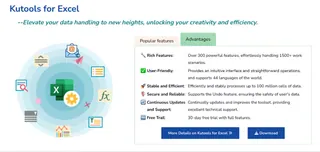
Aperçu de Kutools for Excel.
L'Alternative Pilotée par l'IA : Qu'est-ce qu'Excelmatic ?

Excelmatic représente la prochaine vague d'outils de productivité Excel : un Agent IA. Au lieu d'une barre d'outils avec des centaines de boutons, Excelmatic fournit une interface conversationnelle simple. Les utilisateurs téléchargent un ou plusieurs fichiers Excel puis expriment leurs besoins en langage clair.
Excelmatic s'occupe du reste, qu'il s'agisse d'analyse de données, de génération de graphiques, de création de formules ou de nettoyage de données. Il interprète votre demande et exécute la tâche, fournissant des réponses instantanées, des graphiques et des insights pilotés par l'IA. Cette approche élimine le besoin de chercher le bon bouton ou d'apprendre une nouvelle interface, en se concentrant plutôt sur le résultat souhaité.
Installation et Configuration : L'Histoire de Deux Systèmes
La manière dont vous commencez avec ces outils met en lumière leurs différences fondamentales.
Kutools : L'Installation Classique
L'installation et la configuration de Kutools for Excel nécessitent un processus de configuration logicielle traditionnel.
Configuration système et compatibilité : Kutools for Excel prend en charge les systèmes d'exploitation Windows et s'intègre avec Office 365 et Excel 2007-2024. Remarque : Kutools n'est pas compatible avec macOS.
Guide d'installation étape par étape :
- Téléchargez l'installateur depuis le site officiel d'ExtendOffice.
- Fermez toutes les applications Excel.
- Exécutez l'installateur en tant qu'administrateur.
- Suivez l'assistant d'installation, acceptez le contrat de licence et choisissez un répertoire d'installation.
- Terminez l'installation et redémarrez Excel.
Après installation, Kutools apparaît comme un nouvel onglet de ruban. Vous pouvez ensuite configurer ses paramètres et personnaliser la Barre d'outils Accès rapide pour épingler vos fonctionnalités les plus utilisées.
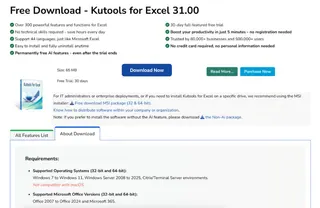
Excelmatic : L'Approche Moderne, Sans Installation
Excelmatic, en tant qu'agent IA, est généralement basé sur le web. Cela signifie :
- Aucune Installation : Aucun logiciel à télécharger ou à installer. Vous y accédez via votre navigateur web.
- Compatibilité Multi-Plateforme : Il fonctionne sur tout système d'exploitation avec un navigateur moderne, y compris Windows, macOS et Linux.
- Accès Instantané : Connectez-vous simplement, téléchargez votre/vos fichier(s) et commencez à faire des demandes.
Ce modèle sans installation est un avantage significatif pour les utilisateurs sur des systèmes non pris en charge comme macOS ou dans des environnements d'entreprise où l'installation de logiciels est restreinte.
Comparaison des Fonctionnalités : Résoudre les Problèmes Courants d'Excel
Comparons comment chaque outil aborde les tâches Excel courantes et chronophages.
1. Fusion de Feuilles de Calcul et de Classeurs
La Méthode Kutools : Kutools propose des outils dédiés comme Combiner les Feuilles de Calcul et Fusionner les Classeurs. Ces fonctionnalités ouvrent un assistant où vous sélectionnez les fichiers ou feuilles à fusionner, spécifiez comment gérer les en-têtes et choisissez la destination. C'est un processus structuré, étape par étape, qui automatise la routine manuelle de copier-coller.
La Méthode Excelmatic : Avec Excelmatic, vous téléchargez tous les fichiers concernés et demandez simplement. Par exemple :
Fusionnez les données de ces trois fichiers de rapports mensuels en une seule feuille maître. Faites correspondre les colonnes par leurs en-têtes et ajoutez une nouvelle colonne pour indiquer le fichier source pour chaque ligne.
Excelmatic interprète la demande et effectue la consolidation, souvent plus rapidement et avec plus de flexibilité qu'un assistant rigide.
2. Édition par Lots et Nettoyage de Données
La Méthode Kutools : Kutools fournit une suite d'outils spécifiques pour les opérations par lots : Renommer Plusieurs Feuilles, Convertir les Formats de Données et Opérations de Suppression par Lots (par exemple, supprimer les lignes vides). Chaque outil est conçu pour une tâche spécifique, que vous appliquez sur plusieurs feuilles ou plages.
La Méthode Excelmatic : Excelmatic gère cela comme des instructions de nettoyage de données. Vous décrivez l'état final que vous voulez :
Dans ce fichier, supprimez toutes les lignes vides. Ensuite, convertissez la colonne 'Date de Commande' du texte en un format de date standard. Enfin, supprimez tous les espaces de début et de fin de la colonne 'Nom du Client'.
Vous pouvez enchaîner plusieurs étapes de nettoyage en une seule demande, rendant la préparation complexe des données incroyablement efficace.
3. Recherches de Données Avancées et Gestion
La Méthode Kutools :
La fonctionnalité Super Lookup dans Kutools surmonte les limitations de VLOOKUP(), permettant des recherches de droite à gauche et renvoyant plusieurs correspondances. Le Suppresseur de Doublons fournit une interface puissante pour trouver et supprimer les doublons basés sur plusieurs colonnes.
La Méthode Excelmatic : C'est là que l'IA excelle. Vous n'avez pas besoin d'une fonction de recherche spéciale ; vous décrivez simplement la relation que vous voulez trouver :
Pour chaque ID produit dans la Feuille1, trouvez le prix correspondant et le niveau de stock depuis la feuille 'Inventaire' et ajoutez-les comme nouvelles colonnes.
Pour les doublons, vous pouvez demander :
Identifiez toutes les lignes avec une adresse e-mail en double et montrez-les-moi. Ensuite, supprimez les doublons, en ne conservant que l'entrée la plus récente basée sur la colonne 'Date d'Inscription'.
4. Assistance IA et Génération de Formules
La Méthode Kutools : Kutools a récemment introduit AI Aide, une fonctionnalité qui peut générer des formules à partir de descriptions en langage clair et assister avec le script VBA. C'est une fonctionnalité IA intégrée dans un outil traditionnel.
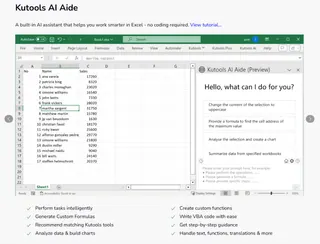
La Méthode Excelmatic : Excelmatic est l'assistant IA. Toute son interface est construite sur ce principe. Au lieu de simplement générer une formule pour que vous la copiiez, Excelmatic peut effectuer l'analyse directement. Vous pouvez demander "Quel est le total des ventes pour chaque région ?" et il fournira la réponse, avec l'option de voir les données sous-jacentes ou de créer un graphique.
5. Visualisation et Reporting
La Méthode Kutools : Kutools propose des Outils de Graphique Avancés pour un formatage rapide et la création de types de graphiques spécialisés, aidant à standardiser l'apparence des rapports.
La Méthode Excelmatic : La visualisation est une commande conversationnelle.
Créez un graphique en ligne montrant la tendance des ventes pour la région 'Nord' sur les 12 derniers mois.
Excelmatic génère le graphique instantanément, vous permettant de l'affiner avec des demandes de suivi comme "Changez-le en graphique à barres" ou "Ajoutez des étiquettes de données à chaque barre."
Performance et Sécurité
Kutools for Excel
Kutools optimise les performances en exécutant les opérations localement sur votre machine. C'est un atout majeur pour la sécurité des données, car vos données ne quittent jamais votre ordinateur, sauf si vous utilisez la fonctionnalité AI Aide, qui peut envoyer des données à des services externes. Il gère également intelligemment la mémoire pour les grands ensembles de données et préserve la fonctionnalité d'annulation native d'Excel.
Excelmatic
En tant qu'outil basé sur le cloud, Excelmatic traite les données sur ses serveurs. Cela lui permet de gérer des ensembles de données extrêmement grands et des calculs complexes sans ralentir votre ordinateur local. Les services d'IA réputés utilisent des protocoles robustes de chiffrement et de confidentialité des données, mais c'est un modèle de sécurité différent du traitement local. Les utilisateurs doivent toujours être conscients des politiques de données de leur organisation lors de l'utilisation d'outils basés sur le cloud.
Conclusion : Quel Outil Vous Convient ?
Kutools for Excel et les agents IA comme Excelmatic offrent tous deux des gains de productivité massifs, mais ils s'adressent à différentes préférences d'utilisateurs et flux de travail.
Choisissez Kutools si :
- Vous préférez une interface traditionnelle, pilotée par des boutons, à l'intérieur d'Excel.
- La politique de votre organisation exige que toutes les données soient traitées localement.
- Vous êtes un utilisateur Windows et aimez explorer une vaste boîte à outils avec plus de 300 fonctions spécifiques prédéfinies.
- Vous préférez un achat unique à un abonnement récurrent.
Choisissez Excelmatic si :
- Vous valorisez la vitesse et la facilité d'utilisation, préférant énoncer votre objectif en langage clair plutôt que de chercher un outil.
- Vous travaillez sur différentes plateformes, y compris macOS, ou ne pouvez pas installer de logiciel sur votre ordinateur de travail.
- Vous êtes à l'aise avec un flux de travail sécurisé basé sur le cloud pour une puissance de traitement améliorée.
- Vous voulez un partenaire intelligent qui non seulement exécute des tâches mais vous aide également à analyser les données et à générer des insights à la volée.
Prêt à expérimenter l'avenir de l'automatisation Excel ? Essayez Excelmatic dès aujourd'hui et découvrez comment des commandes en langage simple peuvent transformer votre flux de travail. Téléchargez votre fichier, décrivez ce dont vous avez besoin, et laissez Excelmatic s'occuper du reste - pas d'installation, pas de menus complexes, juste des résultats instantanés qui vous font gagner du temps et boostent votre productivité.
L'investissement dans un outil Excel amélioré, qu'il s'agisse d'un complément traditionnel ou d'un agent IA moderne, est souvent rentabilisé en quelques mois grâce au temps récupéré et aux erreurs réduites. La meilleure façon de décider est de les essayer. Commencez avec l'essai de 30 jours de Kutools et explorez un agent IA comme Excelmatic pour voir quel flux de travail accélère le plus votre productivité.
Kutools fonctionne-t-il avec les fonctionnalités intégrées d'Excel comme les Tableaux Croisés Dynamiques ?
Oui, Kutools améliore plutôt qu'il ne remplace la fonctionnalité native d'Excel et fonctionne parfaitement avec les fonctionnalités intégrées comme les Tableaux Croisés Dynamiques et les formules standard.
Quelle est la principale différence entre Kutools et un agent IA comme Excelmatic ?
Kutools est un complément avec une barre d'outils comportant plus de 300 boutons et outils spécifiques que vous devez trouver et cliquer. Excelmatic est une IA conversationnelle où vous énoncez votre objectif en langage clair, et l'IA effectue la tâche pour vous sans que vous ayez besoin de trouver un outil spécifique.
Kutools for Excel est-il compatible avec les ordinateurs Mac ?
Non, Kutools for Excel est conçu exclusivement pour les systèmes d'exploitation Windows et n'est pas compatible avec macOS. Les agents IA comme Excelmatic sont généralement basés sur le web et fonctionnent sur n'importe quel OS, y compris Mac.
Combien coûte Kutools for Excel ?
Une licence mono-utilisateur coûte 49 $ US et comprend un accès perpétuel, des mises à jour gratuites et un support technique pendant 2 ans.
Mes données sont-elles sécurisées lors de l'utilisation de ces outils ?
Avec Kutools, la plupart des opérations se déroulent localement sur votre ordinateur, ce qui est très sécurisé. Avec les agents IA basés sur le cloud comme Excelmatic, les données sont traitées sur des serveurs externes ; assurez-vous que le fournisseur dispose de protocoles de sécurité et de chiffrement solides. Vérifiez toujours la politique de données de votre entreprise.
Puis-je essayer ces outils avant de les acheter ?
Oui, Kutools propose un essai gratuit de 30 jours avec toutes les fonctionnalités. La plupart des agents IA proposent également un essai gratuit ou un niveau gratuit pour vous permettre de tester leurs capacités.