Points Clés :
- Les méthodes traditionnelles d'insertion de lignes dans Excel nécessitent des clics manuels, des sélections et la mémorisation de raccourcis complexes qui peuvent entraîner des erreurs
- Excelmatic élimine les étapes manuelles en vous permettant d'insérer plusieurs lignes à l'aide de commandes en langage simple
- Comparé aux méthodes traditionnelles, Excelmatic gère instantanément n'importe quel nombre d'insertions de lignes sans compromettre l'intégrité des données
- Pour les professionnels, adopter des outils d'IA signifie une gestion plus rapide des feuilles de calcul et plus de temps pour l'analyse plutôt que pour les opérations techniques
L'insertion de plusieurs lignes dans Excel est une tâche courante, mais si vous ne connaissez pas les bonnes astuces, cela peut devenir un problème frustrant et chronophage. Heureusement, il existe plusieurs solutions simples. Bien que les méthodes traditionnelles impliquant des clics et des raccourcis fonctionnent bien, une nouvelle approche alimentée par l'IA peut le faire encore plus rapidement et plus intuitivement.
Dans cet article, nous vous montrerons d'abord les méthodes manuelles les plus rapides, puis nous explorerons une liste complète de toutes les façons d'y parvenir. Nous présenterons également un agent IA, Excelmatic, et comparerons son approche aux méthodes traditionnelles, afin que vous puissiez choisir la meilleure méthode absolue pour votre flux de travail.
Réponse Rapide : La Méthode Traditionnelle
Pour une insertion manuelle rapide de plusieurs lignes dans Excel, suivez ces étapes :
- Sélectionnez le nombre de lignes que vous souhaitez insérer en cliquant et en faisant glisser les numéros de ligne.
- Faites un clic droit sur la sélection mise en surbrillance et choisissez Insérer.
- Excel insérera automatiquement le même nombre de lignes vierges au-dessus de votre sélection.
Excel déplacera ensuite les données existantes vers le bas et ajoutera de nouvelles lignes. C'est une méthode fiable pour accomplir cette tâche sous Windows ou Mac. Mais est-ce la plus rapide ? Explorons toutes les options.
Liste Complète des Méthodes pour Insérer Plusieurs Lignes dans Excel
Examinons maintenant de manière plus exhaustive toutes les différentes méthodes, en commençant par les techniques manuelles avant de passer à la solution alimentée par l'IA.
Méthode 1 : Insérer Plusieurs Lignes en Utilisant le Menu Clic Droit
La méthode manuelle la plus rapide et la plus courante consiste à utiliser l'option Insérer du menu clic droit, que j'ai mentionnée ci-dessus. La voici à nouveau avec plus de détails.
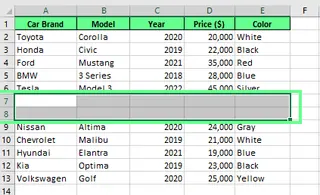
Sélectionnez simplement le nombre de lignes que vous souhaitez ajouter. Par exemple, si vous avez besoin de 3 nouvelles lignes, mettez en surbrillance 3 lignes existantes à l'endroit où vous voulez qu'elles apparaissent. Ensuite, faites un clic droit sur la zone sélectionnée et cliquez sur Insérer.
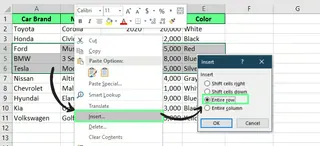
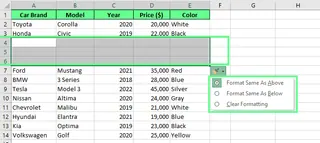
De cette façon, Excel déplace automatiquement les lignes existantes vers le bas et ajoute de nouvelles lignes vierges. Après avoir ajouté de nouvelles lignes, vous verrez un petit bouton Options d'insertion à côté d'elles. Il vous offre trois choix pour ajuster la mise en forme afin que les nouvelles lignes s'intègrent :
- Format identique au-dessus : Copie le style de la ligne au-dessus.
- Format identique au-dessous : Utilise la mise en forme de la ligne en dessous des lignes insérées.
- Effacer la mise en forme : Supprime tous les styles et conserve les nouvelles lignes dans l'apparence par défaut d'Excel.
Méthode 2 : Insérer Plusieurs Lignes en Utilisant un Raccourci Clavier
Au lieu de parcourir les menus, vous pouvez ajouter des lignes instantanément en utilisant des raccourcis clavier. C'est particulièrement utile si vous êtes un utilisateur avancé travaillant avec de grands ensembles de données.
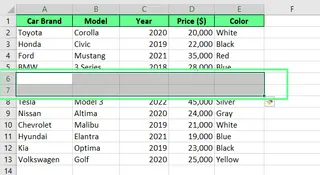
D'abord, sélectionnez le nombre de lignes que vous souhaitez ajouter. Par exemple, si vous avez besoin de 2 nouvelles lignes, mettez en surbrillance 2 lignes existantes. Ensuite, appuyez sur Ctrl + Maj + "+" sous Windows ou Cmd + Maj + "+" sur Mac. Dans certaines versions d'Excel, une fenêtre contextuelle peut apparaître ; si c'est le cas, choisissez l'option Ligne entière.
Méthode 3 : Insérer Plusieurs Lignes en Utilisant Copier-Coller
Le copier-coller est une autre astuce intelligente pour ajouter plusieurs lignes, qui peut être utile pour préserver des hauteurs de ligne ou des formats spécifiques.
Pour utiliser cette méthode, sélectionnez quelques lignes vierges existantes dans une autre partie de votre feuille de calcul (ou insérez-les d'abord). Copiez-les avec Ctrl + C (ou Cmd + C sur Mac). Ensuite, allez à l'endroit où vous voulez les nouvelles lignes, faites un clic droit et sélectionnez Insérer les cellules copiées.
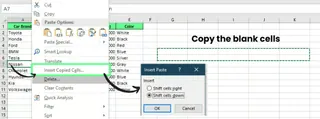
Excel déplace tout vers le bas et place les lignes copiées exactement où vous le souhaitez, en conservant la mise en forme des cellules que vous avez copiées.
Méthode 4 : Insérer Plusieurs Lignes en Utilisant la Zone Nom
La Zone Nom offre un moyen précis de sélectionner un grand nombre de lignes sans glisser manuellement. La Zone Nom est la petite zone à gauche de la barre de formule.
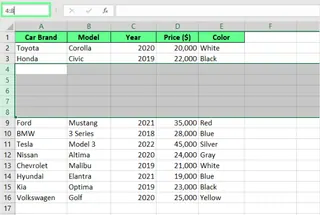
Cliquez dessus et tapez la plage de lignes que vous souhaitez sélectionner. Par exemple, si vous voulez insérer 5 lignes à partir de la ligne 4, vous voudrez sélectionner 5 lignes à déplacer vers le bas. Ainsi, vous tapez 4:8 et appuyez sur Entrée. Cela met instantanément en surbrillance les lignes 4 à 8.
Ensuite, faites un clic droit sur la sélection et choisissez Insérer. Excel ajoute 5 nouvelles lignes vierges et déplace les lignes précédemment sélectionnées vers le bas. C'est un moyen rapide et précis de gérer de grandes insertions.
Méthode 5 : La Méthode Alimentée par l'IA avec Excelmatic

Et si vous pouviez insérer des lignes simplement en demandant ? C'est là que les outils d'IA comme Excelmatic entrent en jeu. Excelmatic est un Agent IA pour Excel qui exécute des tâches pour vous en fonction d'instructions en langage simple. Au lieu de cliquer, de sélectionner et de mémoriser des raccourcis, vous lui dites simplement quoi faire.
Voici comment vous inséreriez plusieurs lignes en utilisant Excelmatic :
- Téléchargez votre fichier Excel sur la plateforme Excelmatic.
- Énoncez votre demande dans la boîte de chat. Par exemple, vous pourriez taper :
- "Insère 5 nouvelles lignes au-dessus de la ligne 9."
- "Ajoute 20 lignes vierges à partir de la ligne 50."
- "J'ai besoin d'ajouter une nouvelle ligne entre la ligne 3 et la ligne 4."
- Terminé. Excelmatic traite votre demande, insère les lignes exactement comme spécifié dans votre fichier et met le fichier mis à jour à disposition pour téléchargement.
Cette méthode élimine toutes les étapes manuelles. Vous n'avez besoin de rien sélectionner, de faire un clic droit ou d'utiliser des raccourcis. C'est la façon la plus simple et infaillible de modifier votre feuille de calcul.

Méthodes Traditionnelles vs. L'Approche IA : Une Comparaison Rapide
Comment ces méthodes se comparent-elles ? Voici un aperçu côte à côte.
| Caractéristique | Méthodes Manuelles (Clic Droit, Raccourci) | Agent IA (Excelmatic) |
|---|---|---|
| Processus | Sélectionner lignes -> Clic droit -> Insérer | Télécharger fichier -> Taper instruction -> Télécharger |
| Vitesse | Rapide pour quelques lignes, lent pour beaucoup | Instantané, quel que soit le nombre de lignes |
| Facilité d'Utilisation | Facile, mais nécessite une action manuelle | Sans effort, entièrement conversationnel |
| Courbe d'Apprentissage | Faible (mais nécessite de mémoriser les étapes) | Aucune (tapez simplement ce que vous voulez) |
| Potentiel d'Erreur | Modéré (ex: sélectionner les mauvaises lignes) | Très Faible (l'IA interprète la commande) |
| Idéal Pour | Modifications rapides et simples | Toute tâche, surtout les insertions grandes ou répétitives |
Problèmes Courants et Comment les Résoudre
Parfois, l'insertion de lignes ne se passe pas comme prévu. Voici les problèmes courants et comment les résoudre.
- Les lignes insérées écrasent les données existantes : Cela peut arriver si vous utilisez un Coller standard (
Ctrl+V) au lieu de Insérer les cellules copiées. Pour éviter cela, faites toujours un clic droit et choisissez la bonne option "Insérer", qui déplace les cellules vers le bas. Si vous faites une erreur, appuyez simplement surCtrl + Zpour l'annuler. - Excel affiche une erreur lors de l'insertion de lignes : Cela se produit généralement si vous essayez d'insérer des lignes dans une feuille protégée ou si l'opération romprait un tableau ou d'autres données structurées. Assurez-vous qu'il y a assez d'espace et que la zone est modifiable.
L'utilisation d'un outil d'IA comme Excelmatic peut aider à prévenir ces problèmes, car il est conçu pour gérer correctement les mécanismes sous-jacents des opérations Excel, garantissant l'intégrité des données.
Réflexions Finales
Excel offre de nombreuses façons d'insérer plusieurs lignes. Les méthodes manuelles—clic droit, raccourcis clavier, copier-coller et Zone Nom—sont des compétences fondamentales qui sont excellentes pour les modifications rapides. Elles vous donnent un contrôle direct sur votre feuille de calcul.
Cependant, pour une vitesse, une simplicité et une précision ultimes, une approche alimentée par l'IA avec Excelmatic change la donne. En énonçant simplement vos besoins en langage simple, vous pouvez contourner toutes les étapes manuelles, réduire les risques d'erreur et accomplir votre travail plus rapidement.
Prêt à transformer votre flux de travail Excel ? Essayez Excelmatic dès aujourd'hui et découvrez la puissance de la gestion de feuilles de calcul pilotée par l'IA. Décrivez simplement ce dont vous avez besoin en langage simple et laissez Excelmatic gérer toutes les opérations techniques - pas de clics, pas de raccourcis, pas d'erreurs, juste des résultats instantanés qui vous font gagner du temps et évitent la frustration.
Testez les différentes méthodes pour voir laquelle convient le mieux à votre flux de travail. Lorsque vous abordez des tâches plus complexes, vous constaterez peut-être que confier le travail fastidieux à un agent IA est le chemin le plus efficace à suivre.
FAQ
Puis-je insérer plusieurs lignes dans un tableau ?
Oui, vous pouvez insérer plusieurs lignes dans un tableau Excel. Voici comment procéder :
- Sélectionnez le même nombre de lignes dans le tableau que vous souhaitez ajouter.
- Faites un clic droit dans la sélection et choisissez Insérer.
- Sélectionnez ensuite Lignes de tableau au-dessus.
Alternativement, avec Excelmatic, vous pourriez simplement dire : "Dans le tableau 'DonnéesVentes', insère 3 lignes au-dessus de la ligne 5."
Comment insérer des lignes en dessous d'une ligne sélectionnée dans Excel ?
Pour insérer des lignes en dessous d'une ligne spécifique dans Excel :
- Sélectionnez la ligne en dessous de l'endroit où vous souhaitez insérer vos nouvelles lignes. Par exemple, pour insérer des lignes en dessous de la ligne 5, sélectionnez la ligne 6.
- Faites un clic droit et sélectionnez Insérer. Les nouvelles lignes apparaîtront au-dessus de votre sélection (et donc, en dessous de la ligne 5).
Comment ajouter des lignes dans Excel en Utilisant le Ruban ?
Voici comment vous pouvez insérer des lignes en utilisant le Ruban :
- Sélectionnez la ligne souhaitée et faites glisser pour sélectionner plusieurs lignes.
- Allez dans l'onglet Accueil > groupe Cellules > cliquez sur le menu déroulant Insérer.
- Choisissez Insérer des lignes de feuille dans le menu.
- De nouvelles lignes seront ajoutées automatiquement au-dessus de votre sélection.