Points Clés :
- Les recherches complexes dans Excel avec plusieurs critères nécessitent une connaissance avancée des formules et sont sujettes à des erreurs comme #N/A et #VALEUR!
- Excelmatic élimine la complexité des formules en vous permettant d'effectuer des recherches multicritères en utilisant des commandes en langage simple
- Comparé aux formules matricielles INDEX EQUIV traditionnelles, Excelmatic gère la récupération de données complexes instantanément sans erreurs de syntaxe ni débogage
- Pour les professionnels, adopter des outils d'IA signifie des insights plus rapides et plus de temps pour la prise de décision plutôt que pour l'implémentation technique
Il y a quelques années, j'ai travaillé sur une analyse de campagne marketing où je devais comparer les performances des ventes dans plusieurs régions. Les données étaient réparties sur plusieurs feuilles Excel, et je devais extraire des chiffres de ventes spécifiques dans un rapport récapitulatif unique. Au début, j'ai essayé de rechercher et copier les données manuellement, mais ce n'était pas aussi simple que je le pensais. Si une seule ligne est erronée, tout le rapport pourrait s'effondrer.
C'est alors que j'ai découvert INDEX EQUIV. Il m'a fallu plusieurs essais pour obtenir la bonne formule, mais elle est devenue une partie de ma routine une fois que j'ai vu à quel point elle pouvait localiser et extraire facilement les chiffres exacts dont j'avais besoin. Pendant longtemps, c'était ma solution privilégiée pour les recherches complexes.
Aujourd'hui, bien qu'INDEX EQUIV reste une compétence puissante, le paysage change. Les outils alimentés par l'IA offrent désormais un moyen d'obtenir les mêmes résultats sans écrire une seule formule. Dans cet article, j'expliquerai comment maîtriser les recherches multicritères en utilisant les fonctions traditionnelles INDEX et EQUIV, et je vous montrerai également comment un outil moderne comme Excelmatic peut atteindre le même résultat en une fraction du temps.
Un Rappel sur INDEX EQUIV
INDEX EQUIV est une manière abrégée de parler de la combinaison de deux fonctions Excel qui travaillent ensemble pour effectuer des recherches avancées. Nous pourrions également désigner cela comme INDEX(EQUIV()), mais j'utiliserai INDEX EQUIV dans cet article. Maintenant, examinons chacune à son tour :
La fonction INDEX() récupère la valeur d'une cellule en fonction de sa position dans une plage spécifiée. Voici sa syntaxe :
=INDEX(matrice, no_ligne, [no_colonne])
Ici :
matriceest la plage de cellules à partir de laquelle vous souhaitez récupérer une valeur.no_ligneest le numéro de ligne dans la matrice à partir duquel renvoyer une valeur.no_colonne(optionnel) est le numéro de colonne dans la matrice à partir duquel renvoyer une valeur.
La fonction EQUIV() identifie la position relative d'une valeur dans une plage. Sa syntaxe est :
=EQUIV(valeur_recherchée, matrice_recherche, [type_correspondance])
Ici :
valeur_recherchéeest la valeur que vous voulez trouver.matrice_rechercheest la plage où la fonction recherche la valeur.type_correspondanceest optionnel.0trouve une correspondance exacte et c'est ce que nous utiliserons le plus souvent.
Comment combiner INDEX() avec EQUIV()
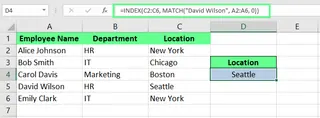
En imbriquant EQUIV() dans INDEX(), nous pouvons créer une recherche dynamique. Comprenons cela avec un exemple : Supposons que vous vouliez trouver le département de "David Wilson" dans le jeu de données. Au lieu de coder en dur le numéro de ligne dans INDEX(), utilisez EQUIV() pour le déterminer :
=INDEX(C2:C6, EQUIV("David Wilson", A2:A6, 0))
Dans la formule ci-dessus, EQUIV("David Wilson", A2:A6, 0) renvoie 4, qui est la position de la ligne. Et INDEX(C2:C6, 4) récupère la valeur de la 4ème ligne de la plage C2:C6, qui est "Seattle".
INDEX EQUIV vs. RECHERCHEV()
Maintenant que vous savez comment INDEX() et EQUIV() fonctionnent, voyons pourquoi INDEX EQUIV est souvent un meilleur choix que le plus commun RECHERCHEV().
- Flexibilité : Contrairement à
RECHERCHEV(), qui nécessite que la colonne de recherche soit la première à gauche,INDEX EQUIVvous permet de récupérer des données de n'importe quelle colonne, indépendamment de sa position. - Stabilité : Les formules utilisant
RECHERCHEV()peuvent se rompre si des colonnes sont insérées ou supprimées, car elles reposent sur un numéro d'index de colonne statique.INDEX EQUIVest plus robuste car il référence directement la colonne de retour. - Performance :
INDEX EQUIVpeut être plus rapide sur de grands jeux de données car il ne traite que les colonnes de recherche et de retour, tandis queRECHERCHEV()peut sélectionner un plus grand tableau de données. - Clarté : Avec
INDEX EQUIV, vous n'avez pas à compter manuellement les numéros de colonnes. Vous spécifiez la colonne de recherche et la colonne de retour, ce qui peut rendre la formule plus facile à lire.
INDEX EQUIV avec Critères Multiples : La Méthode Traditionnelle
Je dois souvent travailler sur des jeux de données contenant des entrées en double, et trouver des valeurs basées sur plus d'une condition est une tâche courante. INDEX EQUIV peut gérer ces scénarios, mais cela nécessite une structure de formule plus avancée. Laissez-moi vous guider étape par étape.
Préparer les données pour plusieurs critères
D'abord, créez votre jeu de données et assurez-vous qu'il est bien organisé en tableau avec des en-têtes clairs pour chaque colonne. Chaque ligne doit représenter un enregistrement unique, et chaque colonne doit contenir un attribut de données spécifique.
Par exemple, voici un exemple de jeu de données :

Écrire la formule pour plusieurs critères
La formule INDEX EQUIV standard ne fonctionne qu'avec un seul critère. Pour gérer plusieurs critères, nous devons l'adapter en une formule matricielle.
Voici la syntaxe de base pour cela :
{=INDEX(plage_retour, EQUIV(1, (critere1=plage1) * (critere2=plage2), 0))}
Ici :
plage_retourest la plage à partir de laquelle la valeur sera renvoyée.critere1,critere2sont les conditions à satisfaire.plage1,plage2sont les plages de colonnes pour vérifier les critères.- L'opérateur
*agit comme une conditionET, créant un tableau de 1 et de 0.EQUIV(1, ...)trouve ensuite la première ligne où toutes les conditions sont vraies (résultant en un 1).
Examinons deux méthodes pour appliquer cela.
Méthode 1 : Utiliser une colonne d'aide
Si vous n'êtes pas à l'aise avec les formules matricielles, une colonne d'aide peut simplifier le processus. Elle fonctionne en combinant plusieurs critères en une seule colonne, que vous pouvez ensuite utiliser pour une recherche INDEX EQUIV standard. Par exemple, pour trouver le rôle d'un employé en fonction de son nom et de son département, je peux créer une colonne d'aide qui concatène "Prénom" et "Département" :
=A2&B2
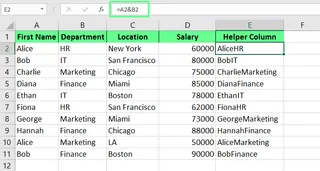
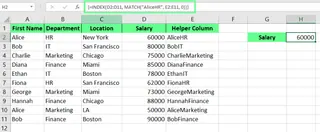
Cette colonne d'aide simplifie ma formule INDEX EQUIV. Au lieu d'une formule matricielle complexe, je peux référencer la colonne d'aide avec une approche beaucoup plus simple :
=INDEX(D2:D11, EQUIV("AliceRH", E2:E11, 0))
Méthode 2 : Utiliser une formule matricielle
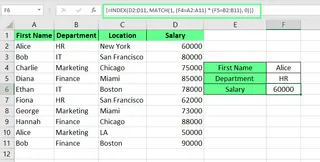
Si vous préférez ne pas ajouter de colonnes supplémentaires à votre feuille, vous pouvez utiliser une formule matricielle pour gérer plusieurs critères directement. Par exemple, voici comment je trouve le salaire d'Alice dans le département RH sans colonne d'aide.
J'utilise la formule suivante :
=INDEX(D2:D11, EQUIV(1, (F4=A2:A11) * (F5=B2:B11), 0))
(F4=A2:A11)vérifie "Alice" dans la colonne des noms.(F5=B2:B11)vérifie "RH" dans la colonne du département.- L'opérateur
*garantit qu'EQUIVne trouve qu'une ligne où les deux conditions sont VRAIES.
Important : Dans les anciennes versions d'Excel, vous devez appuyer sur Ctrl+Maj+Entrée pour confirmer cela comme une formule matricielle. Excel ajoutera automatiquement des accolades {} autour. Dans les nouvelles versions avec tableaux dynamiques, vous pouvez simplement appuyer sur Entrée.
Une Méthode Plus Simple et Plus Rapide : Recherches Multicritères avec l'IA
Bien que les formules matricielles soient puissantes, elles peuvent être complexes à écrire et difficiles à déboguer. C'est là qu'un outil d'IA comme Excelmatic change la donne.

Excelmatic est un Agent IA pour Excel qui comprend le langage simple. Au lieu de construire une formule, vous posez simplement une question.
Pour résoudre le même problème - trouver le salaire d'Alice dans le département RH - le processus avec Excelmatic serait :
- Téléchargez votre fichier Excel sur la plateforme Excelmatic.
- Posez votre question dans l'interface de chat, comme vous le feriez avec un collègue :
Quel est le salaire de l'employée nommée Alice dans le département RH ?
Excelmatic scanne instantanément vos données, comprend les critères multiples ("Alice" et "RH"), effectue la recherche et vous donne la réponse.

Le Contraste est Clair :
- Formule Matricielle
INDEX EQUIV:=INDEX(D2:D11, EQUIV(1, ("Alice"=A2:A11) * ("RH"=B2:B11), 0))- Nécessite la connaissance d'
INDEX,EQUIV, de la syntaxe matricielle et des opérateurs logiques. - Sujette à des erreurs si les plages sont incorrectes ou si vous oubliez
Ctrl+Maj+Entrée.
- Nécessite la connaissance d'
- Excelmatic :
"Quel est le salaire d'Alice dans le département RH ?"- Ne nécessite aucune connaissance de formules.
- Intuitif, rapide et sans erreur.
Cette approche pilotée par l'IA vous permet de vous concentrer sur la question à laquelle vous voulez répondre, et non sur les aspects techniques de la construction de la formule.
Utilisations Avancées d'INDEX EQUIV avec Critères Multiples
Vous pouvez faire encore plus avec INDEX EQUIV, mais comme nous le verrons, ces scénarios complexes deviennent également remarquablement simples avec un assistant IA.
INDEX EQUIV Imbriqué pour des recherches complexes
Parfois, vous devez faire correspondre des critères à la fois pour la ligne et la colonne. Par exemple, dans ce jeu de données montrant les ventes par catégorie de produit dans différentes régions, une recherche standard ne fonctionnera pas.
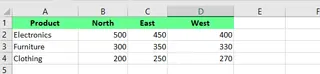
Je veux trouver les ventes de meubles dans l'Est. Pour cela, je dois faire correspondre "Meubles" dans les lignes et "Est" dans les colonnes. Cela nécessite une formule INDEX EQUIV imbriquée :
=INDEX(B2:D4, EQUIV(D6, A2:A4, 0), EQUIV(D7, B1:D1, 0))
Voici comment cela fonctionne :
- La fonction principale
INDEX()regarde dans la plage de donnéesB2:D4. - Le premier
EQUIV(D6, A2:A4, 0)trouve le numéro de ligne pour "Meubles". - Le deuxième
EQUIV(D7, B1:D1, 0)trouve le numéro de colonne pour "Est".
INDEX renvoie alors la valeur à l'intersection de cette ligne et de cette colonne : 450.
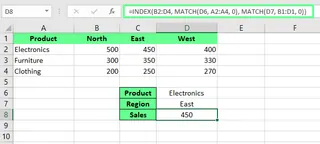
Bien qu'efficace, cette formule est encore plus complexe. Avec Excelmatic, la demande est à nouveau une simple question :
Quelles étaient les ventes de meubles dans la région Est ?
L'IA gère automatiquement la recherche bidimensionnelle, vous évitant de construire et de déboguer une formule imbriquée.
Défis Courants et Dépannage
Quand j'ai commencé à utiliser INDEX EQUIV, j'ai rencontré plusieurs erreurs. Voici un aperçu de celles-ci et comment les résoudre - et comment une approche IA vous aide à les éviter complètement.
Gérer les erreurs dans les formules INDEX EQUIV
Des erreurs comme #N/A et #VALEUR! sont courantes.
- L'erreur
#N/Ase produit lorsque la fonctionEQUIV()ne peut pas trouver la valeur de recherche. Cela pourrait être dû à une faute de frappe, des espaces supplémentaires (que vous pouvez corriger avec la fonctionSUPPRESPACE()), ou référencer la mauvaise plage. - L'erreur
#VALEUR!apparaît souvent dans une formule matricielle multicritère si vous oubliez d'appuyer sur Ctrl+Maj+Entrée (dans les anciennes versions d'Excel).
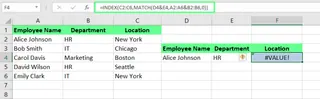
L'Avantage de l'IA dans le Dépannage
Avec un outil comme Excelmatic, ces erreurs spécifiques aux formules disparaissent. Vous n'avez pas à déboguer les erreurs #N/A, #VALEUR!, ou #REF! car vous n'écrivez pas les formules. Si l'outil ne peut pas trouver les données, il vous le dira en langage simple (par exemple, "Je n'ai pas trouvé 'Alice' dans le jeu de données") au lieu d'afficher un code d'erreur cryptique. Cela rend l'ensemble du processus d'analyse de données plus indulgent et accessible.
Réflexions Finales
Maîtriser INDEX EQUIV est un rite de passage pour tout utilisateur sérieux d'Excel. Cela vous donne le pouvoir d'effectuer des recherches flexibles et robustes qui vont bien au-delà de RECHERCHEV. Comprendre comment construire des formules matricielles et des recherches imbriquées est une compétence précieuse qui approfondit votre compréhension du fonctionnement d'Excel.
Cependant, le but de l'analyse de données est d'obtenir des insights, et non de passer des heures à écrire et déboguer des formules. Les outils d'IA modernes comme Excelmatic représentent la prochaine évolution dans la productivité des feuilles de calcul. Ils vous permettent d'obtenir directement la réponse en posant simplement une question.
Prêt à transformer votre façon de travailler avec les données Excel ? Essayez Excelmatic dès aujourd'hui et expérimentez la puissance des recherches multicritères pilotées par l'IA. Décrivez simplement ce dont vous avez besoin en langage simple et laissez Excelmatic gérer toute la complexité technique - aucune formule à apprendre, aucune erreur à déboguer, juste des insights instantanés qui font avancer vos décisions commerciales.
Mon conseil ? Apprenez INDEX EQUIV pour comprendre la logique. Mais pour votre travail quotidien, adoptez la vitesse et la simplicité de l'IA. Laissez la machine gérer la syntaxe afin que vous puissiez vous concentrer sur ce que les données vous disent.
FAQ INDEX EQUIV
Comment gérer la sensibilité à la casse d'INDEX EQUIV ?
Par défaut, INDEX EQUIV n'est pas sensible à la casse. Pour le rendre sensible à la casse, vous devez le combiner avec la fonction EXACTE dans une formule matricielle :
=INDEX(plage_retour, EQUIV(VRAI, EXACTE(valeur_recherchée, plage_recherche), 0))
N'oubliez pas d'appuyer sur Ctrl+Maj+Entrée.
Comment gérer les erreurs dans les formules INDEX EQUIV ?
Encapsulez votre formule avec la fonction SIERREUR pour renvoyer un message personnalisé au lieu d'une erreur :
=SIERREUR(INDEX(..., EQUIV(...)), "Non Trouvé")
Quelle est la différence entre l'utilisation d'INDEX EQUIV et RECHERCHEX() pour plusieurs critères ?
RECHERCHEX() est une fonction plus récente et plus conviviale dans Excel qui peut remplacer INDEX EQUIV pour de nombreuses recherches. Pour plusieurs critères, RECHERCHEX est généralement plus simple qu'une formule matricielle INDEX EQUIV. Cependant, les deux nécessitent encore que vous appreniez et écriviez une syntaxe de formule spécifique. Un outil d'IA comme Excelmatic va au-delà des deux, supprimant le besoin d'écrire des formules et s'appuyant plutôt sur le langage naturel.