Points Clés :
- Les méthodes de recherche Excel traditionnelles comme VLOOKUP et INDEX MATCH nécessitent des connaissances techniques et sont sujettes aux erreurs lorsque les colonnes changent
- Excelmatic élimine la complexité des formules en vous permettant d'effectuer des recherches de données à l'aide de commandes en langage simple
- Comparé aux méthodes traditionnelles, Excelmatic gère automatiquement les exigences de recherche complexes sans se soucier des positions des colonnes ou des erreurs de syntaxe
- Pour les professionnels, adopter des outils d'IA signifie des insights plus rapides sur les données et plus de temps pour l'analyse plutôt que pour la mise en œuvre technique
Lorsqu'il s'agit de rechercher des données dans Excel, beaucoup de gens pensent d'abord à VLOOKUP(). Mais si vous recherchez une flexibilité et une efficacité supérieures, la combinaison de fonctions INDEX MATCH est sans aucun doute un meilleur choix. Elle combine les fonctions INDEX() et MATCH() pour fournir une méthode de recherche de données plus puissante.
Ce guide détaillera l'utilisation de INDEX() et MATCH(), montrera comment elles fonctionnent ensemble, et les comparera aux méthodes traditionnelles et aux outils d'IA modernes. Que vous soyez un expert Excel ou un débutant souhaitant simplifier votre flux de travail, vous trouverez ici la solution la plus adaptée.
Qu'est-ce que INDEX MATCH dans Excel ?
INDEX MATCH est l'abréviation de la combinaison de fonctions imbriquées INDEX(MATCH()). Pour comprendre sa puissance, nous devons d'abord comprendre ces deux fonctions séparément.
Fonction INDEX()
La fonction INDEX() peut renvoyer une valeur ou une référence à une valeur à partir d'une position spécifiée dans une plage ou un tableau. Elle a deux formes : la forme matricielle et la forme référence.
Forme Matricielle
Utilisez la forme matricielle lorsque vous travaillez avec des tableaux ou des matrices fixes. INDEX() extrait la valeur correspondante en fonction des numéros de ligne et de colonne que vous spécifiez. Sa syntaxe est :
INDEX(matrice, num_ligne, [num_colonne])
Explication des paramètres :
matrice(requis) : La plage de cellules ou le tableau de valeurs sur lequel vous souhaitez opérer.num_ligne(requis) : Le numéro de la ligne à partir de laquelle vous voulez renvoyer une valeur.num_colonne(optionnel) : Le numéro de la colonne à partir de laquelle vous voulez renvoyer une valeur.
Vous devez spécifier au moins un des paramètres num_ligne ou num_colonne pour qu'Excel puisse localiser la valeur.
Remarques lors de l'utilisation de cette syntaxe :
- Si la matrice n'a qu'une seule ligne ou colonne, vous pouvez omettre
num_ligneounum_colonne. - Si
num_ligneetnum_colonnesont fournis,INDEXrenvoie la valeur à leur intersection. - Si vous définissez
num_ligneounum_colonnesur0, Excel renvoie la colonne ou la ligne entière (vous devez la saisir comme une formule matricielle pour voir le résultat).
Forme Référence
Utilisez la forme référence lorsque vous devez gérer plusieurs plages et spécifier des zones de recherche.
Sa syntaxe est :
INDEX(référence, num_ligne, [num_colonne], [num_zone])
Explication des paramètres :
référence(requis) : Une référence à une ou plusieurs plages de cellules.num_ligne(requis) : Le numéro de la ligne dans la plage sélectionnée.num_colonne(optionnel) : Le numéro de la colonne dans la plage sélectionnée.num_zone(optionnel) : Lorsqueréférencecontient plusieurs zones, spécifie quelle zone utiliser.
Considérations supplémentaires :
- Si
num_zoneest omis, Excel utilise la première zone par défaut. - Dans cette forme, les zones référencées ne peuvent pas provenir de feuilles de calcul différentes, sinon cela provoquera une erreur.
- Si les numéros de ligne et de colonne sont omis, la fonction renvoie la zone spécifiée entière.
Fonction MATCH()
La fonction MATCH() vous aide à trouver la position d'une valeur spécifique dans une ligne ou une colonne. Elle ne renvoie pas la valeur elle-même, mais la position relative de cette valeur dans la liste.
Sa syntaxe est :
MATCH(valeur_recherchée, matrice_recherche, [type_correspondance])
Explication des paramètres :
valeur_recherchée(requis) : La valeur que vous voulez trouver.matrice_recherche(requis) : La plage de cellules qu'Excel va rechercher.type_correspondance(optionnel) : Définit comment Excel effectue la correspondance. La valeur par défaut est1.1: Trouve la plus grande valeur inférieure ou égale àvaleur_recherchée(nécessite que le tableau soit trié par ordre croissant).0: Trouve une correspondance exacte (aucun tri requis).-1: Trouve la plus petite valeur supérieure ou égale àvaleur_recherchée(nécessite que le tableau soit trié par ordre décroissant).
La fonction MATCH n'est pas sensible à la casse. Si vous voulez utiliser des caractères génériques (comme * ou ?) dans du texte, assurez-vous de définir type_correspondance sur 0, car seul ce mode prend en charge les recherches avec caractères génériques.
Comment INDEX() et MATCH() fonctionnent-ils ensemble ?
Combiner MATCH() avec INDEX() est l'une de ses utilisations les plus courantes. MATCH() est responsable de trouver la position de la valeur, tandis qu'INDEX() extrait la valeur correspondante en fonction de cette position.
En imbriquant MATCH() dans INDEX(), vous pouvez construire une formule dynamique et puissante qui est moins sujette aux erreurs même si des lignes ou des colonnes sont ajoutées ou déplacées ultérieurement.
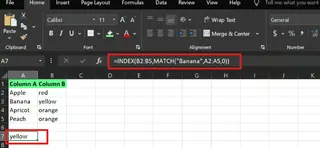
Par exemple, dans un jeu de données d'exemple, si je veux trouver la valeur dans la colonne B qui correspond à "Banane" dans la colonne A, je peux utiliser la formule INDEX MATCH suivante :
=INDEX(B2:B5, MATCH("Banane", A2:A5, 0))
Ici, MATCH("Banane", A2:A5, 0) trouve d'abord la position de "Banane" dans la colonne A (c'est-à-dire la ligne 2), puis INDEX(B2:B5, ...) renvoie la valeur dans la même ligne de la colonne B en fonction de cette position.
Une Alternative Plus Simple : Utiliser l'Assistant IA

Bien qu'INDEX MATCH soit puissant, son écriture et sa compréhension nécessitent un certain apprentissage. Pour les utilisateurs recherchant une efficacité supérieure, il existe une approche plus intuitive.
Excelmatic, un assistant IA pour Excel, vous permet d'effectuer des recherches de données en utilisant le langage naturel. Vous n'avez besoin d'écrire aucune formule - il suffit de télécharger votre fichier et de poser des questions dans n'importe quelle langue.
Pour l'exemple ci-dessus, vous avez juste besoin de demander à Excelmatic :
Quelle est la valeur dans la colonne B qui correspond à 'Banane' dans la colonne A ?
Excelmatic comprendra immédiatement votre demande et fournira la bonne réponse. Cette approche est non seulement plus rapide mais évite aussi complètement les problèmes causés par les erreurs de syntaxe des formules.

Choisissez Votre Méthode de Recherche : Formule vs. IA
INDEX MATCH peut accomplir des tâches que VLOOKUP ne peut pas gérer. Mais maintenant, nous avons plus de choix. Comparons VLOOKUP, INDEX MATCH et les outils d'IA.
VLOOKUP vs. INDEX MATCH : Confrontation des Méthodes Traditionnelles
1. Flexibilité des Colonnes et Intégrité des Données
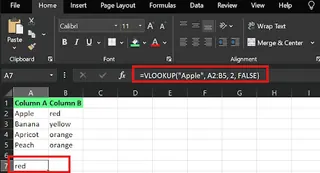
Le plus grand inconvénient de VLOOKUP est sa dépendance aux numéros de colonnes fixes. Si vous insérez ou déplacez des colonnes, la formule échouera probablement.
Par exemple, cette formule VLOOKUP :
=VLOOKUP("Pomme", A2:C5, 2, FALSE)
Si une nouvelle colonne est insérée entre les colonnes A et B, la troisième colonne d'origine se déplace et la formule renvoie des résultats incorrects.
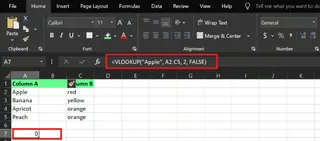
INDEX MATCH évite ce problème en utilisant des plages définies au lieu de numéros de colonnes codés en dur :
=INDEX(B2:B5, MATCH("Pomme", A2:A5, 0))
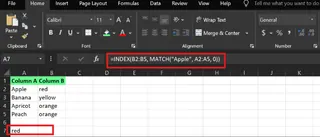
Même si les colonnes sont réorganisées, cette formule reste efficace, la rendant plus fiable et plus facile à maintenir. C'est la magie d'INDEX MATCH.
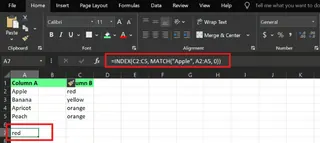
2. Direction de Recherche et Polyvalence
VLOOKUP ne peut rechercher que de gauche à droite, ce qui signifie que votre colonne de recherche doit être la première colonne de la plage de données.
INDEX MATCH n'a pas une telle limitation. Vous pouvez rechercher dans n'importe quelle direction : gauche, droite, haut, bas. Il prend également en charge les recherches horizontales, vous donnant plus de contrôle sur l'organisation des données.
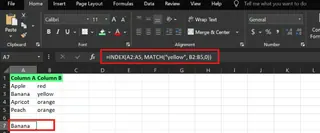
Par exemple, rechercher de droite à gauche (trouver le nom du fruit en fonction de la couleur "jaune") :
=INDEX(A2:A5, MATCH(“jaune”, B2:B5,0))
Formule vs. IA : Une Nouvelle Façon de Rechercher des Données
INDEX MATCH est sans aucun doute supérieur à VLOOKUP, mais comparé aux outils d'IA comme Excelmatic, il nécessite toujours une construction et un débogage manuels.
| Fonctionnalité | VLOOKUP |
INDEX MATCH |
Excelmatic (IA) |
|---|---|---|---|
| Facilité d'Utilisation | Moyenne | Difficile | Extrêmement Facile (langage naturel) |
| Direction de Recherche | Gauche à droite uniquement | Toute direction | Toute direction (l'IA comprend automatiquement) |
| Changements de Colonnes | Sujet aux erreurs | Robuste | Extrêmement robuste (ne dépend pas des positions des colonnes) |
| Performances | Lent pour les grands tableaux | Plus rapide | Instantané (traitement cloud) |
| Courbe d'Apprentissage | Plus courte | Plus longue | Presque nulle |
L'avantage principal des outils d'IA réside dans la simplification du processus et la réduction des erreurs. Vous n'avez plus besoin de mémoriser des syntaxes de fonctions complexes ou de vous soucier des erreurs #REF! causées par des changements de colonnes. L'assistant IA comprend vos données et vos questions, fournissant des réponses directement.
Quand utiliser INDEX MATCH :
- Vous travaillez avec de grands modèles de données dynamiques où des colonnes sont fréquemment ajoutées ou supprimées.
- Vous devez rechercher vers la gauche ou effectuer des recherches horizontales.
- Vous êtes un utilisateur Excel expérimenté qui aime avoir un contrôle total sur les formules.
Quand utiliser des outils d'IA (comme Excelmatic) :
- Vous avez besoin de réponses rapides à partir des données et ne voulez pas passer de temps à écrire ou déboguer des formules.
- Vous n'êtes pas familier avec les formules Excel, ou les membres de l'équipe ont des niveaux de compétence Excel variables.
- Votre tâche est une analyse de données exploratoire nécessitant des questions fréquentes.
Comment Utiliser INDEX MATCH : Guide Étape par Étape
Supposons que vous ayez deux colonnes : Fruits et Ventes. Vous voulez trouver les ventes pour "Pomme".
Saisissez la formule combinée INDEX MATCH suivante et appuyez sur Entrée :
=INDEX(B2:B6, MATCH("Pomme", A2:A6, 0))
Ici, MATCH("Pomme", A2:A6, 0) trouve la position de "Pomme" dans la liste des fruits. Ensuite, INDEX(B2:B6, ...) utilise cette position pour renvoyer la valeur correspondante dans la colonne des ventes.
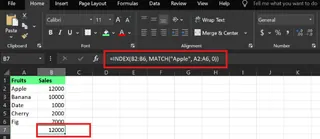
La formule renvoie 12000, ce qui correspond exactement aux ventes de Pomme.
Éviter les Erreurs INDEX MATCH
Bien qu'INDEX MATCH soit puissant, il peut toujours renvoyer des erreurs s'il n'est pas configuré correctement. Voici comment résoudre les problèmes courants.
Erreur #N/A et Solutions
L'erreur #N/A signifie qu'Excel ne peut pas trouver la valeur que vous recherchez. Les causes courantes incluent :
- Erreurs d'orthographe, espaces supplémentaires ou incohérences de format de texte.
- La valeur n'existe pas dans la plage de recherche.
- Paramètre
type_correspondanceincorrect (par exemple, utiliser1au lieu de0lorsqu'une correspondance exacte est nécessaire).
Solutions :
- Utilisez la fonction
TRIM()pour supprimer les espaces supplémentaires :=MATCH(TRIM("Pomme "), A2:A6, 0) - Utilisez la fonction
IFERROR()pour fournir une valeur de repli :=IFERROR(INDEX(B2:B6, MATCH("Pomme", A2:A6, 0)), "Non trouvé")
Erreur #REF!
L'erreur #REF! pointe généralement vers une référence invalide, possiblement parce que :
- Les plages pour les fonctions
INDEX()etMATCH()ne correspondent pas en taille. - Les lignes ou colonnes dont dépend la formule ont été supprimées.
Solutions :
- Assurez-vous que les plages pour
INDEX()etMATCH()sont de la même taille. - Utilisez des références absolues (comme
$A$2:$A$6) pour verrouiller les plages et éviter les erreurs de formule lors du copier-coller.
Comment l'IA Évite Ces Erreurs ?
En utilisant des outils d'IA comme Excelmatic, vous pouvez essentiellement dire adieu aux erreurs de formule ci-dessus.
- Adieu
#N/A: Vous posez simplement des questions en langage naturel. L'IA gère mieux les petites différences d'orthographe, et si elle ne peut pas trouver les données, elle donne des indications claires (comme "Aucune donnée pertinente trouvée pour 'Pomme'") au lieu de codes d'erreur déroutants. - Adieu
#REF!: Puisqu'il n'y a pas de références de cellules définies manuellement, il n'y a aucun risque d'échec de référence. Peu importe comment vous déplacez, ajoutez ou supprimez des colonnes, l'IA peut comprendre la structure de vos données via les en-têtes de colonnes (comme "Ventes").
Réflexions Finales
Si vous avez compté sur VLOOKUP, il est temps de passer à une méthode plus stable et plus puissante. Vous pouvez commencer par essayer INDEX MATCH pour quelques recherches simples dans une copie de votre fichier de travail. Une fois que vous aurez expérimenté ses avantages dans la gestion des changements de colonnes et des recherches complexes, vous ne reviendrez peut-être jamais en arrière.
Cependant, les progrès technologiques nous offrent des choix plus simples. Pour ceux qui veulent passer du temps à analyser les résultats plutôt qu'à écrire des formules, les outils d'IA comme Excelmatic deviennent la nouvelle norme. Ils vous libèrent de la syntaxe complexe, vous permettant de converser avec vos données de la manière la plus naturelle.
Finalement, le choix entre INDEX MATCH et les outils d'IA dépend de vos besoins spécifiques, de votre maîtrise d'Excel et de votre recherche d'efficacité au travail.
Prêt à transformer votre flux de travail Excel ? Essayez Excelmatic dès aujourd'hui et expérimentez la puissance de l'analyse de données pilotée par l'IA. Décrivez simplement ce dont vous avez besoin en langage simple et laissez Excelmatic gérer toute la complexité technique - aucune formule à apprendre, aucune erreur à déboguer, juste des insights instantanés qui font avancer vos décisions commerciales.
XLOOKUP() vs. INDEX MATCH : Lequel est Meilleur ?
Cela dépend de votre scénario d'utilisation. XLOOKUP() est une nouvelle fonction introduite dans Excel 365 et les versions ultérieures. Elle est conçue pour être plus simple qu'INDEX MATCH et dans certains cas (comme l'utilisation du mode de recherche binaire) calcule plus rapidement. Mais INDEX MATCH est disponible dans toutes les versions modernes d'Excel et a une meilleure compatibilité.