
Points clés :
- La logique Excel complexe comme les instructions IF imbriquées est sujette aux erreurs et nécessite des connaissances techniques qui ralentissent l'analyse commerciale
- Excelmatic élimine la mémorisation des formules en vous permettant d'implémenter une logique conditionnelle à l'aide de commandes en langage simple
- Comparé aux méthodes traditionnelles, Excelmatic gère les règles commerciales complexes instantanément sans erreurs de syntaxe ni débogage
- Pour les professionnels, adopter des outils d'IA signifie des insights plus rapides et plus de temps pour la prise de décision plutôt que pour l'implémentation technique
Si vous avez déjà essayé de créer une formule logique complexe dans Excel, vous savez à quel point cela peut devenir désordonné. La chose la plus difficile avec les instructions IF() imbriquées est d'essayer de déterminer quelle condition va où, et une seule parenthèse mal placée peut tout casser.
C'est pourquoi Excel a introduit une nouvelle fonction appelée IFS(). C'est une manière plus propre et plus simple de vérifier plusieurs conditions sans vous emmêler les pinceaux. Mais si vous pouviez éviter complètement d'écrire des formules ?
Dans ce guide, je vais vous expliquer comment fonctionne IFS() avec des exemples pratiques. Je présenterai également une alternative alimentée par l'IA, Excelmatic, qui vous permet d'appliquer la même logique en utilisant des commandes en langage clair, vous faisant gagner encore plus de temps et d'efforts.
Qu'est-ce que la fonction IFS() dans Excel ?
La fonction IFS() nous aide à vérifier plusieurs conditions simultanément. Elle examine chaque condition dans l'ordre où vous les écrivez et vous donne le résultat pour la première qui est VRAI.
C'est donc une façon plus facile d'écrire ce qui était auparavant un ensemble désordonné de formules IF() imbriquées. Au lieu d'empiler plusieurs fonctions IF() les unes dans les autres, IFS() liste toutes vos conditions au même endroit. Au total, vous pouvez ajouter jusqu'à 127 paires condition-résultat, bien que vous en ayez rarement besoin d'autant.
Comment fonctionne la fonction IFS()
Sa syntaxe est :
=IFS(logical_test1, value_if_true1, [logical_test2, value_if_true2]…)
Ici :
logical_test1(requis) est la première condition.value_if_true1(requis) est le résultat renvoyé silogical_test1estVRAI.- Les 126 arguments restants
logical_testetvalue_if_truesont optionnels.
Comment appliquer une logique conditionnelle dans Excel
Il existe plusieurs façons d'appliquer des règles et des conditions à vos données, des formules traditionnelles aux outils d'IA modernes. Explorons les options.
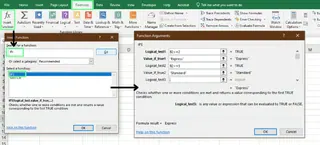
Option 1 : Utiliser l'Assistant Formule
Pour ceux qui préfèrent une approche guidée des formules, l'Assistant Formule d'Excel peut aider.
- Cliquez sur la cellule où vous voulez votre formule.
- Allez dans l'onglet Formules et choisissez Insérer une fonction.
- Dans la zone de recherche, tapez
IFSet cliquez sur OK. - Sélectionnez
IFS, cliquez sur OK, puis entrez vos conditions et résultats dans la boîte de dialogue. - Cliquez à nouveau sur OK pour appliquer la formule.
C'est un moyen rapide de construire une formule sans avoir à la taper à partir de zéro.
Option 2 : Écrire la formule IFS() manuellement
La plupart des utilisateurs expérimentés d'Excel écrivent les formules manuellement. Cela vous donne un contrôle total et est souvent plus rapide si vous connaissez la syntaxe.
Tout ce que vous avez à faire est de taper =IFS( dans la cellule et de construire votre logique étape par étape. Supposons que vous attribuez des méthodes d'expédition en fonction du délai de livraison :
- Si c'est 2 jours ou moins, utilisez
Express - Si c'est 3 à 5 jours, utilisez
Standard
Voici la formule :
=IFS(B2<=2, "Express", B2<=5, "Standard")
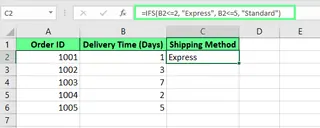
Vous pouvez ensuite copier votre formule dans d'autres cellules. Faites glisser le petit carré dans le coin inférieur de la cellule (la poignée de recopie) vers le bas de la colonne, ou double-cliquez simplement dessus pour remplir automatiquement.
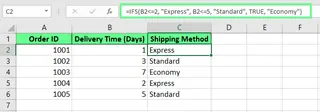
Mais remarquez l'erreur #N/A dans une cellule. Cela se produit parce qu'aucune des conditions n'est remplie. Pour corriger cela, ajoutez une dernière condition "fourre-tout" en utilisant VRAI à la fin de la formule. Cela agit comme une sauvegarde, fournissant un résultat par défaut.
=IFS(B2<=2, "Express", B2<=5, "Standard", TRUE, "Economy")
Cela supprime l'erreur #N/A et renvoie la valeur par défaut, "Economy", pour tout cas qui ne correspond pas aux règles précédentes.
Option 3 : Utiliser un agent IA comme Excelmatic (La méthode sans formule)

Et si vous pouviez obtenir le même résultat sans vous soucier de la syntaxe, des références de cellules ou des erreurs #N/A ? C'est là qu'intervient un agent IA comme Excelmatic.
Avec Excelmatic, vous énoncez simplement votre logique en langage clair. Pour le même exemple d'expédition, vous devriez :
- Téléchargez votre fichier Excel sur Excelmatic.
- Tapez votre demande : "Créez une nouvelle colonne appelée 'Méthode d'expédition'. Si 'Délai de livraison' est de 2 ou moins, définissez-la sur 'Express'. Si c'est 5 ou moins, définissez-la sur 'Standard'. Pour tous les autres, définissez-la sur 'Economy'."
Excelmatic interprète vos instructions et génère les résultats instantanément, sans que vous ayez jamais à écrire ou déboguer une formule. Cette approche est non seulement plus rapide mais élimine également la courbe d'apprentissage associée aux fonctions complexes.

Exemples d'utilisation de IFS() en action
Voyons maintenant quelques exemples concrets où IFS() est couramment utilisé, et comment une approche IA se compare.
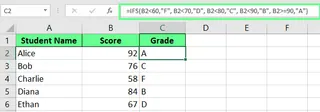
Attribution de notes
Vous pouvez utiliser IFS() pour convertir les scores numériques des étudiants en notes alphabétiques.
La formule ressemble à ceci :
=IFS(C5<60,"F", C5<70,"D", C5<80,"C", C5<90,"B", C5>=90,"A")
Voici ce qu'elle fait :
- Si le score est inférieur à 60, il donne un
F. - S'il est inférieur à 70, il donne un
D. - Et ainsi de suite, jusqu'à
Apour les scores de 90 ou plus.
Excel vérifie chaque condition dans l'ordre et s'arrête dès qu'il en trouve une qui est VRAI.
Alternative Excelmatic : Demandez simplement, "Sur la base des scores de la colonne C, attribuez des notes alphabétiques dans une nouvelle colonne : <60 est F, <70 est D, <80 est C, <90 est B, et >=90 est A."
Étiquettes de texte conditionnelles
Vous pouvez utiliser IFS() pour trier les éléments en catégories.
Voici une formule simple pour le faire :
=IFS(A2="Grapes","Fruit", A2="Broccoli","Légume vert", A2="Tea","Boisson", TRUE,"Divers")
Cette formule catégorise les éléments et utilise VRAI comme sauvegarde pour étiqueter tout le reste comme "Divers".
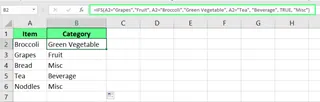
Alternative Excelmatic : Donnez l'instruction, "Catégorisez les éléments de la colonne A. Les raisins sont 'Fruit', le brocoli est 'Légume vert', le thé est 'Boisson', et tout le reste est 'Divers'."
Modélisation financière
IFS() est également utile pour les tâches de modélisation financière comme l'application de remises échelonnées.
Appliquer des paliers de remise
Utilisez IFS() pour attribuer une remise basée sur le montant total d'achat d'un client.
=IFS(B2>=500,"Remise de 20%", B2>=300,"Remise de 10%", B2>=100,"Remise de 5%", TRUE,"Pas de remise")
Voici comment cela fonctionne :
>= 500obtient uneRemise de 20%.>= 300obtient uneRemise de 10%.>= 100obtient uneRemise de 5%.- Tout montant inférieur obtient
Pas de remise.
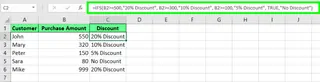
Alternative Excelmatic : Dites simplement, "Si le montant d'achat dans la colonne B est de 500 ou plus, donnez une 'Remise de 20%'. S'il est de 300 ou plus, donnez une 'Remise de 10%'. S'il est de 100 ou plus, donnez une 'Remise de 5%'. Sinon, 'Pas de remise'."
IFS() vs. Autres méthodes : Une comparaison
Lorsque vous travaillez avec plusieurs conditions, vous avez plusieurs options. Voici comment elles se comparent.
IFS() vs. IF() imbriqué
Une formule IF() imbriquée pour les notes ressemble à ceci :
=IF(A1<60,"F",IF(A1<70,"D",IF(A1<80,"C",IF(A1<90,"B","A")))
Cela fonctionne, mais les multiples parenthèses le rendent difficile à lire et à modifier.
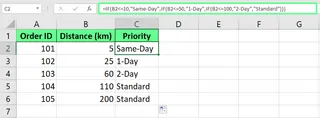
La version IFS() est beaucoup plus propre :
=IFS(A1<60,"F", A1<70,"D", A1<80,"C", A1<90,"B", A1>=90,"A")
Chaque condition est associée à son résultat, ce qui rend la logique facile à suivre.
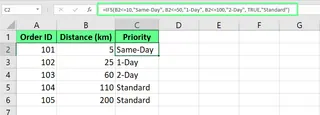
Comparaison rapide : Formules vs. IA
Voici une comparaison rapide pour vous aider à choisir la bonne méthode pour votre tâche.
| Fonctionnalité | IF() imbriqué | IFS() | Excelmatic (IA) |
|---|---|---|---|
| Idéal pour | Logique complexe dans les anciennes versions d'Excel | Conditions multiples avec un accent sur la lisibilité | Vitesse, simplicité et éviter complètement les formules |
| Lisibilité | Difficile à suivre (beaucoup de parenthèses) | Propre et facile à parcourir | Non applicable (utilise l'anglais simple) |
| Courbe d'apprentissage | Élevée ; sujette aux erreurs | Modérée ; besoin d'apprendre la syntaxe | Très faible ; conversationnelle |
| Vitesse d'utilisation | Lent à écrire et déboguer | Plus rapide que les IF imbriqués | Méthode la plus rapide pour la logique complexe |
| Gestion des erreurs | Manuel | Requiert VRAI pour un cas par défaut |
Gérée automatiquement par l'IA |
Points à considérer avec IFS()
Lorsque vous travaillez avec la fonction IFS(), gardez quelques points à l'esprit.
Erreurs courantes et comment les corriger
- Trop peu d'arguments : Cette erreur apparaît si vous fournissez une condition mais oubliez son résultat correspondant (
value_if_true). - Erreur #N/A : Se produit lorsqu'aucune de vos conditions n'est remplie. Pour éviter cela, ajoutez toujours une condition finale
VRAIcomme filet de sécurité par défaut. - Erreur #VALUE! : Apparaît si un
logical_testne produit pas un résultat clairVRAIouFAUX. Vérifiez vos conditions pour les fautes de frappe ou les défauts logiques.
Avantages et inconvénients de IFS()
| Avantages | Inconvénients |
|---|---|
Plus propre et plus facile à lire que IF() imbriqué |
Disponible uniquement dans Excel 2016 ou version ultérieure |
| Prend en charge jusqu'à 127 conditions | Ne "court-circuite" pas ; il vérifie chaque condition même après avoir trouvé une correspondance |
| Plus facile à déboguer et à suivre la logique complexe | Vous devez ajouter manuellement un filet de sécurité VRAI pour éviter les erreurs #N/A |
Réflexions finales
La fonction IFS() est une amélioration significative par rapport aux instructions IF() imbriquées, rendant beaucoup plus facile la gestion de multiples conditions dans une formule propre et lisible. C'est un outil puissant pour toute personne faisant de l'analyse conditionnelle dans Excel.
Cependant, le paysage de l'analyse de données évolue. Pour ceux qui veulent se concentrer sur la logique de leur problème plutôt que sur la syntaxe d'une formule, les agents IA comme Excelmatic offrent une alternative révolutionnaire. En vous permettant d'utiliser des commandes en langage simple pour effectuer des tâches complexes, ils représentent la façon la plus rapide et la plus conviviale d'aller des données à l'insight.
Prêt à transformer votre façon de travailler avec Excel ? Essayez Excelmatic dès aujourd'hui et découvrez la puissance de l'analyse de feuilles de calcul pilotée par l'IA. Décrivez simplement votre tâche en langage clair et laissez Excelmatic gérer l'implémentation technique - aucune formule à apprendre, aucune erreur à déboguer, juste des résultats instantanés qui font avancer votre entreprise.
Ainsi, la prochaine fois que vous ferez face à un ensemble complexe de conditions, vous aurez le choix : construire une formule IFS() propre ou laisser Excelmatic faire le travail pour vous.
FAQ sur Excel IFS()
Puis-je combiner IFS() avec d'autres fonctions comme ET() ou OU() ?
Oui, vous pouvez utiliser ET() et OU() à l'intérieur d'une formule IFS() pour créer des conditions plus spécifiques. Par exemple, pour catégoriser un nombre dans la cellule A1 :
=IFS(AND(A1 > 0, A1 <= 10), "Faible", AND(A1 > 10, A1 <= 20), "Moyen", TRUE, "Élevé")
La fonction IFS() prend-elle en charge les comparaisons de dates ?
Oui, vous pouvez comparer des dates en utilisant des opérateurs logiques comme vous le feriez avec des nombres :
=IFS(A1<TODAY(), "Passé", A1=TODAY(), "Aujourd'hui", A1>TODAY(), "Futur")





