
Points Clés :
- Combiner VLOOKUP avec des instructions IF nécessite des formules imbriquées complexes et une connaissance technique de la syntaxe, créant des obstacles pour les utilisateurs professionnels
- Excelmatic élimine la complexité des formules en vous permettant d'effectuer des recherches conditionnelles et des analyses de données en utilisant des commandes en langage simple
- Comparé aux méthodes traditionnelles, Excelmatic gère facilement des scénarios avancés comme les recherches multi-critères et la gestion d'erreurs en une seule étape
- Pour les professionnels, adopter Excelmatic signifie des analyses de données plus rapides et plus de temps pour les insights plutôt que pour l'implémentation technique
Si vous gérez de grands ensembles de données dans Excel, vous savez à quel point il est difficile de les organiser et de les analyser efficacement. Une solution classique consiste à imbriquer la fonction VLOOKUP() dans une instruction IF() pour créer des recherches dynamiques basées sur des conditions spécifiques. Cette combinaison puissante vous permet de rechercher dans différentes tables selon une condition et de gérer les erreurs plus élégamment.
VLOOKUP() trouve des données spécifiques dans un tableau, et les instructions IF() vous permettent de prendre des décisions conditionnelles basées sur ces données. Bien que maîtriser ces fonctions soit une compétence précieuse, et s'il existait un moyen plus rapide et plus intuitif ?
Dans cet article, nous explorerons à la fois la méthode traditionnelle de combinaison de ces fonctions et présenterons une approche moderne alimentée par l'IA. Vous apprendrez comment exploiter la puissance de ces deux fonctions ensemble pour effectuer des recherches conditionnelles, et nous verrons également comment un agent IA comme Excelmatic peut obtenir les mêmes résultats avec des commandes en langage simple, vous évitant ainsi les formules imbriquées complexes.
La Réponse Rapide : Deux Façons de Combiner VLOOKUP et IF
La Méthode de Formule Traditionnelle
Pour créer une recherche conditionnelle, vous commencez par une instruction IF() et utilisez VLOOKUP() à l'intérieur pour retourner différents résultats selon une condition. Par exemple, la formule suivante vérifie si un produit est en stock selon sa quantité :
=IF(VLOOKUP(C2, $A$2:$B$6, 2, FALSE) > 0, "In Stock", "Out of Stock")
L'Alternative Alimentée par l'IA : Excelmatic

Avec un agent IA comme Excelmatic, vous pouvez ignorer complètement la syntaxe des formules. Téléchargez simplement votre fichier et énoncez votre demande en langage clair :
Pour chaque produit, vérifiez si sa quantité est supérieure à 0. Si c'est le cas, affichez 'En Stock', sinon affichez 'Rupture de Stock'.
Excelmatic gère la logique et retourne les résultats instantanément, sans que vous ayez besoin d'écrire ou de déboguer une seule formule.
Comprendre les Fonctions VLOOKUP() et IF() dans Excel
VLOOKUP() vous aide à trouver des données dans un tableau, tandis que les instructions IF() vous permettent de décider en fonction de ces données. Ensemble, elles sont une pierre angulaire de l'analyse de données dans les feuilles de calcul. Examinons chaque fonction séparément avant de les combiner.
Qu'est-ce que VLOOKUP() dans Excel ?
VLOOKUP() recherche une valeur spécifique dans la première colonne d'une plage et retourne une valeur d'une autre colonne dans la même ligne. Voici la syntaxe :
=VLOOKUP(search_key, range, index, is_sorted)
Décomposons cette syntaxe :
search_keyest la valeur que vous voulez rechercher.rangedéfinit la plage de cellules contenant les données. La première colonne de cette plage doit contenir lasearch_key.indexest le numéro de la colonne dans la plage à partir de laquelle vous voulez récupérer une valeur (la première colonne est 1, la deuxième est 2, etc.).is_sortedest une valeur logique (TRUEpour une correspondance approximative,FALSEpour une correspondance exacte). Pour la plupart des cas d'usage,FALSEest recommandé pour éviter des résultats inattendus.
Comprenons avec un exemple. J'ai ici une liste de produits avec leurs ID et leurs prix. Je veux trouver les prix de produits spécifiques en fonction de leur nom.
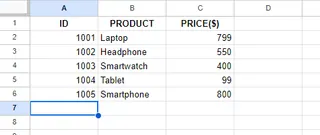
Pour trouver le prix d'une "Tablette", je saisirais "Tablette" dans une cellule (par exemple, E2) et utiliserais ensuite la formule suivante :
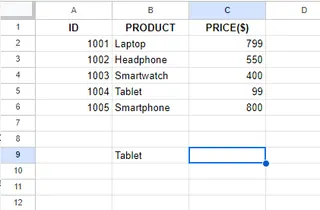
La formule serait =VLOOKUP(E2, A2:B6, 2, FALSE).
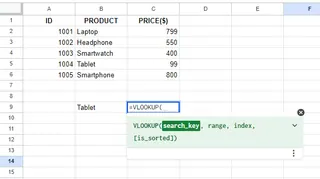
Décomposons les étapes :
search_key: Sélectionnez la cellule contenant "Tablette".range: Sélectionnez l'ensemble du tableau de données (A2:B6).index: Entrez2, car le prix est dans la deuxième colonne.is_sorted: EntrezFALSEpour une correspondance exacte.
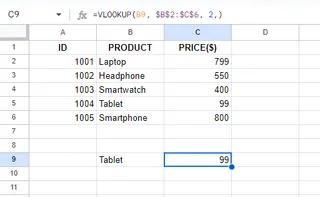
Comme vous pouvez le voir, VLOOKUP() récupère avec succès le prix.
Qu'est-ce que IF() dans Excel ?
Les instructions IF() vérifient si une condition est remplie et retournent une valeur si TRUE et une autre si FALSE. Voici la syntaxe :
=IF(logical_test, [value_if_true], [value_if_false])
Regardons les parties clés :
Logical_testest la condition que vous voulez vérifier.Value_if_trueest la valeur retournée si la condition estTRUE.Value_if_falseest la valeur retournée si la condition estFALSE.
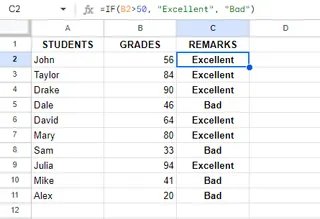
Par exemple, pour attribuer les mentions "Excellent" ou "Faible" selon que les notes des étudiants sont supérieures ou inférieures à 50 :
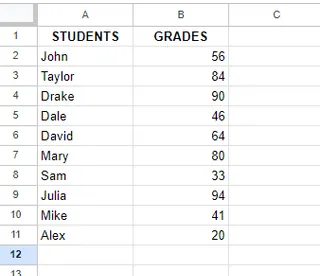
La formule dans la colonne des remarques serait =IF(B2>50, "Excellent", "Faible"). En faisant glisser cette formule vers le bas, vous pouvez rapidement attribuer des remarques à tous les étudiants.
Façons de Combiner VLOOKUP() avec IF() dans Excel
Explorons maintenant des exemples pratiques de la façon dont ces fonctions travaillent ensemble et voyons comment une alternative IA simplifie le processus.
Recherches Conditionnelles
Disons que nous avons une liste de commandes de produits et voulons voir si un produit a été commandé avant ou après midi (12:00).
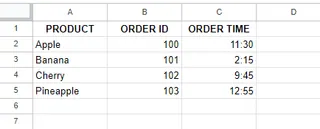
La Méthode de Formule Traditionnelle :
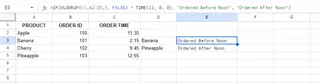
Vous utiliseriez cette formule imbriquée complexe :
=IF(VLOOKUP(A3, A2:C5, 3, FALSE) < TIME(12, 0, 0), "Commandé Avant Midi", "Commandé Après Midi")
Ici, VLOOKUP trouve l'heure de commande, et IF vérifie si elle est avant 12:00.
L'Alternative Alimentée par l'IA : Utiliser Excelmatic
Oubliez la fonction TIME() et les recherches imbriquées. Téléchargez simplement votre feuille et demandez :
Pour chaque produit, vérifiez si l'Heure de Commande est avant 12:00. Si c'est le cas, retournez 'Commandé Avant Midi', sinon retournez 'Commandé Après Midi'.
Excelmatic interprète votre demande et génère le résultat, simplifiant immensément la tâche.
Gestion des Erreurs
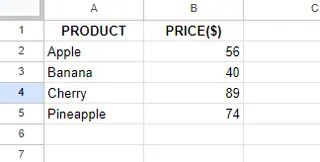
Un problème courant avec VLOOKUP est l'affreuse erreur #N/A lorsqu'une valeur n'est pas trouvée. Vous pouvez utiliser IF combiné avec ISNA (ou le plus simple IFERROR) pour afficher un message personnalisé.
La Méthode de Formule Traditionnelle :
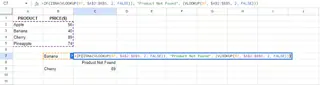
Pour trouver le prix d'un produit dans la cellule B7 et afficher "Produit Non Trouvé" en cas d'erreur, la formule est :
=IF(ISNA(VLOOKUP(B7, $A$2:$B$5, 2, FALSE)), "Produit Non Trouvé", VLOOKUP(B7, $A$2:$B$5, 2, FALSE))
Cette formule est longue car vous devez écrire la partie VLOOKUP deux fois.
L'Alternative Alimentée par l'IA : Utiliser Excelmatic
Le langage naturel est parfait pour gérer la logique "si-alors-sinon". Demandez simplement :
Trouvez le prix pour le produit dans la cellule B7. Si le produit n'existe pas dans le tableau, dites simplement 'Produit Non Trouvé'.
Excelmatic comprend la gestion conditionnelle des erreurs et fournit un résultat propre sans que vous ayez besoin de connaître ISNA ou IFERROR.
Indexation de Colonne Dynamique
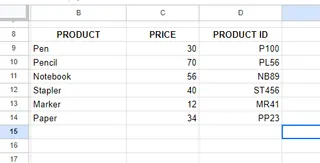
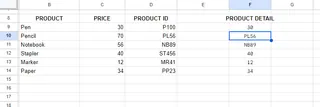
Parfois, vous voulez récupérer des données de différentes colonnes selon une condition. Par exemple, recherchez la quantité en stock d'un produit si son prix est supérieur à 50$, sinon, recherchez son ID.
La Méthode de Formule Traditionnelle :
Cela nécessite une formule très complexe avec trois fonctions VLOOKUP :
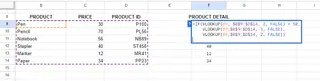
=IF(VLOOKUP(B9, $B$9:$D$14, 2, FALSE) > 50, VLOOKUP(B9, $B$9:$D$14, 3, FALSE), VLOOKUP(B9, $B$9:$D$14, 2, FALSE))
Cette formule recherche d'abord le prix pour vérifier la condition, puis effectue une autre recherche pour retourner soit le stock (colonne 3), soit le prix à nouveau (colonne 2). C'est puissant mais difficile à lire et à maintenir.
L'Alternative Alimentée par l'IA : Utiliser Excelmatic
Décrivez la logique directement :
Pour chaque produit, si son prix est supérieur à 50, affichez sa quantité en stock. Sinon, affichez son prix.
Cette simple instruction remplace une formule alambiquée, rendant votre analyse plus rapide et moins sujette aux erreurs.
Techniques Avancées : Critères Multiples et Calculs
La combinaison de IF et VLOOKUP peut gérer des scénarios encore plus avancés.
Combinaison de Critères Multiples
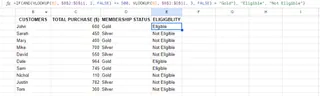
Disons que vous voulez vérifier si un client est éligible à un programme de fidélité, ce qui nécessite un achat total d'au moins 500$ ET un statut d'adhésion "Or".

La Méthode de Formule Traditionnelle :
Ici, vous devez ajouter la fonction AND dans votre instruction IF :
=IF(AND(VLOOKUP(B2, $B$2:$D$11, 2, FALSE) >= 500, VLOOKUP(B2, $B$2:$D$11, 3, FALSE) = "Or"), "Éligible", "Non Éligible")
Cette formule vérifie deux conditions séparées avant de retourner un résultat.
L'Alternative Alimentée par l'IA : Utiliser Excelmatic
La logique est beaucoup plus claire en langage simple :
Créez une nouvelle colonne appelée 'Éligibilité'. Un client est 'Éligible' si son 'ACHAT TOTAL ($)' est de 500 ou plus et son 'STATUT D'ADHÉSION' est 'Or'. Sinon, il est 'Non Éligible'.
Utilisation de VLOOKUP() avec IF() pour les Calculs
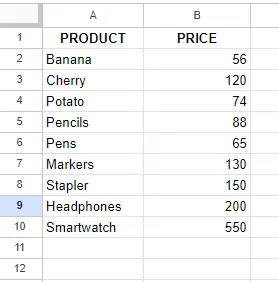
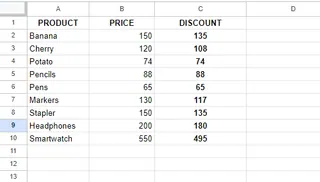
Vous pouvez également effectuer des calculs basés sur une recherche. Par exemple, appliquez une remise de 10% (multiplier par 0,9) aux produits dont le prix dépasse 100$.
La Méthode de Formule Traditionnelle :
=IF(VLOOKUP(A2, $A$2:$B$10, 2, FALSE) > 100, VLOOKUP(A2, $A$2:$B$10, 2, FALSE) * 0.9, VLOOKUP(A2, $A$2:$B$10, 2, FALSE))
Cette formule est inefficace car elle effectue la même VLOOKUP jusqu'à trois fois.
L'Alternative Alimentée par l'IA : Utiliser Excelmatic
Décrivez simplement le calcul que vous voulez :
Créez une colonne 'REMISE'. Si le prix d'un produit est supérieur à 100$, calculez le prix avec une remise de 10%. Sinon, affichez le prix original.
Réflexions Finales
Combiner VLOOKUP() avec des instructions IF() est un témoignage de la puissance d'Excel, permettant des feuilles de calcul sophistiquées, dynamiques et résistantes aux erreurs. Maîtriser ces formules est une compétence précieuse pour tout professionnel des données.
Cependant, le paysage de l'analyse de données évolue. Les outils alimentés par l'IA comme Excelmatic offrent une alternative convaincante qui privilégie la vitesse et la facilité d'utilisation. En vous permettant d'utiliser le langage simple, ils suppriment la courbe d'apprentissage abrupte des formules imbriquées complexes, réduisent le risque d'erreurs de syntaxe et vous permettent finalement de vous concentrer sur les insights, pas sur le processus.
Que vous choisissiez de maîtriser les formules ou d'exploiter un assistant IA, l'objectif reste le même : transformer les données brutes en informations significatives. La meilleure approche est souvent hybride - connaître les fondamentaux d'Excel tout en adoptant de nouveaux outils qui rendent votre travail plus rapide et plus intelligent.
Prêt à révolutionner votre façon de gérer les formules Excel complexes ? Essayez Excelmatic dès aujourd'hui et expérimentez des recherches conditionnelles instantanées avec une simple commande.





