Points Clés :
- La création et la gestion des hyperliens dans Excel nécessitent une navigation complexe dans les menus et une syntaxe de formules, ralentissant les flux de travail métier qui reposent sur des données connectées
- Excelmatic élimine la complexité technique en vous permettant de créer, modifier et supprimer des hyperliens en utilisant des commandes en langage simple au lieu de processus manuels
- Comparé aux méthodes traditionnelles, Excelmatic gère facilement les opérations en masse et les scénarios de liaison dynamique, traitant des centaines de liens en quelques secondes
- Pour les professionnels qui traitent des rapports et tableaux de bord, adopter Excelmatic signifie une connectivité des données plus rapide et plus de temps pour l'analyse plutôt que pour la mise en œuvre technique
Dans Excel, les hyperliens ne sont pas seulement utiles pour référencer des sites web externes ; ils offrent également un moyen intuitif de naviguer entre les feuilles et de lier des informations, créant des feuilles de calcul véritablement interactives. Bien que les méthodes traditionnelles de création et de gestion des liens soient efficaces, l'émergence d'outils d'IA offre désormais une approche beaucoup plus rapide et intelligente.
Dans ce guide, nous explorerons le paysage complet de la création et de la gestion des hyperliens dans Excel. Nous couvrirons les principales méthodes traditionnelles - le menu Insertion et la fonction HYPERLINK() - et les comparerons avec la solution rationalisée et alimentée par l'IA offerte par Excelmatic.
Pour ce tutoriel, nous utiliserons une feuille de calcul simple avec un sous-ensemble d'articles publiés sur un blog. Elle contient deux feuilles : la première avec des informations sur les articles, et la seconde avec des informations de base sur les auteurs.

Comment insérer un hyperlien dans Excel : La méthode traditionnelle
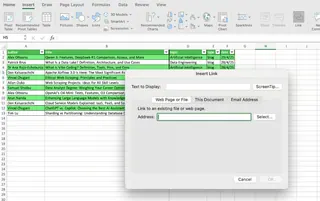
Le moyen manuel le plus rapide de créer un hyperlien dans Excel est d'aller dans Insertion > Lien. Cela ouvre une boîte de dialogue avec plusieurs options pour créer des hyperliens, notamment :
- Page web ou fichier
- Emplacement dans ce document
- Adresse e-mail
Comment insérer un hyperlien vers une page web ou un fichier
Pour créer un hyperlien vers une page web ou un fichier, il suffit d'ajouter l'URL ou l'emplacement du fichier sur votre ordinateur dans la zone Adresse.
Par exemple, créons un lien vers le premier article de notre échantillon. Nous pouvons créer l'hyperlien directement dans la cellule avec le titre de l'article (B2) ou dans une colonne séparée. Lorsque nous ajoutons l'URL, le champ Texte à afficher se remplira automatiquement avec le texte actuel de la cellule. Une fois que vous cliquez sur OK, le texte sera formaté comme un hyperlien.
Si vous créez l'hyperlien dans une cellule vide, Texte à afficher affichera l'URL par défaut, mais vous êtes libre de la changer pour un texte plus descriptif.
Enfin, pour afficher des informations utiles lorsque vous placez le pointeur sur le lien, vous pouvez utiliser le bouton Info-bulle.
Le processus pour créer un lien vers un fichier est le même. Il suffit de choisir le fichier local que vous souhaitez insérer, et Excel créera l'hyperlien avec le chemin complet.
Ci-dessous, vous trouverez un hyperlien avec l'emplacement d'un fichier HTML contenant l'article.

Notez qu'un hyperlien référençant un chemin local sur votre ordinateur ne fonctionnera pas pour les autres utilisateurs avec lesquels vous partagez le classeur, sauf si le fichier se trouve sur un lecteur partagé accessible à tous.
Comment créer un lien vers un emplacement spécifique dans votre feuille de calcul
Excel vous permet également de créer des hyperliens vers des emplacements internes de votre classeur. Pour ce faire, choisissez Emplacement dans ce document, puis spécifiez la feuille et la référence de cellule (par exemple, Auteurs!A5) vers lesquelles vous souhaitez créer un lien.
Vous pouvez également créer des Noms définis pour une cellule ou une plage et utiliser le nom au lieu de la référence de cellule, ce qui rend vos liens plus robustes.
Comment créer des liens vers des adresses e-mail
Il est très courant d'avoir une colonne contenant des e-mails. Excel vous permet de créer des hyperliens mailto: qui lancent automatiquement le programme de messagerie par défaut de l'utilisateur et créent un nouveau message avec l'adresse fournie et, optionnellement, un objet.
Voyons comment cela fonctionne avec une adresse e-mail fictive.
La méthode alimentée par l'IA : Hyperliens instantanés avec Excelmatic

Bien que la méthode manuelle convienne pour quelques liens, elle devient incroyablement fastidieuse lorsque vous devez en ajouter des dizaines ou des centaines. C'est là qu'un agent Excel IA comme Excelmatic brille.
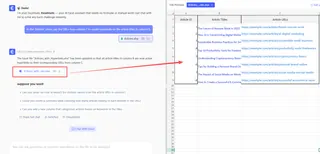
Au lieu d'un processus en plusieurs étapes pour chaque lien, vous pouvez simplement télécharger votre fichier et donner à Excelmatic une instruction en langage simple.
Par exemple, pour créer des liens pour tous nos articles en une seule fois, vous demanderiez simplement :
Dans la feuille 'Articles', utilisez les URL de la colonne C pour créer des hyperliens sur les titres d'articles dans la colonne B.
Excelmatic traite instantanément toute la colonne, convertissant chaque titre en un lien cliquable pointant vers son URL correspondante. Cette approche économise du temps, élimine les clics répétitifs et réduit le risque d'erreur manuelle.
Gérer et formater les hyperliens existants dans Excel
Une fois que vous avez créé vos hyperliens, Excel vous fournit différents outils pour les gérer et les formater.
Modifier un hyperlien
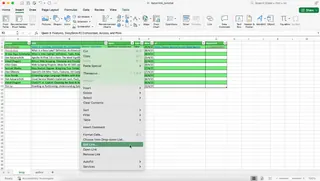
Pour modifier un hyperlien existant, faites un clic droit sur l'hyperlien et sélectionnez Modifier l'hyperlien pour mettre à jour l'adresse ou le texte d'affichage.
Supprimer un hyperlien
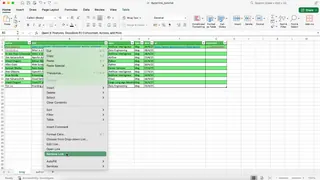
Pour supprimer un seul hyperlien, faites un clic droit dessus et choisissez Supprimer l'hyperlien.
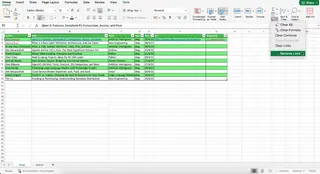
Pour supprimer plusieurs hyperliens à la fois, sélectionnez les cellules concernées et allez dans Accueil > Effacer > Supprimer les hyperliens.
La méthode Excelmatic : Suppression en masse sans effort
Besoin de supprimer les hyperliens d'un ensemble de données entier ? La méthode manuelle "sélectionner et effacer" fonctionne, mais avec une plage importante ou non contiguë, cela peut être fastidieux. Avec Excelmatic, la tâche est triviale.
Demandez simplement :
Supprimez tous les hyperliens de la colonne B dans la feuille 'Articles'.
En une seule étape, tous les hyperliens dans la plage spécifiée sont supprimés, tandis que le texte reste intact.
Formater les hyperliens
Excel utilise un style par défaut pour les hyperliens, mais vous êtes libre d'utiliser d'autres styles. Allez dans Accueil > Styles de cellules, faites un clic droit sur le style Hyperlien et sélectionnez Modifier pour ajuster la couleur de police, les paramètres de soulignement ou d'autres options de formatage.
Créer des liens avec la fonction HYPERLINK()
Pour des scénarios plus dynamiques, vous pouvez créer des hyperliens en utilisant la fonction HYPERLINK(). Cette fonction vous aide à créer programmatiquement de nouveaux hyperliens ou à convertir du texte existant en liens cliquables.
La syntaxe de la fonction HYPERLINK() est :
=HYPERLINK(emplacement_lien, [nom_convivial])
emplacement_lienest l'URL ou le chemin vers la destination du lien.nom_convivialest le texte optionnel à afficher dans la cellule.
Pour les liaisons internes dynamiques, vous pouvez utiliser le symbole # avant la référence de feuille et de cellule. Vous pouvez également créer un lien vers un autre classeur en fournissant son chemin complet dans l'argument emplacement_lien.
Ci-dessous se trouvent plusieurs exemples d'utilisation de cette fonction :
Fonction HYPERLINK() vs Excelmatic : L'alternative moderne
La fonction HYPERLINK() est la méthode traditionnelle puissante pour créer des hyperliens dynamiques ou en masse. Elle offre une grande flexibilité mais nécessite de comprendre et d'écrire correctement sa syntaxe. Cette méthode a une courbe d'apprentissage, et vous devez vous souvenir de la structure de la fonction et de la façon de référencer correctement les cellules ou de concaténer du texte.
L'alternative alimentée par l'IA : Aucune formule nécessaire
Excelmatic contourne complètement le besoin d'écrire des formules. Vous décrivez le résultat souhaité, et l'IA gère la logique. Pour créer des liens internes dynamiques sans formule, vous énonceriez simplement votre objectif :
Pour chaque ligne de la feuille 'Articles', créez un lien dans la colonne D qui dit 'Voir l'auteur' et qui pointe vers les informations de l'auteur dans la feuille 'Auteurs', en faisant correspondre par le nom de 'l'Auteur'.
Excelmatic interprète cette demande, trouve les cellules correspondantes et crée automatiquement tous les liens internes. Il combine la puissance d'une fonction dynamique avec la simplicité d'une conversation, en faisant une solution bien plus intuitive et efficace.
Autres choses intéressantes que vous pouvez faire avec les hyperliens
Convertir du texte existant en hyperliens cliquables
Excel détecte automatiquement les URL commençant par http://, www. ou mailto:. Cependant, si vous avez une colonne d'URL sous forme de texte brut, vous pouvez les activer en double-cliquant dans chaque cellule et en appuyant sur Entrée. Pour une longue liste, cela est impraticable.
La fonction HYPERLINK() est une meilleure solution manuelle, comme nous l'avons vu précédemment. Mais la façon la plus rapide est avec Excelmatic. Demandez simplement :
Dans la colonne C, convertissez toutes les URL textuelles en hyperliens cliquables.
Solutions de contournement pour intégrer des liens dans du texte partiel
Excel ne permet pas nativement de créer un hyperlien sur seulement une partie du texte dans une cellule. Cependant, il existe quelques astuces que vous pouvez utiliser pour donner l'impression que seule une partie du texte est un lien.
Par exemple, vous pouvez appliquer l'hyperlien à toute la cellule, puis sélectionner le texte que vous ne voulez pas voir lié, supprimer son soulignement et changer la couleur de police en noir. Alternativement, vous pouvez placer le texte et l'hyperlien dans des cellules adjacentes pour un effet visuel similaire.
Conclusion
Les hyperliens sont un outil fondamental pour rendre vos feuilles de calcul plus connectées et interactives. Que vous référenciez des documents externes ou que vous construisiez un système de navigation dynamique dans votre classeur, savoir comment les créer et les gérer est une compétence essentielle.
Bien que les méthodes traditionnelles comme le menu Insertion et la fonction HYPERLINK() vous donnent un contrôle total, elles peuvent prendre du temps pour les tâches répétitives. Comme nous l'avons vu, les agents IA modernes comme Excelmatic offrent une alternative révolutionnaire. En utilisant des commandes simples en langage clair, vous pouvez effectuer des opérations en masse - de la création de centaines de liens à leur suppression - en une fraction du temps. Cela vous permet de vous concentrer sur vos données et vos insights, et non sur les clics répétitifs et les formules.
Prêt à révolutionner votre gestion des hyperliens Excel ? Essayez Excelmatic dès aujourd'hui et expérimentez la création et la gestion instantanée de liens avec une simple commande.