Points clés :
- Les données « wide » ou « crosstab », avec des catégories comme les mois réparties en colonnes, sont courantes mais extrêmement difficiles à filtrer, trier et analyser dans Excel.
- Bien que Power Query soit l’outil classique pour dé-pivoter les données, il demande une courbe d’apprentissage importante et un processus en plusieurs étapes que beaucoup trouvent fastidieux.
- Des outils IA pour Excel comme Excelmatic automatisent entièrement cette transformation. Il suffit de demander à l’IA « dé-pivote mes données » en langage courant et d’obtenir en quelques secondes un tableau prêt pour l’analyse.
- Utiliser Excelmatic permet non seulement de gagner beaucoup de temps, mais aussi de poser immédiatement des questions de suivi et de générer des insights à partir des données restructurées sans quitter la conversation.
Contexte du problème et difficultés
Imaginez que vous êtes responsable des achats ou analyste financier. Chaque mois, vous suivez les dépenses auprès de différents fournisseurs. Votre feuille de calcul semble bien organisée : une liste de fournisseurs en première colonne, leurs conditions de paiement en deuxième, puis une série de colonnes pour chaque mois : Jan, Feb, Mar, etc., jusqu’à December.
Le tableau ressemble à ceci :
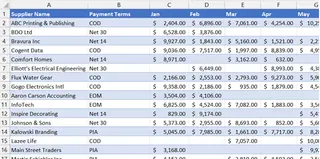
Ce format, souvent appelé « wide » ou « crosstab », est pratique pour une vue rapide. Vous pouvez facilement voir ce que vous avez dépensé chez « Supplier A » en March. Mais dès que vous devez faire une véritable analyse, les problèmes commencent.
Et si votre manager demande : « Pouvez-vous me fournir la liste de tous les fournisseurs que nous avons payés en June ? » Ou : « Quel a été notre total de dépenses pour les fournisseurs qui exigent Payment In Advance (PIA) ? » Avec les données structurées ainsi, il n’y a pas de filtre ou de formule simple. Il faut scanner manuellement la colonne « June », ou filtrer par « PIA » puis sommer manuellement les valeurs sur 12 colonnes. C’est long, sujet aux erreurs et impossible à industrialiser.
Pour faire une analyse correcte — par exemple créer un tableau croisé dynamique pour résumer les dépenses par condition de paiement, ou un graphique pour visualiser les tendances de dépenses sur l’année — il faut d’abord restructurer ces données. Il faut transformer le format « wide » en un format « long », où chaque ligne représente une seule observation : un fournisseur, un mois, un montant de dépense. Ce processus s’appelle le dé-pivotage.
La solution Excel traditionnelle : étapes et limites
Pour les utilisateurs expérimentés d’Excel, l’outil de référence pour dé-pivoter les données est Power Query (également appelé « Get & Transform Data »). Power Query est un moteur de transformation de données extrêmement puissant intégré aux versions récentes d’Excel. Il peut accomplir cette tâche sans faute, mais il présente plusieurs contraintes.
Voici un résumé des étapes que vous suivez habituellement avec Power Query :
- Load Data into Power Query : D’abord, vous sélectionnez votre plage de données et allez dans l’onglet
Datadu ruban. De là, vous cliquez surFrom Table/Range. Cela ouvre l’éditeur Power Query, une interface complètement séparée de la grille principale d’Excel.
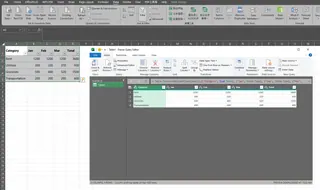
Select Columns to Unpivot : Dans l’éditeur Power Query, vous devez identifier toutes les colonnes à transformer. Dans notre exemple, vous sélectionneriez les colonnes de "Jan" à "Dec".
Execute the Unpivot Command : Avec les colonnes mensuelles sélectionnées, vous naviguez vers l’onglet
Transformet trouvez le boutonUnpivot Columns. Cliquer dessus restructurera magiquement vos données.Rename New Columns : Power Query crée deux nouvelles colonnes, généralement nommées "Attribute" (contenant les noms des mois) et "Value" (contenant les montants). Vous devrez cliquer droit sur ces en-têtes et les renommer en quelque chose de plus intuitif, comme "Month" et "Expense."
Close & Load : Enfin, vous cliquez sur le bouton
Close & Load. Cela ferme l’éditeur Power Query et charge le tableau transformé, au format « long », dans une nouvelle feuille de votre fichier Excel.
Vos données sont maintenant prêtes pour l’analyse. Mais cette méthode traditionnelle présente plusieurs limites importantes :
- Courbe d’apprentissage élevée : Beaucoup d’utilisateurs d’Excel n’ont jamais ouvert l’éditeur Power Query. C’est un outil puissant, mais son interface, ses fonctions (écrites en langage M) et son flux de travail peuvent intimider ceux qui vivent dans le monde des VLOOKUPs et SUMIFs.
- C’est une « boîte noire » pour les collègues : Si vous mettez en place un workflow Power Query, vos collaborateurs pourraient ne pas savoir comment le modifier ou le rafraîchir si quelque chose change. Ce n’est pas aussi transparent qu’une formule simple.
- Peu de flexibilité pour des questions rapides : Power Query est un processus structuré et répétable. Il n’est pas conçu pour des questions ponctuelles et rapides. Si vous voulez simplement voir le total de June sans restructurer définitivement vos données, c’est un surcroît d’effort.
- Problème de découvrabilité : Comment un utilisateur saurait-il que le terme exact est « unpivot » ? Il sent juste que ses données sont « à l’horizontal » et difficiles à manipuler. Il ne saurait pas quoi chercher sur Google, ni où trouver la fonctionnalité dans les menus d’Excel.
La nouvelle solution : utiliser un agent IA pour Excel (Excelmatic)
Et si vous pouviez zapper les menus, les nouvelles interfaces et la terminologie spécialisée ? Et si vous pouviez simplement dire à Excel ce que vous voulez, avec vos propres mots ? C’est exactement pour cela que des agents IA pour Excel comme Excelmatic ont été conçus.

Excelmatic vous permet d’importer votre fichier de données et d’avoir une conversation à son sujet. Vous décrivez le problème, et l’IA effectue l’analyse, génère les formules ou, dans ce cas, restructure complètement vos données.
Étapes : dé-pivoter les données avec Excelmatic
Résolvons le même problème de dépenses fournisseurs avec Excelmatic. Le processus est radicalement plus simple.
1. Téléversez votre fichier Excel
D’abord, connectez-vous à Excelmatic et téléversez votre fichier Excel contenant les données fournisseurs au format « wide ». Vous pouvez le glisser-déposer directement sur la plateforme. Excelmatic lira les données et vous montrera un aperçu.

2. Décrivez votre objectif en langage naturel
C’est là que la magie opère. Plutôt que de cliquer dans des menus, vous tapez votre demande dans la zone de chat. Vous n’avez même pas besoin de connaître le terme « unpivot ».
Voici quelques exemples d’instructions que vous pouvez utiliser :
- « Ce tableau a des mois en colonnes. Peux-tu le restructurer pour que j’aie une ligne par fournisseur par mois ? »
- « Transforme ces données d’un format wide à un format long. Prends les colonnes de Jan à Dec et fais-en deux colonnes : 'Month' et 'Expense'. »
- « Je veux dé-pivoter les colonnes de dépenses mensuelles. »
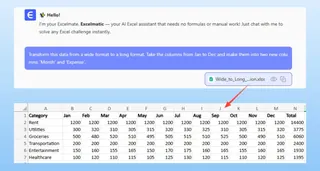
3. Vérifiez et itérez sur le résultat
Excelmatic traitera instantanément votre demande et présentera le tableau transformé, au format « long ».
Mais ce n’est pas tout. C’est une conversation. Les données restructurées servent de base à votre prochaine question. Vous pouvez immédiatement commencer l’analyse :
- « Super. Maintenant, peux-tu filtrer pour ne montrer que les dépenses de June ? »
- « Crée un tableau croisé dynamique qui montre les dépenses totales par Payment Term. »
- « Quel fournisseur a eu le total de dépenses le plus élevé sur l’année ? »
- « Génère un histogramme comparant les dépenses totales du Q1 et du Q2. »
Cette approche interactive et conversationnelle vous permet de passer de données brutes et désordonnées à des insights exploitables dans un flux de travail unique et fluide.
4. Exportez vos résultats
Une fois que vous avez les données, le tableau croisé dynamique ou le graphique souhaité, vous pouvez télécharger les résultats en tant que nouveau fichier Excel propre d’un seul clic. Vous pouvez obtenir les données dé-pivotées, le rapport final, ou les deux.
Exemple de dialogue
Voici à quoi peut ressembler une conversation typique dans Excelmatic :
Utilisateur : J’ai téléversé ma feuille de dépenses fournisseurs. Les données sont en largeur avec les mois en en-tête, ce qui rend l’analyse difficile. Peux-tu corriger ça pour moi ?
Excelmatic : Bien sûr. Je vois le format wide avec des colonnes de 'Jan' à 'Dec'. Je vais dé-pivoter ces colonnes pour créer un tableau « long » à quatre colonnes : 'Supplier', 'Payment Terms', 'Month', et 'Expense'. C’est bon pour vous ?
Utilisateur : Oui, parfait. Vas-y.
Excelmatic : Fait. Vos données ont été restructurées. Vous avez maintenant un tableau propre de 264 lignes (22 fournisseurs x 12 mois). Que souhaitez-vous faire avec ces données maintenant ? Par exemple, je peux créer un rapport synthétique ou filtrer des informations spécifiques.
Utilisateur : Montre-moi les dépenses totales pour les fournisseurs avec le paiement 'PIA', puis crée un graphique montrant la répartition mensuelle de ces dépenses.
Excelmatic : Aucun problème. La dépense totale pour les fournisseurs 'PIA' est de $XX,XXX. Voici un histogramme visualisant les dépenses mensuelles pour ce groupe. Vous pouvez télécharger le graphique et les données sous-jacentes en tant que nouveau fichier Excel.
Méthode traditionnelle vs Excelmatic : comparaison rapide
| Feature | Traditional Method (Power Query) | Excel AI Agent (Excelmatic) |
|---|---|---|
| Time to Result | 10-30 minutes (including learning/research) | < 1 minute |
| Learning Curve | High (requires learning a new interface) | Almost zero (requires knowing your goal) |
| Flexibility | Rigid (structured for repeatable tasks) | High (conversational and iterative) |
| Discoverability | Low (must know the term "unpivot") | High (describe the problem in plain English) |
| Error Rate | Low if done correctly, but steps can be missed | Very low; AI handles the transformation logic |
(Notes : les libellés techniques comme Power Query et Excelmatic sont conservés tels quels.)
FAQ
Q : Dois-je connaître des termes techniques comme "unpivot" ou "wide to long" pour utiliser Excelmatic ?
R : Pas du tout. C’est l’avantage principal. Vous pouvez simplement décrire la structure de vos données et l’objectif, par exemple « ma table a des mois en colonnes, corrige-la » ou « empile toutes les données mensuelles dans une seule colonne ».
Q : Excelmatic remplace-t-il Power Query ?
R : Pas du tout. Power Query reste indispensable pour construire des pipelines de données complexes et automatisés (ETL). Excelmatic est conçu pour les utilisateurs métiers qui ont besoin d’analyses rapides, du nettoyage de données à la volée et de réponses sans courbe d’apprentissage importante. Les deux répondent à des besoins de portée différente.
Q : Et si mes données ne sont pas parfaitement propres ? Par exemple, certaines cellules sont vides.
R : Excelmatic peut gérer les imperfections. Lors du dé-pivotage, les lignes correspondant à des cellules de dépense vides sont souvent exclues par défaut, ce qui est généralement souhaitable. Vous pouvez aussi donner des instructions spécifiques, comme « ignorer les lignes où la dépense est zéro ou vide ».
Q : Mes données sont-elles sécurisées lorsque je les téléverse sur Excelmatic ?
R : Oui. Excelmatic est construit avec une sécurité de niveau entreprise. Vos données sont chiffrées en transit et au repos, et ne sont pas utilisées pour entraîner des modèles d’IA. Pour les détails spécifiques, référez-vous à la politique de confidentialité et à la documentation sécurité officielles.
Q : Puis-je utiliser les données dé-pivotées pour créer un tableau de bord plus tard ?
R : Absolument. Vous pouvez demander à Excelmatic de générer graphiques et tableaux croisés dynamiques directement, ou télécharger la table « long » parfaitement structurée et l’utiliser comme source propre pour vos propres dashboards Excel ou rapports Power BI.
Passez à l’action : révolutionnez votre workflow Excel dès aujourd’hui
Pensez à la dernière fois où vous vous êtes battu avec une feuille mal structurée. Combien de minutes ou d’heures ont été perdues à copier-coller et reformatter ? Continuer à utiliser des méthodes manuelles pour des tâches comme le dé-pivotage n’est pas seulement lent — c’est un frein à l’obtention d’insights.
En adoptant un agent IA pour Excel, vous transformez la préparation des données d’une corvée en une conversation. Plutôt que de lutter contre la structure de vos données, concentrez-vous sur les questions qui comptent vraiment pour votre entreprise.
Prêt à voir par vous-même ? Essayez Excelmatic gratuitement aujourd'hui. Téléversez ce rapport fournisseur désordonné ou tout autre tableau « wide » que vous avez, et utilisez l’un des exemples de demandes de cet article. Découvrez la différence quand vos données travaillent pour vous.