Points Clés :
- La sommation manuelle dans Excel nécessite la mémorisation de formules et une syntaxe complexe, créant des obstacles pour les professionnels qui ont besoin de résultats rapides
- Excelmatic élimine la complexité technique en vous permettant de calculer des totaux en utilisant des commandes en langage simple au lieu de mémoriser des formules
- Comparé aux méthodes traditionnelles, Excelmatic gère facilement des scénarios avancés comme les sommes conditionnelles et les calculs basés sur la couleur
- Pour les équipes marketing, commerciales et opérationnelles, adopter Excelmatic signifie une analyse de données plus rapide et plus de temps pour les décisions stratégiques plutôt que pour la mise en œuvre technique
Si vous utilisez Excel, additionner des nombres est probablement une tâche que vous effectuez souvent. C'est un élément clé pour suivre les budgets, tracer des données ou simplement comprendre des chiffres.
Nous allons vous montrer plusieurs façons de faire des sommes dans Excel, des formules rapides et fonctionnalités intelligentes à une approche révolutionnaire par IA, afin que vous puissiez utiliser la méthode qui correspond le mieux à vos besoins.
Différentes façons de faire des sommes dans Excel
Il n'existe pas une seule méthode pour additionner des données dans Excel. Selon votre travail, certaines méthodes seront plus rapides ou plus utiles que d'autres. Examinons six façons de sommer vos données, en commençant par l'approche la plus moderne.
Méthode 1 : L'approche alimentée par l'IA avec Excelmatic

La méthode la plus récente et la plus efficace pour gérer des tâches dans Excel est d'utiliser un agent IA comme Excelmatic. Au lieu de mémoriser des formules, des raccourcis clavier ou des processus en plusieurs étapes, vous pouvez simplement formuler votre demande en langage clair.
Excelmatic fournit des réponses instantanées, des graphiques et des insights IA. Le processus est simple :
- Téléchargez votre/vos fichier(s) Excel.
- Posez votre question. Par exemple : "Additionne la colonne 'Ventes'", ou "Quel est le chiffre d'affaires total de A1 à A50 ?"
- Obtenez votre réponse. Excelmatic traite les données et fournit la somme instantanément, sans que vous ayez à écrire une seule formule.
Cette approche est non seulement plus rapide mais élimine aussi les erreurs humaines dues aux fautes de frappe dans les formules ou à la sélection d'une mauvaise plage. C'est le raccourci ultime pour toute tâche de sommation, des totaux simples aux sommes conditionnelles complexes.
Méthode 2 : Utilisation de la fonction SOMME()
La fonction SOMME() est la méthode la plus traditionnelle et polyvalente pour additionner des données dans Excel. Vous pouvez l'utiliser pour totaliser des nombres, des références de cellules, des plages ou un mélange des trois.
Note rapide : une référence de cellule est la façon dont Excel désigne une cellule spécifique. Elle est composée de la lettre de colonne et du numéro de ligne. Par exemple, dans l'image ci-dessous, la cellule sélectionnée est B4.
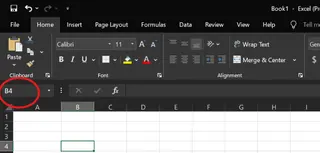
Syntaxe de SOMME()
La fonction SOMME() suit une syntaxe basique :
=SOMME(nombre1, [nombre2], ....)
Ici :
nombre1est obligatoire. Il peut s'agir d'un nombre, d'une référence de cellule (commeA1) ou d'une plage (commeB1:B5).[nombre2]est optionnel, et vous pouvez en ajouter autant que vous le souhaitez.
Cette fonction additionne tous les nombres valides, y compris les valeurs positives et négatives.
Additionner plusieurs plages
Pour totaliser des valeurs sur deux colonnes différentes, vous listez les deux plages dans une seule formule :
=SOMME(A1:A6, D1:D5)
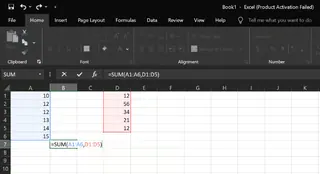
Additionner des entrées mixtes
Vous pouvez aussi mélanger des nombres, des références de cellules et des plages :
=SOMME(5, A1:A5, D3)
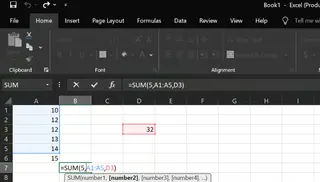
Alternative IA : Au lieu de taper
=SOMME(A1:A6, D1:D5), vous pouvez simplement dire à Excelmatic : "Additionne les valeurs de A1 à A6 et de D1 à D5." Il comprend le contexte et fournit le total correct sans aucune syntaxe.
Méthode 3 : Raccourci clavier Alt + =
Pour un moyen rapide d'additionner des nombres sans taper de formule, utilisez le raccourci Alt + =. C'est l'une des façons les plus rapides d'insérer automatiquement la fonction SOMME().
Voici ce qu'il fait :
- Ajoute automatiquement
=SOMME()en dessous ou à côté de vos données. - Sélectionne la plage juste au-dessus (pour les colonnes) ou à gauche (pour les lignes).
- Fonctionne à la fois verticalement et horizontalement.
Par exemple, si nous sommes dans la cellule A6 et que les cellules au-dessus (A1 à A5) contiennent des nombres, appuyer sur Alt + = ajoute instantanément cette formule dans A6 :
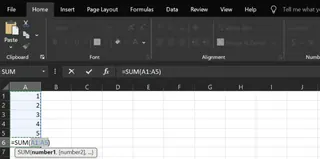
Ce raccourci fait gagner du temps, mais il nécessite de naviguer d'abord vers la bonne cellule vide.
Méthode 4 : Fonctionnalité Somme automatique
La Somme automatique est un autre moyen rapide d'additionner des nombres dans Excel sans taper.
Vous trouverez le bouton Somme automatique (∑) à deux endroits :
- Onglet Accueil → Groupe Édition.
- Onglet Formules → La première option dans la Bibliothèque de fonctions.

Pour additionner plusieurs colonnes à la fois :
- Sélectionnez les cellules où vous voulez vos totaux (par ex.,
B7etC7). - Cliquez sur Somme automatique.
- Excel insère
=SOMME(B1:B6)dans B7 et=SOMME(C1:C6)dans C7.
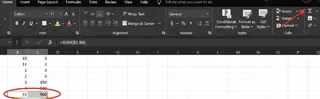
Alternative IA :
Alt + =et la Somme automatique sont rapides, mais ils nécessitent toujours des clics manuels et une sélection de cellules. Avec Excelmatic, vous n'avez pas besoin d'être dans une cellule spécifique. Demandez simplement : "Calcule les totaux pour les colonnes B et C", et c'est fait.
Méthode 5 : Utiliser la barre d'état pour une somme rapide
Si vous avez besoin d'un total rapidement mais ne voulez pas écrire de formule, utilisez la Barre d'état. Lorsque vous sélectionnez un groupe de cellules, Excel affiche instantanément la somme, la moyenne et le décompte dans le coin inférieur droit de la fenêtre.
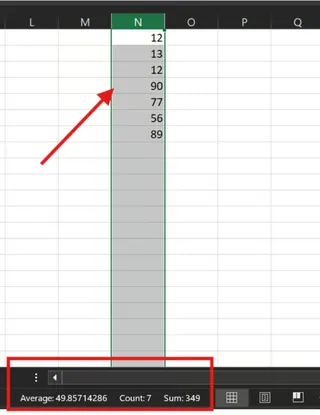
Cette méthode est idéale pour des vérifications rapides, mais vous ne pouvez pas copier ou utiliser le résultat dans une cellule. C'est une fonctionnalité en lecture seule. En revanche, un outil d'IA fournit un résultat que vous pouvez immédiatement utiliser dans des rapports ou des analyses plus poussées.
Méthode 6 : Convertir les données en tableau Excel
Convertir vos données en Tableau Excel (Ctrl + T) débloque des fonctionnalités puissantes, y compris un moyen facile de calculer des sommes.
Voici pourquoi c'est utile :
- Mise à jour automatique : Les totaux s'ajustent lorsque vous ajoutez ou supprimez des lignes.
- Fonctionne bien avec les filtres : Seules les données visibles (filtrées) sont incluses.
- Vous n'avez pas besoin de modifier les formules : Excel s'en charge pour vous.
Étape 1 : Créer un tableau (Ctrl+T)
- Sélectionnez n'importe quelle cellule dans vos données et appuyez sur
Ctrl + T. - Dans la boîte de dialogue, confirmez la plage et cochez Mon tableau a des en-têtes si applicable. Cliquez sur OK.
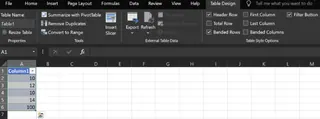
Étape 2 : Activer la ligne Total
- Cliquez à l'intérieur du tableau pour afficher l'onglet Création de tableau.
- Cochez la case Ligne Total. Une nouvelle ligne apparaît en bas.
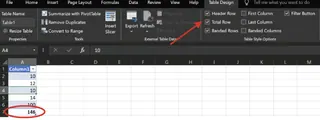
Étape 3 : Appliquer la fonction SOMME
- Cliquez sur la cellule dans la Ligne Total sous la colonne que vous voulez additionner.
- Sélectionnez Somme dans le menu déroulant.
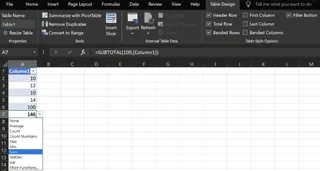
C'est une méthode robuste, mais elle implique plusieurs étapes de configuration. Un outil d'IA atteint la même capacité de sommation dynamique avec une seule commande.
Scénarios de sommation avancés
Explorons comment ces méthodes gèrent des cas plus spécifiques.
Comment additionner par couleur dans Excel
Additionner des cellules en fonction de leur couleur de fond est une tâche notoirement difficile dans Excel. La méthode traditionnelle implique une solution de contournement en plusieurs étapes avec la fonction héritée GET.CELL et le Gestionnaire de noms.
La méthode traditionnelle (complexe) :
- Créer une formule nommée : Allez dans Formules > Gestionnaire de noms > Nouveau. Nommez-la
SommeCouleuret utilisez la formule=GET.CELL(38, B2)pour obtenir l'index de couleur de la cellule à sa gauche. - Appliquer la formule : Dans une colonne auxiliaire (par ex. colonne C), entrez
=SommeCouleuret faites-la glisser vers le bas pour obtenir les codes de couleur. - Utiliser SOMME.SI : Enfin, utilisez une formule
SOMME.SIpour additionner les valeurs en fonction du code de couleur, comme=SOMME.SI(C2:C7, 40, B2:B7)pour additionner les cellules rouges (index de couleur 40).
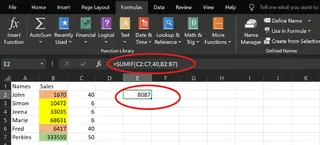
La méthode alimentée par l'IA (simple) : Avec Excelmatic, cette tâche complexe devient triviale. Vous demandez simplement :
Additionne les valeurs pour toutes les cellules surlignées en rouge.
L'IA gère la logique d'identification des cellules colorées et de sommation de leurs valeurs, vous évitant un processus compliqué et sujet aux erreurs. C'est là que les outils d'IA brillent vraiment.
SOMME() vs SOMME.SI() vs SOMME.SI.ENS() vs IA
Voici une comparaison rapide des fonctions de sommation d'Excel et de l'approche IA.
| Outil/Fonction | Ce qu'il fait | Exemple d'utilisation |
|---|---|---|
SOMME() |
Additionne tous les nombres dans une plage sans conditions. | Totaliser toutes les valeurs : =SOMME(A1:A10) |
SOMME.SI() |
Additionne les valeurs basées sur une condition. | Total des ventes supérieures à 1000 $ : =SOMME.SI(A1:A10, ">1000") |
SOMME.SI.ENS() |
Additionne les valeurs basées sur plusieurs conditions. | Total des ventes supérieures à 1000 $ pour "Électronique" : =SOMME.SI.ENS(A1:A10, B1:B10, "Électronique", A1:A10, ">1000") |
| Excelmatic (IA) | Additionne les valeurs basées sur n'importe quel nombre de conditions, exprimées en langage clair. | "Quel est le total des ventes supérieures à 1000 $ pour la catégorie Électronique dans la région Ouest ?" |
Conclusion
Comme nous l'avons vu, il existe de nombreuses façons de faire des sommes dans Excel. Les méthodes traditionnelles comme la fonction SOMME(), la Somme automatique et les Tableaux Excel sont puissantes et fiables. Elles vous donnent un contrôle total sur vos calculs.
Cependant, les agents IA modernes comme Excelmatic représentent un changement de paradigme. Ils remplacent la syntaxe complexe et les procédures en plusieurs étapes par des instructions simples et conversationnelles. Pour des totaux rapides, des sommes conditionnelles complexes ou des tâches frustrantes comme l'addition par couleur, l'approche IA est indéniablement plus rapide, plus simple et moins sujette aux erreurs.
La meilleure méthode dépend de vos besoins, mais pour quiconque cherche à booster sa productivité et à se concentrer sur les insights plutôt que sur les formules, explorer un outil d'IA est l'étape logique suivante.
FAQ
Comment calculer une somme cumulative dans Excel ?
Pour calculer une somme cumulative des nombres dans la colonne A, entrez cette formule dans la cellule B2 et faites-la glisser vers le bas :
=SOMME($A$2:A2)
La référence absolue ($A$2) fixe le début de la plage, tandis que la référence relative (A2) s'étend lorsque vous copiez la formule vers le bas.
Alternative IA : Demandez simplement à Excelmatic : "Créez une nouvelle colonne avec une somme cumulative de la colonne A."
Comment maintenir un total cumulatif dans Excel sur plusieurs feuilles ?
Pour additionner la cellule B2 sur des feuilles nommées "Janvier", "Février" et "Mars", utilisez une référence 3D :
=SOMME(Janvier:Mars!B2)
Cette formule totalise la cellule B2 sur toutes les feuilles de calcul entre Janvier et Mars.
Alternative IA : Téléchargez toutes les feuilles concernées dans Excelmatic et demandez : "Additionnez la cellule B2 sur les feuilles Janvier, Février et Mars."
Pourquoi utiliser SOMME() au lieu de tout taper et d'utiliser des signes plus ?
=SOMME(A1:A5) est plus clair et plus robuste que =A1+A2+A3+A4+A5. Si vous insérez une nouvelle ligne dans la plage A1:A5, la fonction SOMME() l'inclut automatiquement. L'addition manuelle avec des signes + vous obligerait à mettre à jour la formule manuellement. SOMME() est aussi bien plus pratique pour les grandes plages.
Quelles sont les erreurs courantes que vous pouvez rencontrer en utilisant SOMME() ?
Vous pouvez rencontrer quelques difficultés :
- Erreur
#VALEUR!: Cela se produit si vous essayez d'additionner une plage qui contient du texte. La fonctionSOMMEignore intelligemment le texte, mais utiliser+(par ex.,=A1+A2) provoquera une erreur si une cellule contient du texte. - Erreur
#REF!: Cela apparaît si vous référencez une cellule qui est ensuite supprimée.
Pour éviter les problèmes, utilisez des références de plage comme A1:A100 et essayez de garder vos données propres.