Points clés à retenir :
- La soustraction traditionnelle dans Excel est plus complexe qu'il n'y paraît, nécessitant différentes formules et fonctions (
-,SUM,DATEVALUE) pour les nombres, les plages, les dates et les pourcentages, ce qui entraîne des efforts manuels et des erreurs. - Les outils d'IA pour Excel comme Excelmatic éliminent le besoin d'écrire des formules. Vous pouvez effectuer tous les types de soustractions en décrivant simplement votre objectif en langage naturel.
- En utilisant Excelmatic, vous pouvez calculer instantanément des écarts budgétaires, des durées de projet ou des remises de prix, économisant ainsi un temps précieux, réduisant les erreurs de formule et rendant votre analyse de données plus flexible.
La complexité cachée d'une tâche « simple »
La soustraction. C'est l'une des premières notions de mathématiques que nous apprenons. Pourtant, dans Excel, cette opération apparemment basique peut vite devenir un véritable casse-tête. Vous ne vous contentez pas de soustraire un nombre d'un autre ; vous gérez des données professionnelles réelles.
Imaginez que vous soyez chef de projet et que vous suiviez un budget. Vous avez votre « Budget initial » dans une cellule et une longue liste de « Dépenses » dans une autre colonne. Comment calculer le « Budget restant » ? Ou peut-être travaillez-vous aux RH et devez-vous calculer la durée des congés des employés. Vous avez une « Date de début » et une « Date de fin » : combien de jours y a-t-il entre les deux ? Et si vous étiez analyste dans le commerce de détail et que vous deviez appliquer une remise de 15 % à une liste de 1 000 produits pour une vente flash ?
Dans chaque cas, la tâche principale est une soustraction, mais Excel exige une approche différente, une formule spécifique et un ensemble de règles distinctes. C'est cette charge mentale qui transforme des tâches simples en processus chronophages et sources d'erreurs. Vous finissez par vous demander :
- « Dois-je simplement utiliser le signe moins ou ai-je besoin de la fonction
SUMici ? » - « Pourquoi mon calcul de date me donne-t-il un nombre bizarre comme
45321? » - « Comment soustraire un pourcentage de toute une colonne sans que la formule ne se casse quand je l'étire ? »
Cet article passera d'abord en revue ces méthodes traditionnelles et leurs limites, puis révélera une manière beaucoup plus intelligente et rapide de gérer tous vos besoins de soustraction à l'aide d'un agent IA pour Excel.
La méthode traditionnelle : un dédale de formules et de clics
Pour résoudre les scénarios ci-dessus, un utilisateur chevronné d'Excel s'appuierait sur une boîte à outils composée de diverses formules et techniques. Bien que puissantes, elles s'accompagnent chacune de leur propre courbe d'apprentissage et de pièges potentiels.
Méthode 1 : L'opérateur de soustraction de base (-)
Pour soustraire une cellule d'une autre, la formule est directe. Si vous voulez trouver la différence entre A1 (Revenus) et A2 (Dépenses), vous tapez :
=A1-A2
Vous pouvez ensuite utiliser la poignée de recopie (le petit carré au coin de la cellule) pour faire glisser cette formule sur toutes vos lignes.
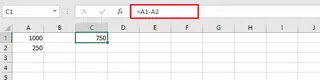
La limite : Cela ne fonctionne que pour des soustractions simples de un à un. Que faire si vous avez un seul chiffre de revenu et toute une liste de dépenses à en soustraire ?
Méthode 2 : Soustraire une plage avec la fonction SUM
Supposons que votre revenu brut soit dans la cellule B1 et que vos diverses dépenses soient listées de B3 à B6. Un débutant pourrait écrire une formule longue et peu pratique :
=B1-B3-B4-B5-B6
C'est difficile à lire et encore plus difficile à mettre à jour si vous ajoutez une nouvelle dépense. La méthode « pro » plus efficace consiste à utiliser la fonction SUM pour regrouper d'abord les déductions :
=B1-SUM(B3:B6)
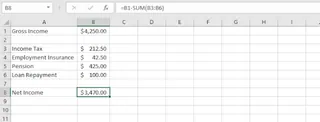
La limite : C'est une astuce ingénieuse, mais elle n'est pas intuitive. Il n'existe pas de fonction SUBTRACT dans Excel, les utilisateurs doivent donc découvrir cette astuce SUM par eux-mêmes. Cela suppose également que toutes vos déductions soient des nombres positifs.
Méthode 3 : Gérer les types de données spéciaux (pourcentages, dates, heures)
C'est ici que les choses se compliquent vraiment. Excel nécessite des formules et des formats spécifiques pour différents types de données.
- Pour diminuer un nombre d'un pourcentage (ex: appliquer une remise) : Vous ne pouvez pas simplement soustraire le pourcentage. Vous avez besoin de la formule
=PrixOriginal * (1 - PourcentageRemise). Par exemple :=B2*(1-F1). Si vous prévoyez d'étirer cette formule, vous devez penser à transformer la cellule de remise en référence absolue :=B2*(1-$F$1). Oublier le$est une erreur très courante.
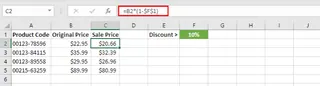
Pour trouver le nombre de jours entre deux dates : Vous pouvez soustraire une cellule de date d'une autre (
=DateFin - DateDebut), mais la cellule de résultat doit être formatée en « Standard » ou « Nombre » pour afficher le décompte des jours. Si vous saisissez des dates directement dans une formule, vous devez les encapsuler dans des fonctions commeDATEVALUE("2025/12/31")pour qu'Excel les comprenne.Pour calculer le temps écoulé : Comme pour les dates, vous soustrayez l'heure de début de l'heure de fin (
=HeureFin - HeureDebut). Cependant, vous devez ensuite naviguer dans la boîte de dialogueFormat de cellulepour appliquer un format d'heure personnalisé comme[h]:mm:ssafin d'afficher correctement les durées supérieures à 24 heures.
Le problème global de l'approche traditionnelle :
- Charge mentale élevée : Vous devez mémoriser différentes formules et astuces pour chaque scénario.
- Source d'erreurs : Un signe
$oublié, un mauvais format de cellule ou une parenthèse mal placée peuvent entraîner des résultats incorrects difficiles à déboguer. - Chronophage : Ce qui devrait être un calcul rapide implique de taper des formules, de faire glisser des poignées de recopie et d'ajuster des formats.
- Rigidité : Si votre responsable pose une question complémentaire (« Quelle est la durée moyenne des projets pour l'équipe marketing ? »), vous devez repartir de zéro pour construire une autre formule complexe.
La nouvelle approche : utiliser l'IA pour Excel (avec Excelmatic)
Au lieu de vous forcer à apprendre une bibliothèque de formules, un agent IA pour Excel comme Excelmatic vous permet de travailler avec vos données de manière conversationnelle. Vous énoncez simplement votre objectif en langage clair, et l'IA s'occupe de l'écriture des formules complexes, du formatage et des calculs pour vous.

Voici comment vous résoudriez les mêmes problèmes en une fraction du temps.
Étape 1 : Téléchargez votre fichier Excel
Tout d'abord, vous glissez-déposez votre fichier Excel ou CSV directement dans Excelmatic. L'IA lit instantanément vos données, comprend vos en-têtes et se prépare à recevoir vos instructions. Votre fichier original reste intact et sécurisé.

Étape 2 : Décrivez la soustraction dont vous avez besoin
Au lieu d'écrire une formule, vous tapez simplement votre demande dans la boîte de dialogue. L'IA comprend le contexte de vos données et l'intention derrière vos mots.
Voici quelques exemples de requêtes que vous pourriez utiliser pour les scénarios dont nous avons discuté :
Pour le calcul budgétaire :
Crée une nouvelle colonne nommée 'Budget restant' en soustrayant la somme des colonnes de dépenses (B3 à B6) du 'Revenu brut' en cellule B1.
Pour une soustraction ligne par ligne :
Ajoute une nouvelle colonne appelée 'Bénéfice net' en soustrayant la colonne 'Dépenses' de la colonne 'Chiffre d'affaires' pour chaque ligne.
Pour calculer une remise :
Crée une colonne 'Prix soldé' en appliquant une remise de 15 % à la colonne 'Prix d'origine'.
Pour trouver la durée entre deux dates :
Calcule la 'Durée du projet en jours' en trouvant la différence entre les colonnes 'Date de fin' et 'Date de début'.
Pour calculer les heures de travail :
J'ai des colonnes 'Heure de début' et 'Heure de fin'. Crée une nouvelle colonne 'Heures travaillées' qui affiche la durée en heures sous forme de nombre décimal.
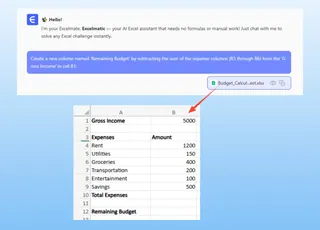
Étape 3 : Examinez et affinez le résultat
Excelmatic ne se contente pas de vous donner un chiffre final. Il effectue l'analyse et présente le résultat, souvent sous la forme d'un nouveau tableau ou en générant la formule Excel exacte dont vous auriez eu besoin. Vous pouvez ensuite poursuivre la conversation pour affiner le résultat.
C'est dans cette approche conversationnelle que la magie opère.
Utilisateur : J'ai une feuille avec l'heure de début et l'heure de fin pour mes employés. Peux-tu calculer les heures travaillées pour chaque personne ?
Excelmatic : Bien sûr. J'ai ajouté une nouvelle colonne 'Heures travaillées' en soustrayant l'heure de début de l'heure de fin. Le résultat est actuellement formaté en heure (ex: 08:30). Souhaitez-vous plutôt voir cela sous forme de nombre décimal, comme 8,5 heures ?
Utilisateur : Oui, affiche-le en nombre décimal. Et calcule aussi le total des heures de la semaine pour tous les employés combinés.
Excelmatic : C'est fait. La colonne 'Heures travaillées' affiche désormais la durée au format décimal. Le total des heures pour la semaine est de 215,5, que j'ai placé dans la cellule F25. Vous pouvez télécharger le fichier Excel mis à jour dès maintenant.
Étape 4 : Exportez vos résultats
Une fois satisfait, vous avez deux options :
- Télécharger un nouveau fichier Excel contenant les résultats.
- Copier la formule générée par Excelmatic et la coller directement dans votre feuille de calcul originale. C'est un excellent moyen d'apprendre tout en gagnant du temps.
Méthode traditionnelle vs Excelmatic : Comparaison rapide
| Tâche | Méthode Excel traditionnelle | Méthode IA Excelmatic |
|---|---|---|
| Calculer le revenu net | =B1-SUM(B3:B6). Nécessite de connaître l'astuce SUM. |
"Soustrais la somme de B3 à B6 de B1." |
| Appliquer une remise | =A2*(1-$F$1). Nécessite une logique de formule et une référence absolue. |
"Diminue la colonne A du pourcentage en F1." |
| Trouver les jours entre dates | =B2-A2 + Formatage manuel de la cellule en 'Nombre'. |
"Combien de jours entre les dates des colonnes A et B ?" |
| Calculer les heures de travail | =B2-A2 + Formatage personnalisé [h]:mm. |
"Calcule les heures travaillées entre la colonne A et B." |
| Temps de réalisation | 5 à 15 minutes, selon la complexité et l'expertise. | Moins d'une minute. |
FAQ
1. Dois-je connaître les formules Excel pour utiliser Excelmatic ? Non. Vous avez seulement besoin de décrire le résultat souhaité en langage courant. Excelmatic traduit votre demande en action ou en formule correcte.
2. Excelmatic peut-il gérer correctement la soustraction de dates et d'heures ? Oui. L'IA est conçue pour reconnaître automatiquement les formats de date et d'heure. Vous pouvez demander la différence en jours, mois, années, heures ou minutes, et elle effectuera le calcul correct sans que vous ayez à vous soucier du formatage.
3. Que se passe-t-il si mes données ne sont pas parfaitement propres ? Par exemple, si certaines dépenses sont des nombres négatifs. Vous pouvez simplement clarifier vos instructions à l'IA. Par exemple, vous pourriez dire : « Calcule le profit total en ajoutant la colonne 'Revenu' à la colonne 'Dépenses', en notant que les dépenses sont déjà des nombres négatifs. » L'IA comprendra le contexte.
4. Puis-je obtenir la formule d'Excelmatic pour l'utiliser dans ma propre feuille ? Absolument. Dans de nombreux cas, Excelmatic vous montrera la formule exacte utilisée pour générer le résultat. Vous pouvez copier cette formule pour comprendre son fonctionnement ou l'utiliser dans d'autres feuilles de calcul, ce qui vous aide à développer vos propres compétences Excel.
5. Mes données sont-elles en sécurité lorsque je les télécharge sur Excelmatic ? Oui, la sécurité des données est une priorité absolue. Excelmatic traite votre fichier dans un environnement sécurisé et ne stocke pas vos données à long terme. Pour plus de détails, référez-vous toujours à la politique de confidentialité officielle sur le site web.
Lancez-vous : automatisez vos calculs Excel dès aujourd'hui
Arrêtez de perdre du temps à chercher la bonne formule ou à déboguer un calcul erroné. La tâche « simple » de soustraction dans Excel ne doit plus être une source de frustration dans votre journée de travail.
En adoptant un assistant IA pour Excel, vous pouvez passer du comment faire quelque chose dans Excel au quoi accomplir avec vos données. Vous pourrez répondre aux questions commerciales plus rapidement, produire des rapports avec une plus grande précision et libérer du temps précieux pour un travail plus stratégique.
Prêt à voir cela en action ? Essayez Excelmatic gratuitement et téléchargez l'une de vos propres feuilles de calcul. Utilisez l'une des requêtes de cet article et regardez vos calculs fastidieux s'exécuter en quelques secondes.