Points clés à retenir :
- Fractionner du texte dans Excel, comme séparer des noms ou des adresses, nécessite traditionnellement des formules imbriquées complexes telles que
LEFT,SEARCH,MID, ou la plus récenteTEXTSPLIT, ce qui est chronophage et source d'erreurs. - Un agent IA pour Excel comme Excelmatic élimine le besoin de formules. Il vous suffit de décrire votre objectif en langage naturel, par exemple : "sépare le nom complet de la colonne B en prénom et nom", et l'IA s'occupe du reste.
- Utiliser Excelmatic permet non seulement de gagner des heures de nettoyage manuel, mais améliore aussi la précision et la flexibilité, vous permettant de gérer des formats incohérents via une simple conversation avec l'IA.
Contexte et problématiques
Tout utilisateur d'Excel a déjà connu cette situation. Vous importez un jeu de données d'un CRM, d'un formulaire web ou d'un système obsolète, et c'est le chaos. L'une des tâches de nettoyage de données les plus courantes et frustrantes est de fractionner du texte qui a été regroupé dans une seule cellule.
Imaginez une liste de contacts clients. Dans une colonne, vous avez des données comme :
Smith, JohnDoe, Jane M.Williams Jr., Peter
Ou peut-être travaillez-vous avec des adresses regroupées :
123 Main St, Anytown, CA 90210456 Oak Avenue, Springfield, IL 62704
Votre objectif est simple : répartir ces données dans des colonnes distinctes et exploitables pour le "Nom", le "Prénom", la "Rue", la "Ville", l' "État" et le "Code postal". Mais la réalité est tout sauf simple. Les délimiteurs (les caractères séparant les données, comme les virgules ou les espaces) sont incohérents. Certains noms ont des initiales de second prénom, d'autres des suffixes. C'est là que le travail manuel et fastidieux commence. Cette tâche apparemment mineure peut rapidement consommer des heures, surtout avec de grands jeux de données, et une seule erreur dans une formule peut corrompre des milliers de lignes.
Solutions Excel traditionnelles : Étapes et limites
Pendant des décennies, les utilisateurs d'Excel se sont appuyés sur un ensemble de fonctions et de fonctionnalités pour résoudre ce problème. Bien que puissantes, ces méthodes exigent un apprentissage complexe et présentent des limites importantes.
L'approche classique : Combiner LEFT, RIGHT et SEARCH
La méthode originale pour fractionner du texte selon un délimiteur impliquait une imbrication complexe de fonctions. Pour extraire le nom de famille de "Smith, John" dans la cellule A2, vous auriez besoin d'une formule comme celle-ci :
=LEFT(A2, SEARCH(",", A2) - 1)
Et pour obtenir le prénom, cela devient encore plus complexe :
=RIGHT(A2, LEN(A2) - SEARCH(",", A2) - 1)
Cette approche vous oblige à :
- Identifier le délimiteur (ex: la virgule).
- Utiliser
SEARCHouFINDpour localiser sa position. - Utiliser
LEFTouRIGHTpour extraire les caractères avant ou après cette position. - Utiliser
LENpour calculer le nombre de caractères à extraire à droite. - Ajuster manuellement la formule pour tenir compte des espaces ou d'autres variations.
C'est non seulement déroutant pour les débutants, mais aussi très fragile. Si une seule cellule n'a pas de virgule, toute la formule échoue et renvoie une erreur #VALUE!.
L'approche moderne : TEXTSPLIT et "Convertir"
Microsoft 365 a introduit des fonctions plus récentes comme TEXTSPLIT qui simplifient ce processus. Pour séparer "Smith, John" sur deux colonnes, vous pouvez désormais utiliser une seule formule de tableau dynamique :
=TEXTSPLIT(A2, ", ")
C'est une amélioration majeure, car les résultats s'étendent automatiquement aux cellules adjacentes. La fonction "Convertir" (Text to Columns) de l'onglet Données propose une approche similaire via un assistant.
Cependant, même ces solutions "modernes" ont des limites majeures :
- La connaissance des formules reste requise : Vous devez toujours connaître la fonction
TEXTSPLIT, ses arguments (commecol_delimiter,row_delimiter) et savoir gérer les tableaux ({",", ";"}) pour les délimiteurs multiples. - Les données incohérentes sont un cauchemar : Que faire si certains noms utilisent une virgule et d'autres non ? S'il y a des espaces superflus ? Vous devrez imbriquer vos formules dans
TRIMou créer une logiqueIFERRORcomplexe pour gérer les exceptions. - C'est une opération figée : L'assistant "Convertir" est une opération ponctuelle. Si vos données sources sont mises à jour, vous devez recommencer tout le processus manuellement.
TEXTSPLITest dynamique, mais si la logique doit changer (ex: gérer maintenant les seconds prénoms), vous devez réécrire la formule et l'étendre à toutes les lignes. - Manque d'intuition : Ces outils sont procéduraux. Vous dites à Excel comment faire la tâche étape par étape. Vous ne pouvez pas simplement lui dire ce que vous voulez obtenir, comme "Extrais-moi les prénoms et noms".
La nouvelle solution avec l'IA Excel (Excelmatic)
Au lieu de lutter avec des formules, et si vous pouviez simplement dire à Excel ce que vous voulez en langage courant ? C'est la force d'un agent IA pour Excel comme Excelmatic. Il transforme le nettoyage de données, tâche technique et fastidieuse, en une simple conversation.

Concept général
Excelmatic fonctionne comme un analyste de données avec lequel vous pouvez discuter. Vous téléchargez votre feuille de calcul, décrivez le résultat souhaité, et l'IA gère la logique complexe d'analyse, de fractionnement et de structuration des données pour vous. Elle comprend le contexte, gère les incohérences et vous permet d'affiner les résultats par des demandes complémentaires.
Étape par étape : Fractionner du texte avec Excelmatic
Résolvons le problème "Nom, Prénom" avec Excelmatic.
1. Téléchargez votre fichier de données
Commencez par glisser-déposer votre fichier Excel ou CSV dans Excelmatic. L'IA lira vos données et vous affichera un aperçu. Il est important d'avoir des en-têtes de colonnes clairs (ex: "Nom complet") pour que l'IA comprenne facilement la structure de vos données.

2. Décrivez votre objectif en langage naturel
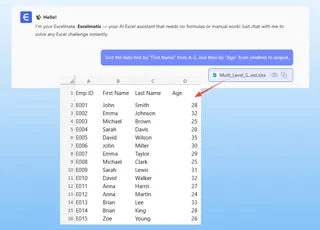
Au lieu d'écrire une formule, tapez une instruction simple dans la zone de chat. Voici quelques exemples :
- Pour les noms : "Sépare la colonne 'Nom complet', formatée en 'Nom, Prénom', en deux nouvelles colonnes : 'Nom' et 'Prénom'."
- Pour les adresses : "À partir de la colonne 'Adresse complète', extrais la rue, la ville, l'état et le code postal dans leurs propres colonnes séparées."
- Pour les délimiteurs complexes : "Ma colonne 'SKU Produit' contient des données comme 'ABC-123_rouge'. Sépare-la en colonnes 'Catégorie', 'ID' et 'Couleur' en utilisant le tiret et l'underscore comme séparateurs."
3. Examinez et affinez les résultats
Excelmatic traitera votre demande et générera instantanément un nouveau tableau avec les données fractionnées. Mais la magie ne s'arrête pas là. Vous pouvez continuer la conversation pour affiner le résultat.
- "Parfait. Maintenant, peux-tu supprimer les espaces inutiles au début ou à la fin dans la colonne 'Prénom' ?"
- "Je vois que certains noms ont une initiale de second prénom. Crée une troisième colonne pour 'Initiale'."
- "Pour les adresses, si un code postal est manquant, laisse la cellule vide au lieu d'afficher une erreur."
Cette itération conversationnelle est impossible avec les formules traditionnelles, où chaque modification nécessite une réécriture complète.
4. Exportez vos données nettoyées
Une fois satisfait du résultat, vous pouvez télécharger les données parfaitement structurées dans un nouveau fichier Excel en un seul clic. Votre fichier original reste intact.
Exemple de dialogue
Voici à quoi ressemble une conversation typique avec Excelmatic pour nettoyer des noms :
Utilisateur : J'ai téléchargé un fichier avec une colonne 'Nom du contact'. Le format est incohérent, parfois c'est 'Nom, Prénom' et parfois 'Prénom Nom'. Peux-tu les séparer en colonnes 'Prénom' et 'Nom' ?
Excelmatic : J'ai analysé la colonne 'Nom du contact' et créé deux nouvelles colonnes, 'Prénom' et 'Nom', en gérant les deux formats. J'ai aussi remarqué que certains noms incluent des initiales de second prénom. Souhaitez-vous les extraire dans une colonne 'Initiale' séparée ?
Utilisateur : Oui, s'il te plaît. Et assure-toi de supprimer le point après l'initiale.
Excelmatic : C'est fait. J'ai mis à jour le tableau avec trois nouvelles colonnes : 'Prénom', 'Initiale' (sans le point) et 'Nom'. Les données sont maintenant normalisées. Vous pouvez consulter le tableau ci-dessous ou télécharger le fichier.
Formules traditionnelles vs Excelmatic : Comparaison rapide
| Aspect | Formules traditionnelles (TEXTSPLIT, etc.) |
Excelmatic (IA Excel) |
|---|---|---|
| Méthode | Écrire et déboguer des formules complexes. | Décrire l'objectif en langage naturel. |
| Vitesse | De quelques minutes à plusieurs heures. | De quelques secondes à quelques minutes. |
| Flexibilité | Rigide. Les changements imposent de réécrire. | Très flexible. Affinage via le chat. |
| Niveau requis | Connaissances Excel intermédiaires à avancées. | Langage de base et compréhension du but. |
| Gestion d'erreurs | Manuelle. Nécessite IFERROR et autres. |
Pilotée par l'IA. Gère les incohérences. |
FAQ
1. Dois-je savoir quel délimiteur mon texte utilise pour utiliser Excelmatic ? Non. Vous pouvez simplement décrire les données, comme "sépare le nom avant la virgule", ou dans de nombreux cas, l'IA déduira la structure automatiquement si vous demandez de "séparer les prénoms et noms".
2. Que se passe-t-il si mes données ont des délimiteurs multiples ou incohérents (ex: virgules, points-virgules et espaces) ?
C'est l'un des points forts d'Excelmatic. Vous pouvez dire à l'IA : "Fractionne la colonne en utilisant les virgules ou les points-virgules comme séparateurs." L'IA gérera cette logique complexe sans que vous ayez à écrire une formule de tableau comme {",",";"}.
3. Est-il sûr de télécharger les données sensibles de mon entreprise sur Excelmatic ? Excelmatic est conçu avec la sécurité des données à l'esprit. Vos fichiers sont traités de manière sécurisée et nous appliquons une politique de confidentialité stricte. Pour des besoins de conformité spécifiques, il est toujours préférable de consulter la politique de confidentialité officielle sur le site. Votre fichier original n'est jamais modifié.
4. Excelmatic peut-il gérer de très grands jeux de données ? Oui, Excelmatic est conçu pour traiter des fichiers volumineux bien plus efficacement qu'une application Excel locale, qui peut geler ou planter lors de l'application de formules complexes sur des dizaines de milliers de lignes.
5. Que se passe-t-il si l'IA comprend mal ma demande ? Comme avec un assistant humain, il vous suffit de clarifier ou de reformuler votre demande. Par exemple, si l'IA a mal séparé un nom, vous pouvez dire : "En fait, pour les noms composés de trois mots, les deux derniers mots doivent constituer le nom de famille." L'IA apprendra et s'ajustera.
6. Puis-je utiliser les formules générées par Excelmatic dans mes propres feuilles de calcul ? Bien que le flux de travail principal consiste à télécharger les données finales nettoyées, Excelmatic peut également générer la formule Excel sous-jacente pour certaines tâches. Cela vous donne la possibilité de la copier pour l'utiliser dans vos propres classeurs, combinant ainsi le meilleur des deux mondes.
Passez à l'action : Améliorez votre flux de travail Excel dès aujourd'hui
Ne laissez plus les tâches fastidieuses de fractionnement de texte freiner votre productivité. Bien que l'apprentissage des formules Excel soit une compétence précieuse, votre temps est mieux utilisé pour l'analyse et la prise de décision que pour le débogage d'erreurs #VALUE!.
En adoptant un agent IA pour Excel, vous transformez des heures de nettoyage manuel en une tâche conversationnelle rapide. Vous obtiendrez des résultats plus précis, répondrez plus vite aux demandes de données et reprendrez enfin le contrôle de vos feuilles de calcul.
Prêt à essayer ? Testez Excelmatic gratuitement dès aujourd'hui. Téléchargez ce tableau désordonné que vous évitez depuis trop longtemps et utilisez l'une des instructions de cet article. Vous serez surpris du temps que vous allez gagner.