
Points Clés :
- Le tri dans Excel nécessite de naviguer dans des menus complexes et de mémoriser des étapes spécifiques selon les types de données, ce qui ralentit les flux de travail d'analyse commerciale
- Excelmatic élimine la navigation dans les menus en vous permettant de trier les données à l'aide de commandes en langage simple plutôt que de mémoriser des procédures techniques
- Comparé aux méthodes traditionnelles, Excelmatic gère facilement des scénarios avancés comme le tri multi-colonnes et les séquences personnalisées en une seule étape
- Pour les professionnels, adopter Excelmatic signifie une organisation des données plus rapide et plus de temps pour l'analyse plutôt que pour la mise en œuvre technique
Que vous gériez des registres financiers, suiviez des stocks ou analysiez des réponses à des enquêtes, le tri vous permet d'organiser vos données dans un ordre logique pour une meilleure lisibilité et une meilleure prise de décision. C'est une compétence fondamentale pour tout utilisateur d'Excel.
Dans ce guide, nous vous guiderons à travers diverses techniques de tri, du tri en un clic simple aux listes personnalisées avancées. Mais nous explorerons également une alternative moderne : utiliser un agent IA pour faire le travail à votre place. Nous comparerons les étapes manuelles traditionnelles avec la vitesse et la simplicité d'utilisation d'un outil IA comme Excelmatic, afin que vous puissiez choisir la méthode la mieux adaptée à vos besoins.
Comment Trier Selon une Condition dans Excel
Excel propose des options de tri puissantes qui vous permettent d'organiser les données en fonction de différentes conditions, telles que les dates ou les couleurs de cellule. Examinons la méthode classique et la nouvelle méthode alimentée par l'IA.
Comment trier par date dans Excel
La Méthode Traditionnelle :
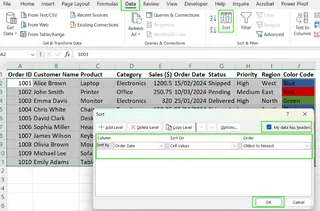
Si vous souhaitez trier une colonne par date chronologiquement, vous devez naviguer dans les outils de données d'Excel.
- Sélectionnez la plage de données contenant les dates.
- Allez dans l'onglet Données et cliquez sur Trier.
- Dans la fenêtre Trier, choisissez la colonne avec les dates sous Colonne.
- Sous Trier sur, sélectionnez Valeurs des cellules.
- Choisissez De la plus ancienne à la plus récente ou De la plus récente à la plus ancienne sous Ordre.
- Cliquez sur OK pour appliquer le tri.
La Méthode IA : Trier avec Excelmatic

Avec un agent IA comme Excelmatic, vous pouvez ignorer les menus et les boîtes de dialogue. Téléchargez simplement votre fichier et énoncez votre demande en langage simple.
- Votre Instruction : "Trie ce tableau par la colonne des dates de la plus ancienne à la plus récente."
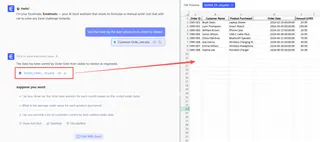
Excelmatic comprend instantanément votre commande, identifie la colonne de dates et réorganise correctement l'ensemble de vos données, vous évitant ainsi plusieurs clics et la navigation dans les menus.
Comment trier par couleur dans Excel
La Méthode Traditionnelle :
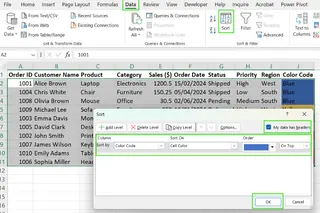
Pour attirer l'attention sur des lignes spécifiques, vous pouvez utiliser des couleurs de cellule. Trier par ces couleurs permet de les regrouper.
- Sélectionnez la plage de données qui inclut les cellules colorées.
- Ouvrez l'outil Trier depuis l'onglet Données.
- Dans la fenêtre Trier, sélectionnez la colonne qui contient la mise en forme de couleur.
- Sous Trier sur, choisissez Couleur de cellule.
- Sélectionnez la couleur par laquelle vous souhaitez trier et choisissez En haut ou En bas sous Ordre.
- Cliquez sur OK pour appliquer le tri.
La Méthode IA : Trier avec Excelmatic
Encore une fois, une simple phrase suffit. Excelmatic peut interpréter les demandes basées sur la mise en forme.
- Votre Instruction : "Trie les données pour mettre toutes les cellules vertes de la colonne 'Statut' en haut."
Cette approche conversationnelle est non seulement plus rapide mais aussi plus intuitive que de naviguer dans les menus déroulants pour trouver la bonne couleur et position.
Comment trier par colonne dans Excel
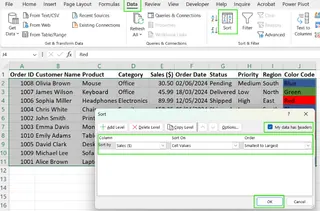
Trier par les valeurs d'une seule colonne est l'une des tâches les plus courantes dans Excel.
La Méthode Traditionnelle :
- Mettez en surbrillance le jeu de données que vous souhaitez trier.
- Cliquez sur l'onglet Données et sélectionnez Trier.
- Dans la fenêtre Trier, choisissez la colonne par laquelle vous souhaitez trier.
- Sous Trier sur, choisissez Valeurs des cellules.
- Choisissez Croissant (A à Z) pour le texte ou Du plus petit au plus grand pour les nombres.
- Cliquez sur OK pour trier la colonne sélectionnée.
Comment trier par ordre alphabétique dans Excel
Pour un tri alphabétique rapide, Excel propose des boutons dédiés.
La Méthode Traditionnelle :
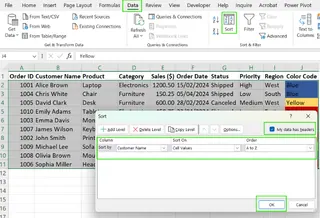
- Cliquez n'importe où à l'intérieur de la colonne que vous souhaitez trier.
- Naviguez vers l'onglet Données.
- Cliquez sur Trier de A à Z (pour l'ordre croissant) ou Trier de Z à A (pour l'ordre décroissant).
- Excel étendra automatiquement la sélection pour maintenir vos lignes intactes.
Comment trier par nombre dans Excel
Semblable au tri alphabétique, vous pouvez trier les nombres du plus petit au plus grand ou vice versa.
La Méthode Traditionnelle :
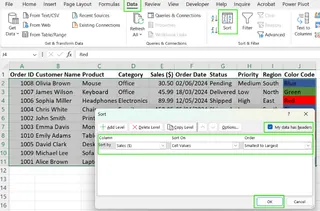
- Sélectionnez la colonne qui contient les valeurs numériques.
- Allez dans l'onglet Données.
- Cliquez sur l'icône Trier de A à Z pour du plus petit au plus grand, ou l'icône Trier de Z à A pour du plus grand au plus petit.
La Méthode IA (pour tous les tris sur une seule colonne) :
Que ce soit du texte, des nombres ou un tri de colonne générique, le processus avec Excelmatic est identique et sans effort.
- Pour un tri alphabétique : "Trie le tableau par 'Nom du Client' dans l'ordre alphabétique."
- Pour un tri numérique : "Organise les données par 'Ventes' du plus grand au plus petit."
L'avantage clé ici est la clarté et la cohérence. Vous n'avez pas besoin de vous souvenir de la signification de chaque icône ; vous énoncez simplement votre objectif.
Comment Trier par Plusieurs Colonnes dans Excel
Souvent, vous devez trier les données selon plusieurs critères, comme trier les employés d'abord par Département, puis par Nom de Famille.
La Méthode Traditionnelle :
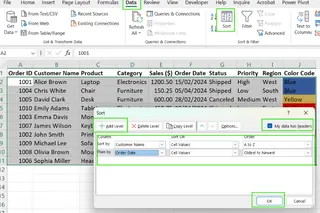
Cela nécessite d'ajouter des "niveaux" à la boîte de dialogue de tri.
- Sélectionnez l'ensemble de votre jeu de données, y compris les en-têtes.
- Allez dans l'onglet Données et cliquez sur Trier.
- Dans la fenêtre Trier, choisissez la colonne principale à trier (par exemple, "Département"). Définissez l'ordre (par exemple, A à Z).
- Cliquez sur Ajouter un niveau pour créer une règle de tri secondaire.
- Choisissez la colonne secondaire (par exemple, "Nom de Famille") et son ordre de tri.
- Répétez pour tout niveau supplémentaire.
- Cliquez sur OK pour appliquer le tri multi-niveaux.
La Méthode IA : Trier avec Excelmatic
C'est là que les outils d'IA brillent vraiment. Au lieu de construire des règles niveau par niveau, vous pouvez décrire toute la logique en une seule fois.
- Votre Instruction : "Trie les données d'abord par 'Département' de A à Z, puis par 'Nom de Famille' de A à Z."
Excelmatic analyse l'ensemble de la commande et applique correctement le tri hiérarchique en une seule étape. C'est nettement plus rapide et moins sujet aux erreurs que d'ajouter et configurer manuellement plusieurs niveaux.
Techniques de Tri Personnalisé dans Excel
Parfois, vous devez trier selon des indices visuels comme la couleur de police ou les icônes de mise en forme conditionnelle.
Trier par couleur de police
La Méthode Traditionnelle :
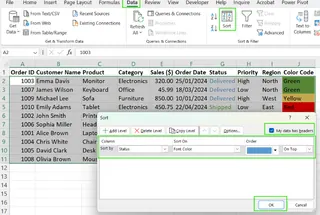
- Sélectionnez votre plage de données.
- Allez dans l'onglet Données et cliquez sur Trier.
- Dans la fenêtre Trier, choisissez la colonne où les couleurs de police diffèrent. Sous Trier sur, sélectionnez Couleur de police.
- Sous Ordre, sélectionnez la couleur de police qui doit apparaître en premier.
- Cliquez sur OK.
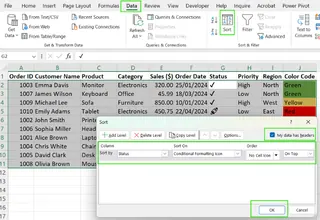
Trier par icône
La Méthode Traditionnelle :
- Sélectionnez les données contenant les icônes de la Mise en forme conditionnelle.
- Cliquez sur l'onglet Données et choisissez Trier.
- Dans la fenêtre Trier, choisissez la colonne avec les icônes. Sous Trier sur, sélectionnez Icône de cellule.
- Sous Ordre, choisissez l'icône qui doit apparaître en premier.
- Cliquez sur OK.
La Méthode IA (pour tous les tris visuels personnalisés) :
Excelmatic peut également gérer ces tâches de tri visuel avec des instructions simples.
- Pour la couleur de police : "Trie ce tableau pour déplacer toutes les lignes avec du texte rouge dans la colonne 'Profit' en haut."
- Pour les icônes : "Trie par la colonne 'Statut de la Tâche', en mettant d'abord l'icône de coche, puis l'icône d'avertissement."
L'IA comprend le contexte de la mise en forme visuelle, transformant une configuration en plusieurs étapes en une seule commande claire.
Autres Problèmes de Tri Intéressants dans Excel
Abordons quelques défis de tri uniques et comparons les deux approches.
Comment trier les anniversaires par mois dans Excel
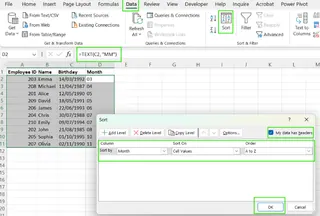
Trier une liste d'anniversaires par mois (par exemple, tous les anniversaires de janvier ensemble, puis février, etc.), indépendamment de l'année, nécessite une solution de contournement dans Excel traditionnel.
La Méthode Traditionnelle :
- Supposons que votre colonne "Anniversaire" soit dans la colonne A.
- Dans une colonne vide, ajoutez une formule d'aide pour extraire le numéro du mois :
=TEXT(A2, "MM") - Faites glisser cette formule vers le bas pour toutes vos données.
- Maintenant, triez l'ensemble de votre tableau en fonction de cette nouvelle colonne d'aide "Mois" du plus petit au plus grand.
La Méthode IA : Trier avec Excelmatic
C'est un exemple parfait de la puissance de l'IA. Elle peut gérer la logique sans avoir besoin d'une colonne d'aide.
- Votre Instruction : "Trie ma liste d'employés par leur mois de naissance, en ignorant le jour et l'année."
Excelmatic effectue l'extraction du mois et le tri en arrière-plan, vous donnant directement le résultat final. Cela vous évite de modifier votre feuille de calcul avec des formules et des colonnes temporaires.
Comment trier dans Excel et garder les lignes ensemble
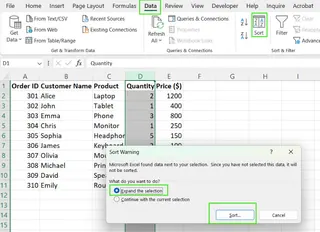
Une erreur courante pour les débutants est de trier une seule colonne et de brouiller les données. La clé est de s'assurer qu'Excel trie la ligne entière.
La Méthode Traditionnelle :
- Sélectionnez toujours l'ensemble du jeu de données avant de trier, ou...
- Cliquez dans une colonne et utilisez les boutons Trier. Excel affichera une boîte de dialogue "Avertissement de tri".
- Assurez-vous que Étendre la sélection est choisi et cliquez sur Trier. Cela maintient les données associées dans chaque ligne ensemble.
La Méthode IA : Un Problème Résolu
Avec Excelmatic, ce problème n'existe pas. L'IA est conçue pour travailler avec des données structurées, elle comprend donc automatiquement que les lignes de votre tableau doivent rester intactes. Lorsque vous lui demandez de trier par une colonne, elle applique intelligemment le tri à l'ensemble du jeu de données, éliminant le risque de désalignement des données.
Trier horizontalement (de gauche à droite)
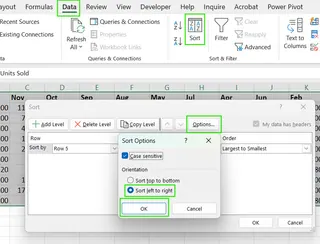
Parfois, vos données sont disposées en colonnes au lieu de lignes, et vous devez les trier horizontalement.
La Méthode Traditionnelle :
- Sélectionnez la plage de colonnes que vous souhaitez trier.
- Cliquez sur l'onglet Données, puis Trier.
- Dans la fenêtre Trier, cliquez sur Options.
- Sous Orientation, choisissez Trier de gauche à droite et cliquez sur OK.
- Maintenant, de retour dans la fenêtre Trier, sélectionnez le numéro de ligne par lequel vous souhaitez trier.
- Choisissez l'ordre et cliquez sur OK.
La Méthode IA : Trier avec Excelmatic
Le menu "Options" caché peut être difficile à trouver. Avec l'IA, vous décrivez simplement ce que vous voyez.
- Votre Instruction : "Trie les colonnes de gauche à droite en fonction des valeurs de la ligne 1."
Cette commande est bien plus directe que de naviguer dans l'interface traditionnelle pour un tri horizontal.
Comment Appliquer un Tri Personnalisé dans Excel
Et si vous devez trier selon un ordre non alphabétique, non numérique, comme "Élevé", "Moyen", "Faible" ? Cela nécessite une liste personnalisée.
La Méthode Traditionnelle :
- Sélectionnez votre jeu de données.
- Allez dans l'onglet Données et cliquez sur Trier.
- Choisissez la colonne à trier (par exemple, "Priorité").
- Sous Ordre, cliquez sur le menu déroulant et sélectionnez Liste personnalisée....
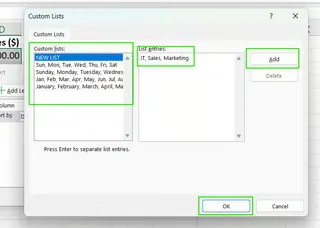
- Dans la fenêtre Listes personnalisées, sélectionnez NOUVELLE LISTE et tapez votre ordre dans la zone Entrées de la liste (par exemple,
Élevé,Moyen,Faible, en appuyant sur Entrée après chaque). - Cliquez sur Ajouter, puis OK.
- Cliquez sur OK à nouveau pour appliquer le tri.
La Méthode IA : Trier avec Excelmatic
Créer et gérer des listes personnalisées peut être fastidieux. Avec un agent IA, vous pouvez définir l'ordre à la volée dans le cadre de votre demande.
- Votre Instruction : "Trie les données par la colonne 'Priorité' dans l'ordre suivant : Élevé, Moyen, Faible."
Excelmatic comprend la séquence personnalisée à partir de votre phrase et l'applique directement, sans que vous ayez jamais à ouvrir le gestionnaire de listes personnalisées.
La Fonction SORT() d'Excel
Pour une approche plus dynamique, Excel dispose d'une fonction SORT(). Cette méthode basée sur les formules crée un nouveau tableau trié qui se met à jour automatiquement lorsque les données sources changent.
La syntaxe est : =SORT(array, [sort_index], [sort_order], [by_col])
array: La plage à trier.sort_index: Le numéro de colonne à trier.sort_order:1pour croissant,-1pour décroissant.by_col:FALSEpour vertical (par défaut),TRUEpour horizontal.
Par exemple, pour trier un tableau (A2:D11) par "Ventes ($)" (la 4ème colonne) dans l'ordre décroissant, vous utiliseriez :
=SORT(A2:D11, 4, -1)
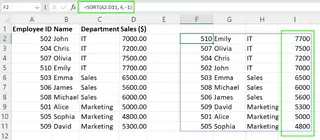
Cette fonction est excellente pour les tableaux de bord et les rapports où les données changent constamment. Cependant, pour les tâches de tri ponctuelles, l'utilisation des outils de l'onglet Données ou d'un agent IA est souvent plus directe.
Conclusion
Le tri est une pierre angulaire de la gestion des données dans Excel. Maîtriser les méthodes traditionnelles—du simple tri A-Z aux listes multi-niveaux et personnalisées—vous donne un contrôle précis sur vos données. Ces compétences sont inestimables et fournissent une base solide.
Cependant, le paysage de l'interaction avec les données est en train de changer. Les agents IA comme Excelmatic offrent une alternative convaincante qui privilégie la vitesse, la simplicité et le langage naturel. En décrivant simplement le résultat que vous souhaitez, vous pouvez contourner les menus complexes, éviter les erreurs courantes comme les lignes désalignées et effectuer des tris avancés sans colonnes d'aide ni formules.
Prêt à révolutionner votre façon d'organiser les données Excel ? Essayez Excelmatic dès aujourd'hui et expérimentez le tri instantané avec une simple commande.
FAQ
Qu'est-ce que le tri dans Excel ?
Le tri dans Excel organise vos données dans un ordre spécifique, comme alphabétiquement, numériquement, par date ou selon une séquence personnalisée.
Comment trier une colonne sans affecter les autres données ?
Assurez-vous toujours que l'ensemble de votre jeu de données est sélectionné, ou laissez Excel "Étendre la sélection" lorsqu'il vous y invite. Les outils IA comme Excelmatic le font automatiquement, préservant l'intégrité des lignes par défaut.
Puis-je trier par plus d'une colonne à la fois ?
Oui. Dans Excel traditionnel, utilisez la boîte de dialogue Trier pour "Ajouter un niveau" pour chaque critère. Avec un outil IA, vous pouvez énoncer tous les critères en une seule phrase.
Puis-je trier avec un outil IA dans Excel ?
Oui ! Les agents IA comme Excelmatic vous permettent de trier les données en donnant des commandes en anglais simple. Vous pouvez gérer le tri simple, multi-niveaux et même personnalisé simplement en tapant votre demande.
Excel a-t-il une formule pour trier automatiquement les données ?
Oui, la fonction SORT() crée dynamiquement une copie triée de votre plage de données qui se met à jour automatiquement lorsque les données d'origine changent.





