Points clés à retenir :
- Le tri traditionnel dans Excel devient complexe et chronophage lorsqu'il s'agit de critères multi-niveaux (ex : trier par région, puis par commercial) ou d'ordres personnalisés (ex : tailles de T-shirt 'S, M, L, XL').
- Avec un agent IA pour Excel comme Excelmatic, vous pouvez remplacer les boîtes de dialogue confuses et les étapes manuelles en décrivant simplement vos besoins de tri en langage naturel.
- L'utilisation d'Excelmatic réduit considérablement le temps consacré à l'organisation des données, minimise les erreurs humaines et offre la flexibilité nécessaire pour gérer des demandes de tri complexes et ponctuelles en quelques secondes.
Le quotidien : Pourquoi le tri dans Excel n'est pas toujours un simple clic
Le tri des données est une tâche fondamentale pour tout utilisateur d'Excel. Que vous soyez un analyste organisant des chiffres de vente, un responsable RH examinant des listes d'employés ou un marketeur suivant les performances d'une campagne, mettre vos données dans un ordre logique est la première étape pour leur donner du sens.
Au début, cela semble facile. Vous avez une liste de villes et vous cliquez sur le bouton "A-Z". C'est fait. Mais que se passe-t-il lorsque votre patron vous demande d'organiser le rapport de ventes ? "D'abord, trie-le par région. Ensuite, au sein de chaque région, je veux voir les commerciaux triés par leurs ventes totales, du plus élevé au plus bas. Oh, et peux-tu aussi trier les nouveaux prospects par leur statut — 'Hot', 'Warm', 'Cold' — dans cet ordre précis ?"
Soudain, cette tâche d'un seul clic se transforme en un casse-tête frustrant. Vous plongez dans des boîtes de dialogue de tri à plusieurs niveaux, créez des listes personnalisées et vérifiez deux fois que vous n'avez pas accidentellement trié les en-têtes avec vos données. C'est là que l'acte "simple" de trier devient une corvée fastidieuse et sujette aux erreurs qui grignote votre temps productif.
La méthode traditionnelle : Naviguer dans la boîte de dialogue de tri d'Excel
Pour gérer tout ce qui va au-delà d'un tri basique A-Z, les utilisateurs d'Excel s'appuient généralement sur la boîte de dialogue Trier située sous l'onglet Données. Bien que puissante, c'est un processus manuel qui nécessite une configuration minutieuse.
Prenons un scénario courant : trier une liste d'employés d'abord par leur prénom par ordre alphabétique, puis par leur âge, du plus jeune au plus âgé.
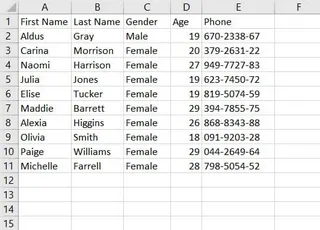
Le processus de tri multi-niveaux
- Sélectionnez votre plage de données (ex :
A1:E11). - Allez dans l'onglet Données et cliquez sur le bouton principal Trier.
- Dans la boîte de dialogue, configurez le premier niveau de votre tri :
- Trier par :
Prénom - Trier sur :
Valeurs de cellule - Ordre :
A à Z
- Trier par :
- Cliquez sur le bouton Ajouter un niveau pour créer une deuxième règle.
- Configurez le deuxième niveau :
- Puis par :
Âge - Trier sur :
Valeurs de cellule - Ordre :
Du plus petit au plus grand
- Puis par :
- Cliquez sur OK.
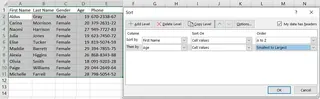
Le résultat est une liste correctement triée. Mais que se passerait-il si vous vouliez trier par âge d'abord, puis par nom ? Vous devriez revenir en arrière et modifier l'ordre des niveaux. La priorité compte, et il est facile de se tromper.
Le défi du tri personnalisé
Qu'en est-il des ordres non alphabétiques ou non numériques, comme le tri des niveaux d'études du plus élevé au plus bas (Doctorat, Master, Licence) ? Le tri A-Z d'Excel placerait incorrectement Doctorat après Bachelor (Licence). Pour corriger cela, vous devez créer une Liste personnalisée.
Cela implique de naviguer dans la boîte de dialogue Trier, de choisir "Liste personnalisée..." dans le menu déroulant Ordre, et de taper manuellement l'ordre souhaité (Doctorat, Master, Licence, Secondaire).
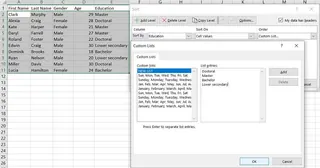
Limites de la méthode traditionnelle
Bien que ces outils fonctionnent, ils comportent de nombreuses limites :
- Chronophage et répétitif : Chaque nouvelle demande de tri vous oblige à passer par la même configuration de boîte de dialogue en plusieurs étapes.
- Risque d'erreur élevé : Des erreurs simples comme oublier d'"Étendre la sélection", avoir des lignes masquées dans vos données ou gérer des nombres formatés en texte peuvent conduire à un tri incorrect que vous pourriez même ne pas remarquer.
- Peu flexible : Les listes personnalisées sont statiques. Si une nouvelle catégorie apparaît dans vos données (ex : un niveau "Post-doctorat"), votre liste personnalisée existante n'en tiendra pas compte et vous devrez la mettre à jour manuellement.
- Courbe d'apprentissage abrupte : Se souvenir de la logique contre-intuitive du tri multi-niveaux (notamment l'astuce consistant à "trier le dernier niveau en premier" avec les icônes A-Z) n'est pas à la portée de tout le monde.
La solution propulsée par l'IA : Trier des données avec Excelmatic
Au lieu de cliquer dans des menus et de définir manuellement des règles, et si vous pouviez simplement dire à Excel ce que vous voulez ? C'est exactement ce que permet un agent IA pour Excel comme Excelmatic. Vous pouvez ignorer la configuration fastidieuse et obtenir des données parfaitement triées en décrivant simplement vos besoins en langage naturel.
Une nouvelle approche : Demandez simplement ce que vous voulez
Excelmatic agit comme votre assistant de données personnel. Vous téléchargez votre feuille de calcul, puis vous commencez une conversation. Vous n'avez pas besoin de savoir sur quels boutons cliquer ou comment construire une liste personnalisée. Vous avez juste besoin de savoir à quoi vous voulez que le résultat final ressemble.

Étape par étape : Trier avec le langage naturel
Revenons sur nos défis précédents et voyons comment ils sont résolus dans Excelmatic.
- Téléchargez votre fichier de données
Faites simplement glisser et déposez votre fichier Excel (
.xlsx) ou CSV dans l'interface d'Excelmatic. L'IA lira instantanément vos données et vous affichera un aperçu.

Décrivez votre demande de tri en une seule phrase Au lieu d'utiliser des boîtes de dialogue, vous tapez votre demande dans le chat. Voici quelques exemples basés sur les scénarios dont nous avons discuté :
- Tri simple :
Trie le tableau par "Ville" par ordre alphabétique. - Tri multi-niveaux :
Trie les données d'abord par "Prénom" de A à Z, puis par "Âge" du plus petit au plus grand. - Tri personnalisé :
Trie la colonne "Niveau d'études" dans cet ordre spécifique : Doctorat, Master, Licence, Secondaire. - Tri par ligne :
Trie les colonnes de gauche à droite en fonction des valeurs de la ligne 2, de la plus grande à la plus petite.
- Tri simple :
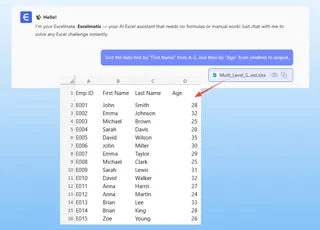
- Réviser et affiner instantanément
Excelmatic traite votre demande et présente immédiatement les données triées. Le meilleur dans tout ça ? C'est une conversation. Si le résultat ne convient pas tout à fait, vous pouvez facilement l'affiner.
- "En fait, peux-tu inverser le tri de l'âge pour qu'il aille du plus grand au plus petit ?"
- "Super. Maintenant, filtre toutes les personnes de moins de 30 ans."
- "Ajoute une nouvelle colonne qui calcule un bonus de 5 % de leur salaire."
Cette itération conversationnelle est impossible avec les outils Excel traditionnels et permet une exploration rapide et flexible des données.
- Exportez vos résultats Une fois satisfait, vous pouvez télécharger les données nouvellement triées et manipulées sous forme de fichier Excel propre en un seul clic.
Exemple de conversation avec Excelmatic
Voici comment une tâche de tri complexe devient sans effort :
Utilisateur : J'ai téléchargé mes données d'employés. Peux-tu les trier par 'Niveau d'études' en utilisant l'ordre personnalisé : Doctorat, Master, Licence, Secondaire. Au sein de chaque niveau d'études, trie les employés par 'Nom' par ordre alphabétique.
Excelmatic : C'est fait. J'ai trié les données d'abord par 'Niveau d'études' selon votre ordre personnalisé, puis j'ai effectué un sous-tri par 'Nom' de A à Z. Le tableau mis à jour est prêt à être consulté. Souhaitez-vous que je mette en évidence tous les employés ayant un 'Doctorat' ?
Utilisateur : Oui, mets-les en évidence en jaune. Et ensuite, trie à nouveau tout le tableau par 'Département' par ordre alphabétique.
Excelmatic : J'ai mis en évidence les lignes spécifiées et re-trié l'ensemble du jeu de données par la colonne 'Département'. Vous pouvez maintenant télécharger le nouveau fichier Excel.
Tri traditionnel vs Excelmatic : Une comparaison rapide
| Fonctionnalité | Excel traditionnel | Excelmatic (IA Excel) |
|---|---|---|
| Vitesse | Plusieurs minutes pour configurer des tris complexes | Quelques secondes pour taper une phrase |
| Complexité | Élevée (boîtes de dialogue multi-niveaux, listes personnalisées) | Faible (langage naturel) |
| Flexibilité | Rigide ; nécessite de refaire les étapes pour chaque changement | Élevée ; s'affine facilement par la conversation |
| Taux d'erreur | Sujet aux erreurs humaines (mauvaise sélection, lignes masquées) | Faible ; l'IA gère les vérifications d'intégrité des données |
| Courbe d'apprentissage | Modérée à élevée | Pratiquement nulle ; décrivez simplement votre objectif |
FAQ
Dois-je être un expert Excel pour utiliser Excelmatic pour le tri ? Pas du tout. Si vous pouvez décrire ce que vous voulez en une phrase, vous pouvez utiliser Excelmatic. Il n'y a pas de formules ou de boîtes de dialogue complexes à apprendre.
Excelmatic peut-il gérer le tri sur plusieurs colonnes ? Oui. Vous pouvez spécifier autant de niveaux que nécessaire dans une seule commande. Par exemple : "Trie par Pays, puis par État, puis par Ville."
Qu'en est-il des ordres de tri personnalisés comme "Haut", "Moyen", "Bas" ?
Absolument. Incluez simplement l'ordre dans votre demande : Trie les données par 'Priorité' dans l'ordre : Haut, Moyen, Bas. L'IA le comprendra et l'appliquera correctement.
Excelmatic va-t-il modifier mon fichier Excel original ? Non. Excelmatic travaille sur une copie de vos données dans un environnement sécurisé. Votre fichier original reste intact sur votre ordinateur.
Mes données sont-elles en sécurité lorsque je les télécharge sur Excelmatic ? Oui, Excelmatic est conçu avec la sécurité des données comme priorité absolue. Vos données sont cryptées et ne sont pas utilisées pour l'entraînement de modèles. Pour des informations détaillées, référez-vous toujours à la politique de confidentialité officielle sur le site web.
Que se passe-t-il si mes données sont mal organisées, avec des lignes masquées ou des nombres stockés en texte ? Contrairement à l'Excel traditionnel, qui pourrait échouer sans vous prévenir, l'IA d'Excelmatic peut souvent identifier ces incohérences. Elle peut soit les corriger automatiquement, soit vous demander des éclaircissements, ce qui conduit à un résultat plus précis.
Arrêtez de perdre du temps avec le tri manuel : Améliorez votre flux de travail avec Excelmatic
Votre temps est trop précieux pour être passé à lutter avec des boîtes de dialogue de tri. Chaque minute passée à organiser manuellement des données est une minute que vous ne passez pas sur l'analyse, la stratégie et la prise de décisions importantes.
En adoptant une approche propulsée par l'IA avec Excelmatic, vous pouvez transformer le tri des données d'une corvée fastidieuse en une tâche conversationnelle sans effort. Vous gagnerez non seulement des heures chaque semaine, mais vous améliorerez également la précision de votre travail et gagnerez la flexibilité nécessaire pour répondre à des questions de données complexes à la volée.
Prêt à le voir en action ? Essayez Excelmatic gratuitement dès aujourd'hui. Téléchargez l'une de vos propres feuilles de calcul et utilisez l'une des commandes de cet article. Vous serez étonné de la rapidité avec laquelle vous pouvez obtenir des données parfaitement organisées.