Points clés à retenir :
- Le tri traditionnel dans Excel est soit manuel et répétitif (via le bouton « Trier »), soit complexe, nécessitant l'apprentissage de fonctions de tableau dynamique comme
SORTetSORTBYpour des tris automatisés à plusieurs niveaux. - Les outils d'IA pour Excel comme Excelmatic éliminent cette complexité en vous permettant d'effectuer des tris sophistiqués et multi-niveaux simplement en décrivant vos besoins en français courant.
- L'utilisation d'Excelmatic permet non seulement de gagner un temps considérable et d'éviter les erreurs de formule, mais offre également une flexibilité incroyable pour modifier les critères de tri à la volée, par simple conversation avec l'IA.
Contexte du problème et points de friction
Presque tous les utilisateurs d'Excel, des responsables RH suivant les données des employés aux analystes de ventes examinant les performances, ont besoin de trier des données. Vous pouvez avoir une simple liste de noms à classer par ordre alphabétique, ou un rapport de ventes complexe à organiser par région, puis par vendeur, et enfin par montant de vente.
L'approche la plus courante est le bouton Trier sous l'onglet « Données ». Cela fonctionne pour un tri ponctuel, mais c'est un processus statique et manuel. Dès que vous ajoutez un nouvel employé ou mettez à jour un chiffre de vente, votre liste n'est plus en ordre. Vous devez répéter tout le processus, cliquer dans des boîtes de dialogue et espérer ne pas trier accidentellement une colonne sans les autres, ce qui pourrait corrompre l'ensemble de votre jeu de données.
Pour ceux qui souhaitent une solution plus dynamique, Excel propose des fonctions puissantes. Mais cela introduit de nouveaux défis. Soudain, vous ne vous contentez plus d'organiser des données ; vous écrivez du code. C'est là que les vrais maux de tête commencent pour de nombreux utilisateurs.
La solution Excel traditionnelle : étapes et limites
Pour surmonter les limites du tri manuel, Microsoft a introduit des fonctions de tableau dynamique telles que SORT et SORTBY. Ces fonctions créent une nouvelle version triée de vos données qui se met à jour automatiquement lorsque les données sources changent. Bien que puissantes, elles s'accompagnent d'une courbe d'apprentissage abrupte.
Considérons un jeu de données d'employés typique avec des colonnes pour le Nom, l'Âge et le Département.
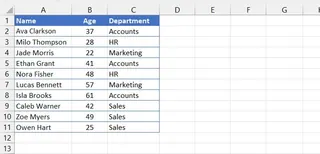
Utilisation de la fonction SORT pour un tri simple
La fonction SORT est conçue pour des tâches de tri basiques basées sur une seule colonne.
Syntaxe : =SORT(array, [sort_index], [sort_order], [by_col])
Pour trier ce tableau par Âge dans l'ordre décroissant (du plus vieux au plus jeune), vous devriez écrire :
=SORT(A2:C11, 2, -1)
A2:C11est la plage de données.2indique à Excel de trier par la deuxième colonne (Âge).-1spécifie un ordre de tri décroissant.
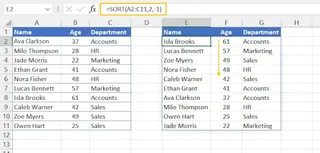
Cela fonctionne, mais que se passe-t-il si vous devez trier selon plusieurs critères ? C'est là qu'intervient SORTBY.
Utilisation de la fonction SORTBY pour un tri multi-niveaux
La fonction SORTBY vous permet de trier vos données en fonction de plusieurs colonnes ou conditions, une exigence commerciale courante.
Syntaxe : =SORTBY(array, by_array1, [sort_order1], [by_array2], [sort_order2], ...)
Imaginez que votre manager vous demande de trier la liste des employés d'abord par Département (par ordre alphabétique) puis, au sein de chaque département, par Âge (du plus vieux au plus jeune). Vous devriez construire cette formule :
=SORTBY(A2:C11, C2:C11, 1, B2:B11, -1)
A2:C11correspond aux données que vous souhaitez renvoyer.C2:C11, 1est le premier niveau de tri : la colonne Département, par ordre croissant (1).B2:B11, -1est le deuxième niveau de tri : la colonne Âge, par ordre décroissant (-1).
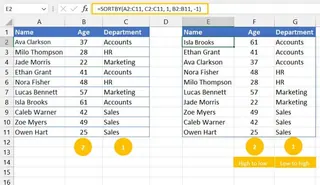
Les limites de l'approche par formules
Bien que ces fonctions soient une grande avancée par rapport au tri manuel, elles sont loin d'être intuitives :
- Courbe d'apprentissage élevée : Vous devez mémoriser la syntaxe, comprendre ce que signifient
1et-1, et connaître la différence entresort_index(un nombre) etby_array(une plage). - Formules fragiles : La fonction
SORTrepose sur les numéros d'index de colonne. Si vous insérez une nouvelle colonne entreNometÂge, votre formule=SORT(..., 2, ...)triera désormais selon la nouvelle colonne, ce qui est incorrect. La formule casse sans avertissement évident. - Difficile à déboguer : Une longue formule
SORTBYavec plusieurs critères est difficile à lire et encore plus difficile à dépanner si elle renvoie une erreur ou un résultat inattendu. - Peu flexible face aux nouvelles demandes : Si votre manager revient et dit : « Super, maintenant peux-tu trier par Département décroissant, puis par Nom alphabétique ? », vous devez revenir en arrière, disséquer votre formule complexe et modifier soigneusement les arguments. Ce n'est pas agile.
Pour la plupart des professionnels, le temps est mieux utilisé à analyser les données qu'à lutter avec la syntaxe des formules.
La nouvelle solution : utiliser un agent IA pour Excel (Excelmatic)
C'est ici que les agents IA pour Excel comme Excelmatic changent la donne. Au lieu de traduire votre logique métier dans le langage rigide des formules d'Excel, l'IA traduit votre demande en langage naturel en un résultat correct. L'ensemble du processus devient une simple conversation.

Vous pouvez résoudre exactement les mêmes problèmes de tri que ci-dessus sans écrire une seule formule.
Étape par étape : trier des données avec Excelmatic
1. Téléchargez votre fichier de données
Faites simplement glisser et déposez votre fichier Excel ou CSV (comme la liste des employés) dans Excelmatic. L'IA lira et affichera instantanément vos données, prêtes pour vos instructions.

2. Décrivez comment vous souhaitez trier
Oubliez la syntaxe, les numéros d'index ou les plages de cellules. Tapez simplement ce que vous voulez dans la boîte de dialogue.
Voici quelques exemples de requêtes que vous pourriez utiliser pour les données des employés :
- Pour un tri simple : « Trie le tableau par âge dans l'ordre décroissant. »
- Pour un tri multi-niveaux : « Trie les données par département par ordre alphabétique, puis par âge du plus vieux au plus jeune. »
- Pour trier par une colonne masquée : « Affiche-moi uniquement les noms des employés, mais trie-les par âge du plus jeune au plus vieux. »
- Pour combiner avec d'autres actions : « Donne-moi une liste unique de tous les départements, triée par ordre alphabétique. »
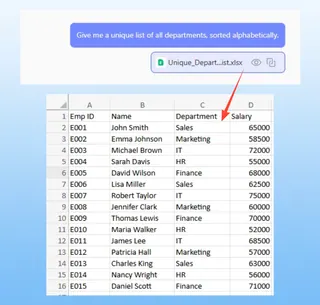
3. Examinez et affinez le résultat
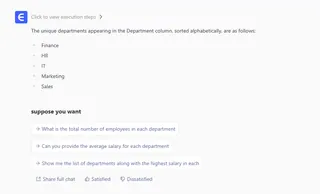
Excelmatic traitera immédiatement votre demande et présentera le tableau nouvellement trié. Le plus beau, c'est qu'il s'agit d'une conversation. Vous pouvez facilement affiner le résultat avec des demandes de suivi.
- « Super. Maintenant, ne montre que les employés du département 'Ventes'. »
- « Peux-tu ajouter une nouvelle colonne qui montre leur 'Nombre d'années avant la retraite', en supposant une retraite à 65 ans ? »
- « Mets en évidence tous les employés de plus de 50 ans. »
Cette analyse itérative et conversationnelle est impossible avec des formules statiques.
4. Exportez vos données triées
Une fois que vous êtes satisfait du résultat, vous pouvez télécharger les données nouvellement triées sous forme de nouveau fichier Excel en un seul clic. Votre fichier d'origine reste intact.
Exemple de dialogue
Voici à quoi ressemble la tâche de tri multi-niveaux dans Excelmatic :
Utilisateur : J'ai téléchargé ma liste d'employés. Peux-tu la trier par Département par ordre alphabétique, et au sein de chaque département, trier par Âge du plus vieux au plus jeune ?
Excelmatic : Bien sûr. J'ai trié le tableau par la colonne 'Département' (A-Z), puis par la colonne 'Âge' (décroissant). Les données triées sont maintenant affichées ci-dessous. Souhaitez-vous faire autre chose avec ce tableau ?
Utilisateur : C'est parfait. Peux-tu exporter cela dans un nouveau fichier Excel pour moi ?
Excelmatic : C'est fait. Votre fichier employes_tries.xlsx est prêt à être téléchargé.
Pas de formules, pas de débogage, juste une demande simple et un résultat direct.
Formules traditionnelles vs Excelmatic : comparaison rapide
| Fonctionnalité | Formule SORTBY traditionnelle |
IA Excelmatic |
|---|---|---|
| Temps de mise en œuvre | 5-15 minutes (écriture, test, débogage) | < 30 secondes |
| Compétences requises | Connaissance experte des formules Excel | Capacité à décrire un objectif en langage courant |
| Flexibilité | Faible. Nécessite une réécriture complète de la formule pour tout changement. | Élevée. Ajustement par de simples questions de suivi. |
| Taux d'erreur | Élevé. Sujet aux erreurs de syntaxe, de plages ou d'index. | Très faible. L'IA gère l'implémentation technique. |
FAQ
1. Dois-je connaître les fonctions SORT ou SORTBY pour utiliser Excelmatic ?
Pas du tout. Excelmatic est conçu pour les utilisateurs de tous niveaux. Il vous suffit de décrire votre objectif de tri en langage naturel, et l'IA s'occupe du reste.
2. Excelmatic peut-il gérer des tris multi-niveaux complexes ? Oui, absolument. Vous pouvez spécifier autant de niveaux de tri que nécessaire dans une seule phrase. Par exemple : « Trie par Pays, puis par État, puis par Ville, et enfin par Ventes décroissantes. »
3. Mes données sont-elles en sécurité lorsque je les télécharge sur Excelmatic ? Oui. Excelmatic est conçu avec la sécurité des données comme priorité absolue. Vos données sont cryptées en transit et au repos, et ne sont pas utilisées pour l'entraînement de modèles. Référez-vous toujours à la politique de confidentialité officielle pour des informations détaillées.
4. Excelmatic modifie-t-il mon fichier Excel d'origine ? Non. Votre fichier d'origine n'est jamais modifié. Excelmatic travaille sur une copie sécurisée de vos données, et vous pouvez télécharger les résultats dans un nouveau fichier.
5. Que se passe-t-il si mes données ne sont pas parfaitement propres ou si mes en-têtes de colonnes ne sont pas clairs ?
Bien que des en-têtes clairs (Département, Âge) soient toujours préférables, l'IA d'Excelmatic est très douée pour comprendre le contexte, même avec des données imparfaites. Elle peut souvent déduire les bonnes colonnes en fonction de votre demande et des données qu'elles contiennent.
6. Puis-je demander à Excelmatic de générer la formule pour moi ?
Oui. Dans de nombreux cas, vous pouvez demander : « Génère la formule Excel pour effectuer ce tri », et Excelmatic vous fournira la formule SORT ou SORTBY que vous pourrez copier et coller dans votre propre feuille de calcul. Cela en fait également un excellent outil d'apprentissage.
Passez à l'action : optimisez votre flux de travail Excel avec Excelmatic
Le tri des données est un élément fondamental du travail sur Excel, mais il ne devrait pas être frustrant ou chronophage. Continuer à s'appuyer sur le tri manuel ou à lutter contre des formules fragiles et complexes est un coût caché qui pèse sur votre productivité.
En adoptant un agent IA pour Excel, vous transformez le tri d'une corvée technique en une simple instruction. Vous gagnez du temps, réduisez les erreurs et gagnez en agilité pour répondre aux nouvelles demandes de données en quelques secondes, et non plus en minutes.
Prêt à arrêter de lutter avec les formules ? Essayez Excelmatic gratuitement dès aujourd'hui et voyez à quel point vous pouvez organiser rapidement votre prochain jeu de données. Téléchargez simplement un fichier et essayez l'une des requêtes de cet article.