Points clés :
- Réorganiser manuellement les colonnes dans Excel via le "Couper-Insérer" ou le "Maj + Glisser" est chronophage et présente un risque élevé d'écrasement ou de corruption accidentelle de vos données.
- Un agent IA pour Excel comme Excelmatic élimine ces étapes manuelles. Vous pouvez réorganiser toute la structure de votre tableau simplement en décrivant l'ordre souhaité en langage naturel.
- Utiliser Excelmatic pour l'organisation des données permet non seulement de gagner un temps précieux, mais prévient aussi les erreurs courantes, vous permettant de passer de la préparation fastidieuse à l'analyse concrète en quelques secondes.
La frustration des feuilles de calcul désordonnées
Vous venez d'exporter un jeu de données crucial — qu'il s'agisse d'un rapport de ventes mensuel, d'une liste d'employés ou d'un fichier clients. Les données sont là, mais la mise en page est un désastre total. La colonne "E-mail" est coincée entre le "Prénom" et le "Nom", la "Date d'embauche" est enterrée tout à la fin, et les chiffres financiers critiques sont éparpillés au hasard.
Avant même de pouvoir créer un tableau croisé dynamique, générer un graphique ou effectuer la moindre analyse, vous devez jouer les "nettoyeurs de données". Vous vous lancez dans un processus fastidieux de couper-coller et d'insertion de colonnes, une par une, pour mettre de l'ordre dans ce chaos.
Ce processus n'est pas seulement ennuyeux ; il est périlleux. Une mauvaise manipulation — un simple Ctrl+V au lieu de "Insérer les cellules coupées" — et vous venez d'écraser une colonne entière de données essentielles. Ce qui devrait être une simple étape préparatoire devient rapidement une source de frustration et une perte de temps majeure. Il doit y avoir une meilleure solution.
Solutions Excel traditionnelles : le calvaire manuel
Pendant des années, les utilisateurs chevronnés d'Excel se sont appuyés sur quelques astuces standards pour réorganiser les colonnes et les lignes. Bien qu'elles soient fonctionnelles, chacune comporte ses propres limites. Passons en revue les méthodes courantes à l'aide d'un tableau de données d'employés classique.
Méthode 1 : Le classique "Couper et Insérer les cellules coupées"
C'est la technique la plus connue. Si vous souhaitez déplacer la colonne "Date d'embauche" à côté du nom de l'employé, les étapes sont les suivantes :
- Sélectionnez toute la colonne que vous souhaitez déplacer en cliquant sur son en-tête (ex: colonne 'D').
- Coupez la colonne en faisant un clic droit et en sélectionnant "Couper" ou en utilisant le raccourci
Ctrl+X. - Sélectionnez l'en-tête de la colonne de destination où vous souhaitez insérer les données (ex: cliquez sur la colonne 'C' pour les placer avant 'C').
- Faites un clic droit sur l'en-tête de destination et, surtout, sélectionnez "Insérer les cellules coupées".
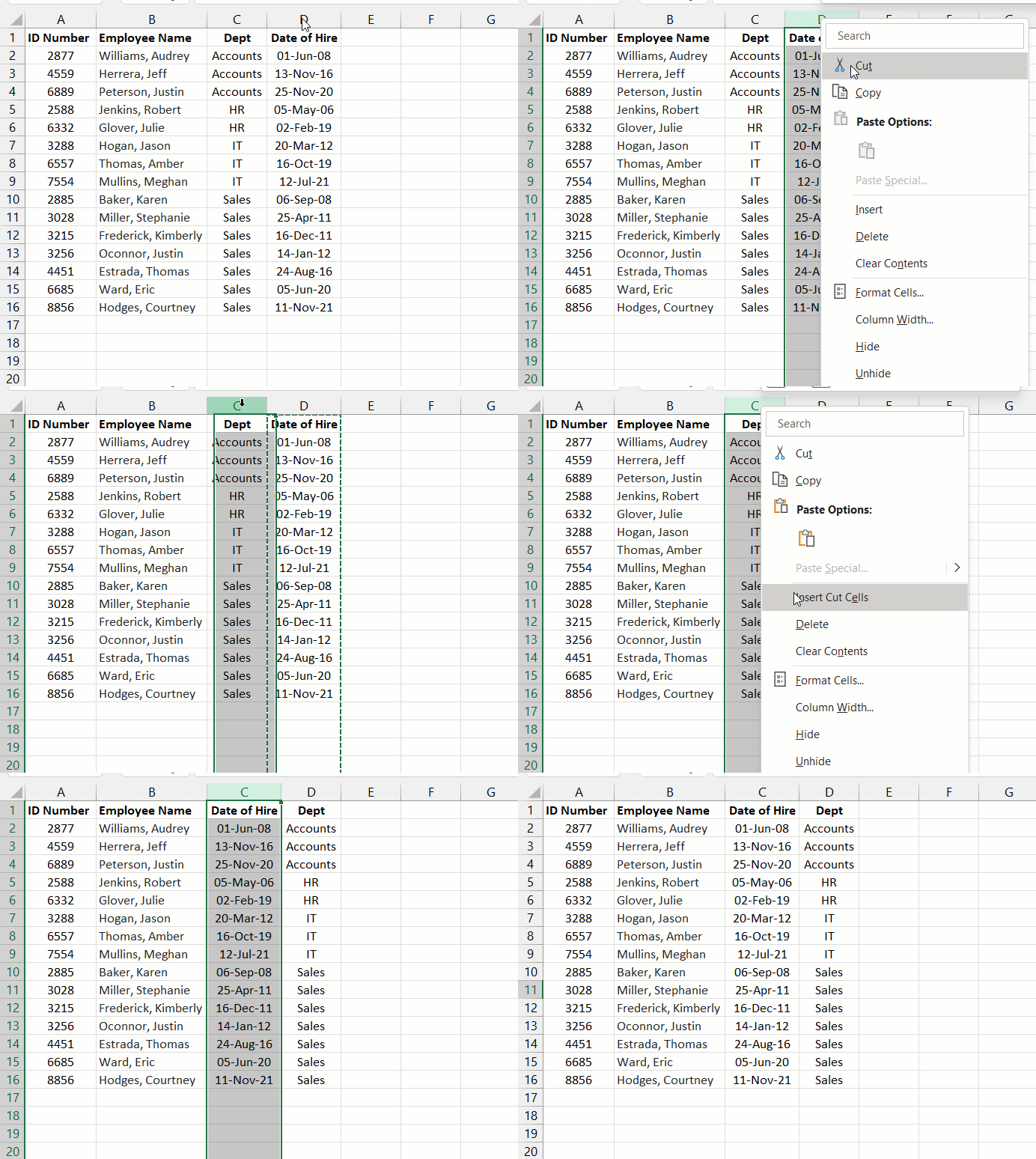
Le problème : Bien que cela fonctionne, cette méthode est incroyablement répétitive. Si vous devez déplacer cinq ou six colonnes, vous répétez ce processus en quatre étapes autant de fois. C'est lent et cela demande une attention totale pour éviter les erreurs.
Méthode 2 : L'astuce "Maj + Glisser-déposer"
Une méthode légèrement plus rapide pour les utilisateurs avancés implique la touche Maj (Shift) :
- Sélectionnez la colonne à déplacer.
- Maintenez la touche
Majenfoncée. - Placez votre curseur sur le bord de la colonne sélectionnée jusqu'à ce qu'il se transforme en icône de flèche multidirectionnelle.
- Cliquez et faites glisser la colonne vers sa nouvelle position. Une ligne verte indiquera où elle sera insérée.
- Relâchez le bouton de la souris, puis la touche
Maj.
Le problème : Cette méthode présente un défaut critique. Si vous oubliez de maintenir la touche Maj, Excel n'insérera pas la colonne. À la place, il écrasera les données de la colonne de destination, entraînant potentiellement une perte de données irréversible. C'est un raccourci risqué qui punit sévèrement la moindre inattention.
Les limites de la réorganisation manuelle
Que vous fassiez du couper-coller ou du glisser-déposer, les problèmes fondamentaux demeurent :
- Chronophage : Réorganiser manuellement un rapport de plus de 15 colonnes peut facilement prendre 10 à 15 minutes de travail fastidieux sans valeur ajoutée.
- Sujet aux erreurs : Le risque d'écraser des données est constant. Un dérapage de la souris ou du clavier peut corrompre votre jeu de données, vous forçant à recommencer ou à compter sur une sauvegarde.
- Faible évolutivité : Ces méthodes sont gérables pour une ou deux colonnes, mais deviennent un cauchemar pour les mises en page complexes ou les tableaux larges.
- Manque d'intuitivité : Les commandes comme "Insérer les cellules coupées" ne sont pas évidentes pour les nouveaux utilisateurs, et l'astuce de la touche
Majest une règle non écrite qu'il faut simplement connaître.
Ce brassage manuel de données est l'exemple type du travail à faible valeur qui fait obstacle à l'analyse réelle que vous devez effectuer.
La solution IA pour Excel : Réorganiser les colonnes avec Excelmatic
Au lieu de manipuler manuellement les cellules, et si vous pouviez simplement décrire votre mise en page idéale en langage naturel ? C'est exactement ce pour quoi les agents IA comme Excelmatic sont conçus. Vous donnez les instructions, et l'IA se charge du travail ingrat.

Excelmatic agit comme votre assistant de données personnel. Vous téléchargez votre fichier, puis, via une interface de chat simple, vous lui dites comment nettoyer, analyser et visualiser vos données. Réorganiser les colonnes devient aussi simple que d'envoyer un SMS.
Étape par étape : Réorganiser les données en quelques secondes
Prenons ce même répertoire d'employés désordonné et organisons-le avec Excelmatic.
1. Téléchargez votre fichier Excel
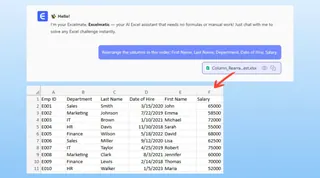
Faites glisser et déposez votre fichier Excel (.xlsx) ou .csv directement dans la fenêtre de chat d'Excelmatic. L'IA lira et comprendra instantanément la structure de vos données.

2. Décrivez l'ordre des colonnes souhaité en langage naturel
Il n'y a pas d'astuces ou de commandes spéciales à apprendre. Tapez simplement ce que vous voulez. Voici quelques exemples de prompts que vous pourriez utiliser :
- "Réorganise les colonnes dans cet ordre : Prénom, Nom, Département, Date d'embauche, Salaire."
- "Déplace la colonne 'Salaire' tout à la fin du tableau."
- "Place la colonne 'Département' immédiatement après la colonne 'Nom'."
- "Mets les colonnes 'Prénom' et 'Nom' au tout début."
3. Révisez et ajustez instantanément
Excelmatic traitera votre demande et présentera le tableau réorganisé en quelques secondes. Le plus beau ? C'est une conversation. Si vous changez d'avis, vous pouvez simplement demander un autre ajustement.
4. Téléchargez votre fichier parfaitement organisé
Une fois que la mise en page vous convient, vous pouvez télécharger les données nettoyées sous forme de nouveau fichier Excel en un seul clic. Vous êtes passé d'un export chaotique à un tableau parfaitement structuré en moins d'une minute.
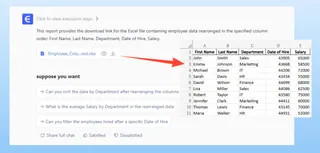
Exemple de conversation avec Excelmatic
Imaginez cette interaction simple et puissante :
Utilisateur : J'ai téléchargé mes données d'employés. Les colonnes sont toutes mélangées. Peux-tu les réorganiser ainsi : ID Employé, Prénom, Nom, Département, Date d'embauche, puis Salaire.
Excelmatic : C'est fait. J'ai réorganisé les colonnes comme demandé. La nouvelle mise en page est prête. Souhaitez-vous ajuster autre chose ?
Utilisateur : Super. Maintenant, peux-tu aussi trier tout le tableau par 'Date d'embauche', en commençant par les employés les plus récents ?
Excelmatic : Absolument. J'ai trié les données par 'Date d'embauche' par ordre décroissant. Vous pouvez télécharger le fichier Excel mis à jour dès maintenant.
Dans cet échange court, vous avez accompli deux tâches — réorganiser les colonnes et trier les données — qui auraient pris plusieurs minutes et de nombreux clics dans Excel traditionnel, le tout sans aucun risque d'erreur.
Méthode traditionnelle vs Excelmatic : Comparaison rapide
| Aspect | Excel Traditionnel (Couper/Coller) | Excelmatic (Agent IA) |
|---|---|---|
| Temps pour 5 colonnes | 3-5 minutes | ~20 secondes |
| Risque d'erreur | Élevé (écrasement facile) | Nul (l'IA gère l'opération) |
| Effort | Clics répétitifs, glisser, attention | Une phrase simple |
| Flexibilité | Rigide ; nécessite de tout refaire | Conversationnel ; itération facile |
| Courbe d'apprentissage | Nécessite des astuces spécifiques | Nécessite de savoir ce qu'on veut |
FAQ
Dois-je être un expert Excel pour utiliser Excelmatic ? Pas du tout. Si vous savez décrire ce que vous voulez en une phrase, vous savez utiliser Excelmatic. Il n'y a ni formules ni menus cachés à apprendre.
Excelmatic va-t-il modifier mon fichier Excel original ? Non. Excelmatic travaille sur une copie de vos données dans un environnement sécurisé. Votre fichier original reste intact sur votre ordinateur.
Que se passe-t-il si mes en-têtes de colonnes sont incohérents (ex: 'date_embauche' ou 'Prenom-Nom') ? L'IA d'Excelmatic est entraînée pour comprendre les variations courantes des noms de colonnes. Elle peut généralement identifier les bonnes colonnes même si le nommage n'est pas parfait.
Puis-je aussi réorganiser les lignes avec Excelmatic ? Oui. Bien que la réorganisation des lignes se fasse généralement par tri, vous pouvez simplement demander : "Trie les lignes par ordre alphabétique de Nom" ou "Trie par Salaire du plus élevé au plus bas".
Est-il sûr de télécharger des données d'entreprise sensibles sur Excelmatic ? Excelmatic est conçu avec la sécurité des données comme priorité. Toutes les données sont chiffrées en transit et au repos. Pour plus de détails, consultez toujours la politique de confidentialité et les conditions d'utilisation sur le site.
Excelmatic peut-il faire plus que réorganiser des colonnes ? Absolument. La réorganisation n'est qu'une simple tâche de nettoyage. Excelmatic est un outil d'analyse complet capable de générer des formules, de créer des tableaux croisés dynamiques complexes, de construire des graphiques et de rédiger des rapports de synthèse basés sur vos requêtes en langage naturel.
Passez à l'action : Améliorez votre flux de travail Excel dès aujourd'hui
Chaque minute passée sur des tâches manuelles et répétitives comme la réorganisation de colonnes est une minute que vous ne consacrez pas à l'analyse et à la prise de décision. Les méthodes traditionnelles ne sont pas seulement lentes ; elles sont un risque constant pour l'intégrité de vos données.
En adoptant un agent IA pour Excel, vous éliminez totalement ces frictions. Récupérez votre temps et concentrez-vous sur ce qui compte vraiment.
Prêt à voir la différence ? Essayez Excelmatic gratuitement dès aujourd'hui. Téléchargez l'une de vos feuilles de calcul désordonnées et utilisez l'un des prompts de cet article. Découvrez par vous-même comment une simple conversation peut transformer votre processus de préparation de données à jamais.