Points clés :
- Les espaces cachés dans Excel peuvent casser les formules, ruiner les rapports et causer des erreurs d'analyse de données qui coûtent du temps et de la précision aux entreprises
- Excelmatic élimine la complexité des formules en vous permettant de nettoyer les données avec des commandes en langage simple au lieu de mémoriser les fonctions TRIM, SUBSTITUTE et CLEAN
- Comparé aux méthodes traditionnelles, Excelmatic gère tous les types d'espaces, y compris les espaces insécables et les caractères spéciaux, en une seule étape
- Pour les professionnels, adopter Excelmatic signifie un nettoyage des données plus rapide et plus de temps pour l'analyse plutôt que pour la résolution de problèmes techniques
J'ai déjà reçu une feuille de calcul avec plus de 500 entrées qui semblaient correctes au départ, mais qui ne calculaient pas correctement les totaux. Je ne savais pas pourquoi, mais il s'est avéré que des espaces cachés causaient toutes sortes de problèmes. Si vous manipulez des données dans Excel, vous avez peut-être rencontré des situations similaires. Ces espaces apparaissent souvent lorsque vous importez des données d'autres sources.
Dans ce guide, je vais vous montrer différentes méthodes pour supprimer les espaces indésirables dans Excel. Vous obtiendrez des instructions étape par étape pour les formules et outils traditionnels, mais nous explorerons également une méthode moderne, alimentée par l'IA, pour résoudre ce problème en une fraction du temps.
Comprendre les espaces dans Excel
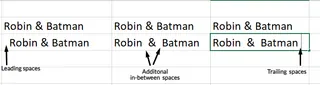
Avant de supprimer les espaces, comprenons les types d'espaces qui peuvent se cacher dans vos données :
- Espaces de début : Espaces au début d'une cellule.
- Espaces de fin : Espaces à la fin d'une cellule.
- Espaces supplémentaires entre les mots : Plus d'un espace entre les mots.
- Espaces insécables : Espaces spéciaux qui semblent normaux mais se comportent différemment.
Ces espaces peuvent s'infiltrer dans vos données lors de l'importation de fichiers, d'erreurs de saisie manuelle, de formats incohérents, ou même en copiant et collant depuis d'autres sources.
Différentes façons de supprimer les espaces dans Excel
Bien que les espaces puissent sembler mineurs, ils peuvent causer de gros problèmes. Les formules peuvent ne pas fonctionner, les comparaisons peuvent échouer et les calculs peuvent être erronés. Avant de passer aux solutions, je recommande ce qui suit :
- Sauvegardez vos données : Faites toujours une copie de vos données avant d'apporter des modifications. Cela garantit que vous pouvez récupérer les données originales en cas de problème.
- Vérifiez le formatage : Assurez un formatage cohérent dans vos cellules, comme la casse du texte et les formats de nombres, pour des résultats plus propres et plus fiables.
Maintenant, explorons les meilleures méthodes pour supprimer les espaces dans Excel, en commençant par la plus efficace.
Méthode 1 : La méthode alimentée par l'IA avec Excelmatic

Avant de plonger dans les formules manuelles et les processus en plusieurs étapes, regardons la solution la plus rapide et la plus intuitive : utiliser un agent IA Excel comme Excelmatic. Au lieu de devoir vous souvenir de quelle fonction utiliser (TRIM, SUBSTITUTE, CLEAN ?), vous pouvez simplement dire à l'IA ce que vous voulez faire en langage clair.
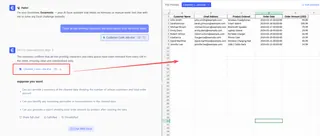
Excelmatic est un agent IA qui gère toutes sortes de tâches Excel, y compris le nettoyage des données. Le processus est incroyablement simple :
- Téléchargez votre fichier Excel sur Excelmatic.
- Énoncez votre demande dans la boîte de chat. Par exemple :
- "Dans la colonne A, supprimez tous les espaces de début et de fin."
- "Nettoyez tous les espaces supplémentaires entre les mots dans la colonne 'Nom du produit'."
- "Supprimez complètement tous les espaces de la colonne 'SKU'."
- "Nettoyez tous les caractères non imprimables et les espaces supplémentaires de toute la feuille."
- Excelmatic fait le reste. Il analyse votre demande, applique la logique correcte (équivalente à utiliser
TRIM,SUBSTITUTEetCLEANen même temps), et fournit les données nettoyées instantanément.
Pourquoi cette approche est-elle meilleure ?
- Aucune Formule à Mémoriser : Vous n'avez pas besoin de vous rappeler la syntaxe spécifique des fonctions ou comment les imbriquer.
- Gère Tous les Types d'Espaces : Il peut traiter les espaces de début, de fin, supplémentaires et même les espaces insécables difficiles en une seule fois.
- Incroyablement Rapide : Il élimine le besoin de colonnes auxiliaires, de copier et de coller des valeurs.
- Intuitif : Il fonctionne comme vous pensez, en décrivant le résultat que vous voulez.
Bien que les méthodes traditionnelles suivantes soient puissantes et bonnes à connaître, l'approche IA représente un bond en avant en termes d'efficacité, surtout pour ceux qui valorisent leur temps.
Méthode 2 : Utiliser la fonction TRIM() pour supprimer les espaces supplémentaires
La fonction TRIM() est l'outil le plus courant pour ce travail. Elle supprime tous les espaces de début et de fin et réduit les espaces multiples entre les mots à un seul espace.
- Créez une colonne auxiliaire à côté de vos données.
- Dans la première cellule de la colonne auxiliaire, entrez la formule :
=TRIM(A2). - Appuyez sur Entrée et faites glisser la formule vers le bas pour l'appliquer à toutes les lignes.
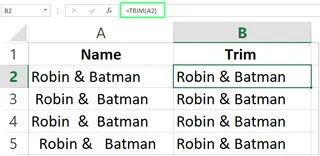
Comparaison : Bien que TRIM() soit une fonction de base, elle nécessite de créer une colonne auxiliaire et ne supprime pas les espaces insécables. Un outil IA comme Excelmatic gère tout cela en une seule étape sans altérer la structure originale de votre feuille.
Méthode 3 : Utiliser la fonction SUBSTITUTE()
La fonction SUBSTITUTE() est plus agressive. Elle remplace une chaîne de texte spécifique par une autre. Pour supprimer tous les espaces, y compris l'espace unique entre les mots, vous pouvez les remplacer par une chaîne vide. C'est utile pour nettoyer des données comme des codes produit ou des numéros de téléphone.
Sa syntaxe de base est :
=SUBSTITUTE(text, old_text, new_text, [instance_num])
Voici comment l'appliquer pour supprimer tous les espaces :
- Créez une colonne auxiliaire.
- Entrez la formule :
=SUBSTITUTE(A2," ",""). - Appuyez sur Entrée et faites-la glisser vers le bas pour l'appliquer à toutes les lignes.

Méthode 4 : Nettoyage des données avec Rechercher & Remplacer
Pour une solution rapide sans formules, l'outil Rechercher & Remplacer d'Excel est une bonne option, surtout pour réduire les espaces multiples entre les mots.
- Sélectionnez votre plage de données.
- Appuyez sur Ctrl+H pour ouvrir la boîte de dialogue Rechercher & Remplacer.
- Dans le champ Rechercher, entrez deux espaces (" ").
- Dans le champ Remplacer par, entrez un seul espace (" ").
- Cliquez sur Remplacer tout.

Vous devrez peut-être répéter cette étape jusqu'à ce qu'Excel affiche le message "Nous n'avons rien trouvé à remplacer." Notez que cette méthode est manuelle et ne supprime pas efficacement tous les espaces de début ou de fin.
Méthode 5 : Utiliser la fonction CLEAN() pour supprimer les caractères non imprimables
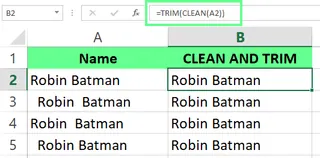
Les données importées d'autres systèmes peuvent contenir des caractères non imprimables (comme des sauts de ligne) qui sont invisibles mais causent des erreurs. La fonction CLEAN() les supprime. Pour de meilleurs résultats, combinez-la avec TRIM() pour nettoyer à la fois les caractères non imprimables et les espaces supplémentaires simultanément.
- Entrez la formule :
=TRIM(CLEAN(A2))dans une colonne auxiliaire. - Appuyez sur Entrée et faites glisser la formule vers le bas.
Méthode 6 : Utiliser les modules complémentaires Excel pour des résultats plus rapides
Les modules complémentaires tiers comme Ablebits Ultimate Suite for Excel offrent des outils dédiés au nettoyage des données. Son outil Trim Spaces peut supprimer les espaces de début/fin, les espaces supplémentaires, les sauts de ligne et les espaces insécables en quelques clics.
- Sélectionnez la plage de cellules à nettoyer.
- Ouvrez l'onglet Ablebits Data et cliquez sur Trim Spaces.
- Dans le volet des options, sélectionnez ce que vous voulez supprimer et cliquez sur Trim.
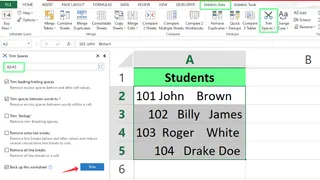
Comparaison : Bien que les modules complémentaires soient plus puissants que les fonctions intégrées, ils nécessitent souvent une installation, une licence et la navigation dans les menus. Un outil IA conversationnel comme Excelmatic offre une interface plus rationalisée, basée sur des commandes, sans nécessiter d'installation.
Solutions spécifiques pour les scénarios courants de suppression d'espaces dans Excel
Si vous préférez utiliser des formules, voici comment aborder des scénarios spécifiques. N'oubliez pas que tous ces scénarios peuvent également être gérés en décrivant simplement votre objectif à un agent IA comme Excelmatic.
Supprimer les espaces supplémentaires
Utilisez la fonction TRIM() pour les nettoyer tout en conservant un espace entre les mots.
=TRIM(A2)

Supprimer les espaces de début
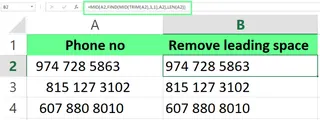
Si vous voulez supprimer uniquement les espaces de début tout en conservant les espaces supplémentaires entre les mots, TRIM() est trop agressif. Utilisez plutôt cette formule avancée :
=MID(A2,FIND(MID(TRIM(A2),1,1),A2),LEN(A2))
Cette formule complexe fonctionne en trouvant le premier caractère non-espace et en extrayant le texte à partir de ce point.
Supprimer les espaces de fin
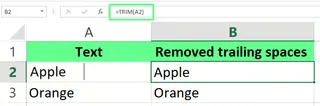
Les espaces de fin sont invisibles et tristement célèbres pour causer des erreurs de recherche (VLOOKUP, MATCH). La fonction TRIM() est l'outil parfait pour cela.
=TRIM(A2)
Supprimer les espaces avant les chiffres
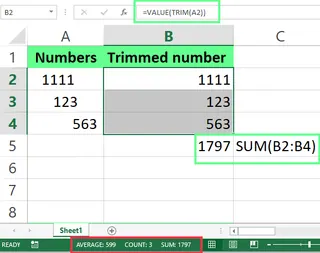
Lorsque vous utilisez TRIM() sur une cellule contenant un chiffre avec des espaces de début, Excel convertit le résultat en texte. Vous pouvez le repérer car le chiffre sera aligné à gauche, et SUM() retournera 0.

Pour corriger cela, encapsulez la fonction TRIM() avec la fonction VALUE() pour reconvertir le texte en nombre.
=VALUE(TRIM(A2))
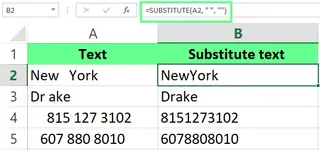
Supprimer les espaces d'une chaîne
Pour supprimer tous les espaces entièrement, y compris ceux entre les mots, utilisez la fonction SUBSTITUTE().
=SUBSTITUTE(A2, " ", "")
Supprimer les caractères spéciaux et les espaces inutiles
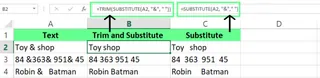
Vous pouvez imbriquer SUBSTITUTE() dans TRIM() pour supprimer un caractère spécifique et nettoyer les espaces en une seule formule. Par exemple, pour supprimer le symbole "&" et les espaces supplémentaires :
=TRIM(SUBSTITUTE(A2, "&", ""))
Problèmes courants et solutions
Parfois, même les fonctions standard ne fonctionnent pas comme prévu. Voici comment gérer les cas difficiles.
Les espaces insécables que TRIM() ne gère pas
La fonction TRIM() supprime uniquement l'espace standard (code caractère 32). Elle ne fonctionne pas sur les espaces insécables (code caractère 160), qui apparaissent souvent dans les données copiées depuis des pages web. Pour corriger cela, remplacez d'abord l'espace insécable par un espace standard, puis appliquez TRIM.
=TRIM(SUBSTITUTE(A1, CHAR(160), " "))
Remarque : Un outil IA intelligent comme Excelmatic est souvent pré-programmé pour reconnaître et supprimer automatiquement les espaces insécables, vous évitant cette étape de dépannage.
Problèmes de caractères cachés ou de données collées
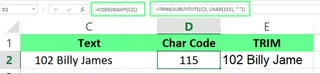
D'autres caractères cachés comme des tabulations ou des sauts de ligne peuvent causer des problèmes. Utilisez la fonction CODE() pour les identifier.
- Premier caractère :
=CODE(LEFT(A1,1)) - Dernier caractère :
=CODE(RIGHT(A1,1))
Une fois que vous connaissez le code du caractère, vous pouvez le supprimer avec SUBSTITUTE(). Par exemple, si vous trouvez un caractère avec le code 115, vous pouvez le supprimer avec :
=SUBSTITUTE(C2, CHAR(115), "")
Réflexions finales
Dans ce guide, nous avons couvert une gamme de méthodes pour nettoyer les espaces indésirables dans Excel. Les outils traditionnels comme TRIM(), SUBSTITUTE() et Rechercher & Remplacer sont efficaces et importants à comprendre.
Cependant, pour un travail moderne et rapide, une solution alimentée par l'IA comme Excelmatic offre un avantage clair. Elle remplace les formules complexes et les étapes manuelles par des commandes conversationnelles simples, vous permettant de vous concentrer sur l'analyse de vos données plutôt que sur leur simple nettoyage.
Prêt à éliminer les maux de tête du nettoyage des données Excel ? Essayez Excelmatic dès aujourd'hui et expérimentez la suppression instantanée des espaces avec une simple commande.
FAQ
Puis-je utiliser Power Query pour supprimer les espaces dans Excel ?
Oui, voici comment procéder :
- Sélectionnez vos données et chargez-les dans Power Query.
- Dans l'éditeur Power Query, sélectionnez la colonne que vous voulez nettoyer.
- Utilisez l'onglet Transformer et sélectionnez Nettoyer pour supprimer les espaces de début et de fin.
- Utilisez Remplacer les valeurs pour supprimer les espaces supplémentaires entre les mots ou des caractères spécifiques. Une fois nettoyées, vous pouvez recharger les données dans Excel.
Comment supprimer les tirets et les espaces supplémentaires d'une cellule dans Excel ?
Vous pouvez imbriquer les fonctions TRIM() et SUBSTITUTE() : =TRIM(SUBSTITUTE(A1, "-", "")). Cela supprime d'abord le tiret puis nettoie les espaces supplémentaires.
Puis-je supprimer les espaces d'une chaîne de texte en utilisant la Remplissage instantané dans Excel ?
Oui, la Remplissage instantané peut supprimer les espaces si vous fournissez un modèle clair. Par exemple, si "John Doe" est dans A2, tapez "JohnDoe" dans B2. Puis sélectionnez la cellule B3 et appuyez sur Ctrl + E pour déclencher la Remplissage instantané, qui appliquera le modèle au reste de la colonne.
Puis-je supprimer les espaces et convertir le texte en majuscules en même temps ?
Oui, combinez les fonctions SUBSTITUTE() et UPPER() : =UPPER(SUBSTITUTE(A2, " ", "")). Cela supprime tous les espaces et convertit le résultat en majuscules.