
Points clés à retenir :
- La suppression manuelle des doublons dans Excel via les outils intégrés est un processus fastidieux qui comporte un risque de suppression définitive de données importantes par erreur.
- Un agent IA pour Excel comme Excelmatic automatise l'intégralité du nettoyage de données. Il vous suffit de décrire votre demande en langage naturel, sans boîtes de dialogue complexes ni formules.
- Utiliser Excelmatic permet de gagner un temps précieux et d'améliorer la précision grâce à un flux de travail non destructif, vous permettant de réviser et d'analyser vos données propres avant l'exportation.
Le problème : Les dangers cachés des doublons
Imaginez la situation : vous venez de fusionner les listes de clients de trois commerciaux différents dans un seul fichier maître. Vous vous apprêtez à lancer une campagne d'e-mailing majeure, mais un coup d'œil rapide révèle un problème : les mêmes noms et entreprises apparaissent plusieurs fois.
Ce n'est pas qu'un simple désagrément. Les doublons peuvent gravement compromettre votre travail :
- Rapports inexacts : Vos chiffres de vente, le nombre de clients et vos niveaux de stock sont gonflés, ce qui conduit à des décisions stratégiques erronées.
- Gaspillage de ressources : Vous risquez d'envoyer plusieurs fois le même matériel marketing à un seul client, gaspillant ainsi de l'argent et risquant de l'irriter.
- Erreurs opérationnelles : En logistique ou en RH, les doublons peuvent entraîner l'expédition d'une commande en double ou des erreurs de calcul de paie.
Le défi ne consiste pas seulement à trouver un nom répété dans une colonne, mais à identifier et supprimer des lignes entières 100 % identiques — de vrais doublons qui n'apportent aucune valeur et polluent votre base de données. Nettoyer ces données est crucial, mais la méthode traditionnelle dans Excel est souvent une corvée risquée.
Solutions Excel traditionnelles : Étapes et limites
Pendant des années, les utilisateurs d'Excel ont compté sur des outils intégrés pour traiter les doublons. Bien que fonctionnels, ils présentent chacun leurs propres frustrations. La méthode la plus courante est la fonction "Supprimer les doublons".
Prenons l'exemple d'une liste de contacts où certaines lignes sont des doublons parfaits :
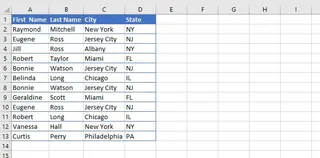
Voici un résumé de l'approche manuelle :
- Sélectionnez votre plage de données ou une cellule à l'intérieur de celle-ci.
- Allez dans l'onglet Données du ruban.
- Cliquez sur l'icône Supprimer les doublons.
- Une boîte de dialogue s'affiche. Vous devez cocher soigneusement les cases de toutes les colonnes à prendre en compte. Pour trouver des lignes totalement identiques, vous devez sélectionner chaque colonne.
- Vérifiez que la case "Mes données ont des en-têtes" est cochée si votre tableau en possède.
- Cliquez sur OK. Excel indique alors combien de doublons ont été trouvés et supprimés.
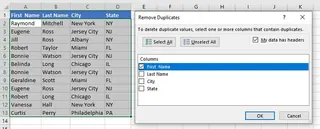
Bien que cela semble simple, cette méthode traditionnelle présente plusieurs limites majeures :
- C'est destructif : La commande "Supprimer les doublons" supprime définitivement les lignes de votre feuille de calcul. Si vous faites une erreur (comme oublier de sélectionner une colonne cruciale) et que vous n'avez pas de sauvegarde, vos données originales sont perdues.
- C'est sujet à l'erreur humaine : Le processus repose sur la configuration correcte de la boîte de dialogue à chaque fois. Décocher accidentellement une colonne peut entraîner la suppression d'enregistrements valides.
- Ce n'est pas facilement reproductible : Si vous recevez une mise à jour du même fichier la semaine suivante, vous devez recommencer tout le processus manuel. Il n'y a pas de moyen simple de "sauvegarder" vos paramètres de déduplication.
- Absence de piste d'audit : Un mois plus tard, vous ne vous souviendrez peut-être plus des colonnes utilisées pour définir un "doublon". Il n'y a aucun historique de vos actions.
- Les alternatives avancées sont complexes : Des méthodes plus robustes comme Power Query offrent des étapes reproductibles, mais nécessitent un apprentissage fastidieux.
La nouvelle approche : Utiliser un agent IA pour Excel (Excelmatic)
Au lieu de naviguer dans des menus et de craindre la perte de données, et si vous pouviez simplement dire à Excel ce que vous voulez faire ? C'est toute la puissance d'un agent IA comme Excelmatic. Il transforme les tâches manuelles fastidieuses en une simple conversation.

Avec Excelmatic, vous téléchargez votre fichier et utilisez le langage naturel pour donner vos instructions à l'IA. Elle s'occupe de l'analyse, exécute l'action et vous fournit le résultat propre sans jamais toucher à votre fichier original.
Étape par étape : Supprimer les doublons avec Excelmatic
Résolvons le même problème en utilisant un flux de travail assisté par l'IA. Le processus est radicalement plus simple.
1. Téléchargez votre fichier de données
Tout d'abord, ouvrez Excelmatic et glissez-déposez votre fichier Excel ou CSV directement dans l'interface de chat. L'IA lira instantanément vos données et affichera un aperçu. Il est préférable que vos colonnes aient des en-têtes clairs (ex: "Prénom", "Ville", "État").

2. Demandez en langage naturel
Maintenant, au lieu de chercher le bon bouton dans le ruban d'Excel, tapez simplement votre demande dans la zone de chat. Voici quelques exemples de requêtes :
Supprime toutes les lignes en double de cette feuille.J'ai une liste de contacts. Nettoie-la et ne garde que les enregistrements uniques.Trouve et supprime les lignes qui sont des doublons complets sur toutes les colonnes.Crée un nouveau tableau contenant uniquement les entrées uniques.
3. Révisez et itérez
Excelmatic traitera votre demande en quelques secondes et présentera les données nettoyées dans un nouveau tableau, en précisant exactement combien de lignes ont été supprimées.
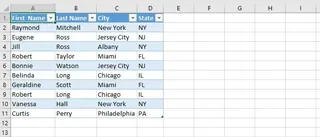
Le meilleur dans tout ça ? Vos données originales restent intactes. C'est un flux de travail non destructif. Vous pouvez ensuite poursuivre la conversation pour analyser vos données fraîchement nettoyées. Par exemple :
À partir de cette liste propre, trie les résultats par nom de famille par ordre alphabétique.Maintenant, compte combien de contacts uniques viennent de "FL".Crée un tableau croisé dynamique résumant le nombre de contacts uniques par état.
Cette approche conversationnelle vous permet de passer du nettoyage à l'analyse de manière fluide sans jamais quitter l'interface.
4. Exportez le résultat
Une fois satisfait du résultat, vous pouvez télécharger les données nettoyées sous la forme d'un nouveau fichier Excel parfaitement formaté en un seul clic.
Exemple de conversation avec Excelmatic
Voici à quoi ressemble une interaction typique :
Utilisateur : J'ai téléchargé une liste de clients qui contient beaucoup de doublons. Peux-tu les supprimer pour moi ?
Excelmatic : Certainement. J'ai traité votre fichier et trouvé 2 lignes en double. Je les ai supprimées, laissant 7 enregistrements uniques. Les données nettoyées sont affichées ci-dessous. Souhaitez-vous télécharger cela dans un nouveau fichier Excel ?
Utilisateur : C'est parfait. Avant de télécharger, peux-tu aussi compter combien de ces clients uniques se trouvent à "Jersey City" ?
Excelmatic : Bien sûr. D'après les données nettoyées, il y a 2 clients uniques situés à "Jersey City". J'ai créé un petit tableau récapitulatif. Vous pouvez maintenant télécharger le fichier Excel contenant la liste complète nettoyée ainsi que ce résumé.
Méthode traditionnelle vs Excelmatic : Comparaison rapide
| Caractéristique | "Supprimer les doublons" classique | Excelmatic (IA Excel) |
|---|---|---|
| Temps d'exécution | 5-10 minutes (avec vérifications) | Moins d'une minute |
| Processus | Manuel, boîte de dialogue complexe | Conversationnel, requête unique |
| Sécurité des données | Destructif. Supprime définitivement. | Non destructif. Fichier original sûr. |
| Risque d'erreur | Élevé. Configuration facile à rater. | Faible. L'IA comprend l'intention. |
| Flexibilité | Rigide. Doit recommencer si changement. | Très flexible. Itération par questions. |
| Niveau requis | Connaissances Excel de base | Savoir décrire son objectif par écrit |
FAQ
Q : Excelmatic modifie-t-il mon fichier Excel original ?
R : Non, absolument pas. Excelmatic travaille sur une copie de vos données dans un environnement sécurisé. Votre fichier original reste intact sur votre ordinateur. Ce processus non destructif est l'un de ses avantages majeurs.
Q : Est-il sûr de charger les données de mon entreprise sur Excelmatic ?
R : Oui. Excelmatic place la sécurité des données au sommet de ses priorités. Toutes les données sont cryptées en transit et au repos, et nous respectons des politiques de confidentialité strictes. Vos données ne sont utilisées que pour répondre à vos demandes.
Q : Puis-je utiliser Excelmatic pour supprimer des doublons basés sur des colonnes spécifiques uniquement ?
R : Oui, vous pouvez être très précis. Par exemple : "Supprime les doublons en te basant uniquement sur la colonne 'Email'" ou "Trouve les entrées uniques en combinant 'Prénom' et 'Nom'." L'IA est conçue pour comprendre ces nuances.
Q : En quoi est-ce mieux que le bouton "Supprimer les doublons" d'Excel ?
R : C'est mieux pour quatre raisons : c'est plus sûr (non destructif), plus rapide (pas de menus), plus intelligent (analyse immédiate possible) et cela fournit une piste d'audit (votre historique de chat).
Q : Et si mes données ont d'autres problèmes que les doublons ?
R : Excelmatic est un outil d'analyse de données complet. Vous pouvez lui demander d'effectuer diverses tâches de nettoyage : séparer des colonnes, fusionner du texte, standardiser des formats de date ou remplir des valeurs manquantes.
Passez à l'action : Améliorez votre flux de travail avec Excelmatic
Arrêtez de perdre un temps précieux sur des tâches de nettoyage de données répétitives et risquées. La suppression manuelle des doublons appartient au passé. En adoptant un agent IA pour Excel, vous gagnez du temps, éliminez les erreurs et vous concentrez sur l'essentiel : tirer des enseignements de vos données.
Prêt à découvrir le futur du tableur ?
Essayez Excelmatic gratuitement dès aujourd'hui. Téléchargez ce tableau désordonné que vous repoussez sans cesse, et laissez l'IA s'en charger en quelques secondes. Commencez par une commande simple comme "Supprime tous les doublons" et voyez la magie opérer.







