Points clés à retenir :
- Supprimer manuellement des lignes vides dans Excel via 'Atteindre' ou les 'Filtres' est un processus répétitif, lent et source d'erreurs, surtout avec des jeux de données volumineux.
- Les outils d'IA pour Excel comme Excelmatic remplacent ces flux de travail fastidieux par une commande unique en langage naturel, telle que « supprime toutes les lignes vides de ma feuille ».
- En utilisant Excelmatic pour le nettoyage de données, vous gagnez un temps précieux tout en garantissant une précision accrue, en ciblant et en éliminant uniquement les lignes indésirables sans risquer d'altérer vos données importantes.
Le problème : pourquoi les lignes vides dans Excel sont plus qu'une simple nuisance
Vous venez d'exporter un large jeu de données du CRM ou du logiciel de comptabilité de votre entreprise. Vous ouvrez le fichier Excel, prêt à générer un rapport, pour découvrir qu'il est parsemé de lignes vides. Elles sont dispersées de manière aléatoire, fragmentant vos données et rendant la navigation dans la feuille de calcul chaotique.
Ce n'est pas seulement un problème visuel. Ces lignes vides peuvent causer de graves dysfonctionnements :
- Formules et fonctions rompues : Une simple fonction
SOMMEouMOYENNEpeut s'arrêter de calculer correctement si elle rencontre une ligne vide, car Excel peut l'interpréter comme la fin de la plage de données. - Tableaux croisés dynamiques inexacts : Lorsque vous créez un tableau croisé dynamique, Excel sélectionne souvent automatiquement la plage de données. Les lignes vides peuvent perturber cette détection, entraînant une source incomplète ou incorrecte pour votre analyse.
- Échecs de tri et de filtrage : Le tri des données peut devenir imprévisible et le filtrage peut ne pas fonctionner comme prévu, masquant des données dont vous avez besoin.
- Rapports peu professionnels : Un jeu de données propre et contigu est la base de tout rapport ou tableau de bord professionnel. Les lignes vides donnent à votre travail un aspect négligé et peu fiable.
Le point de friction est clair : avant même de commencer votre analyse réelle, vous êtes contraint d'effectuer une corvée de nettoyage de données fastidieuse et risquée.
La solution Excel traditionnelle : étapes et limites
Pendant des années, les utilisateurs d'Excel se sont appuyés sur quelques « astuces » pour supprimer les lignes vides. Bien qu'elles permettent d'atteindre l'objectif, elles sont loin d'être parfaites. Examinons la méthode la plus courante et ses failles intrinsèques.
Méthode : Utiliser « Atteindre les cellules... » (Go To Special)
C'est sans doute la méthode manuelle la plus enseignée pour trouver et supprimer des lignes vides.
- Sélectionnez vos données : Tout d'abord, vous mettez en surbrillance la plage de colonnes où vous soupçonnez la présence de lignes vides.
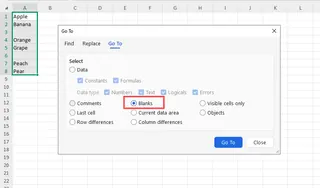
- Ouvrez la fonction Atteindre : Allez dans l'onglet Accueil, cliquez sur Rechercher et sélectionner, puis choisissez Atteindre... (ou appuyez sur
Ctrl + G). Cliquez ensuite sur le bouton Cellules.... - Sélectionnez les cellules vides : Dans la boîte de dialogue, sélectionnez l'option Cellules vides et cliquez sur OK. Excel mettra en surbrillance toutes les cellules vides dans votre plage sélectionnée.
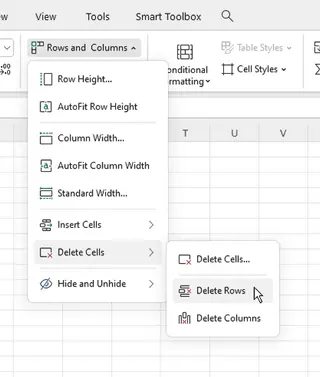
- Supprimez les lignes : Une fois les cellules vides sélectionnées, retournez dans l'onglet Accueil, cliquez sur la flèche du bouton Supprimer, et choisissez Supprimer des lignes dans la feuille.
Les limites des méthodes manuelles
Bien que cela semble simple, le processus est semé d'embûches et d'inefficacités, surtout dans un contexte professionnel réel.
- Une imprécision dangereuse : La méthode « Atteindre les cellules vides » sélectionne toutes les cellules vides. Si une ligne contient des données importantes mais possède une seule cellule vide, elle sera sélectionnée. Si vous choisissez ensuite « Supprimer des lignes dans la feuille », vous pourriez supprimer accidentellement des informations critiques sans vous en rendre compte.
- Chronophage : Pour une tâche simple, le processus nécessite au moins 5 à 7 clics et navigations dans les menus. Imaginez maintenant devoir faire cela chaque jour pour votre rapport de ventes quotidien. Les minutes se transforment rapidement en heures.
- Non évolutif : Cette méthode est gérable pour quelques centaines de lignes. Pour un fichier de 50 000 lignes, Excel peut devenir lent ou ne plus répondre pendant le processus de sélection et de suppression.
- Une corvée répétitive : Le nettoyage des données est rarement une tâche ponctuelle. À chaque nouvel export de données, vous devez recommencer tout le processus. Il n'y a aucun moyen simple d'« enregistrer » ce flux de travail.
D'autres méthodes, comme le tri pour regrouper les vides ou l'utilisation de filtres, présentent des inconvénients similaires. Elles nécessitent une configuration manuelle minutieuse et comportent les mêmes risques de mauvais clic et de suppression de données erronées.
La nouvelle solution avec l'IA Excel : Présentation d'Excelmatic
Et si vous pouviez ignorer tous ces clics, menus et risques ? Et si vous pouviez simplement dire à Excel ce que vous voulez faire ? C'est exactement pour cela que les agents d'IA Excel comme Excelmatic ont été conçus.

Excelmatic est un assistant IA avec lequel vous pouvez converser. Vous téléchargez votre feuille de calcul, puis vous utilisez le langage courant pour lui demander d'effectuer des analyses, de créer des formules, de générer des graphiques ou, dans ce cas, de nettoyer vos données.
Étape par étape : Supprimer des lignes vides avec Excelmatic
Résolvons le même problème en utilisant une approche assistée par l'IA. Le processus est radicalement plus simple.
1. Téléchargez votre fichier de données
Tout d'abord, glissez-déposez votre fichier Excel ou CSV directement dans l'interface de chat d'Excelmatic. L'IA lira et comprendra instantanément la structure de vos données, y compris les en-têtes et les types de données. Votre fichier original reste intact et sécurisé sur votre ordinateur.

2. Décrivez votre objectif en langage naturel
Au lieu de naviguer dans les menus, tapez simplement votre demande dans la boîte de dialogue. Pour supprimer les lignes vides, vous pourriez dire :
- « Supprime toutes les lignes vides. »
- « Trouve et supprime toutes les lignes où toutes les cellules sont vides. »
- « Nettoie ces données en retirant les lignes complètement vides. »
- « Merci de supprimer toutes les lignes blanches de la feuille. »
Vous pouvez également être plus spécifique si vos besoins sont plus complexes :
- « Supprime les lignes où 'ID Commande' et 'Nom Client' sont tous deux vides. »
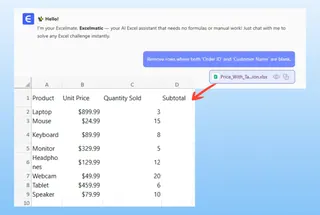
3. Examinez et confirmez
Excelmatic traitera votre demande et vous montrera un aperçu du résultat. Il confirmera ce qu'il a fait, vous donnant la possibilité de vérifier l'action avant de la finaliser. Cette approche conversationnelle élimine les conjectures et prévient les erreurs.
4. Téléchargez votre fichier nettoyé
Une fois satisfait, vous pouvez télécharger les données nettoyées sous forme de nouveau fichier Excel en un seul clic. L'ensemble du processus, qui aurait pu prendre plusieurs minutes de travail manuel minutieux, est désormais terminé en quelques secondes.
Exemple de dialogue : Le nettoyage de données en action
Voici à quoi ressemble une conversation typique avec Excelmatic pour cette tâche :
Utilisateur : J'ai téléchargé mon export de ventes mensuelles. C'est le désordre, il y a plein de lignes vides. Peux-tu nettoyer ça pour moi ?
Excelmatic : Bien sûr. J'ai analysé votre fichier et trouvé 213 lignes complètement vides dispersées dans le jeu de données. Je peux les supprimer pour vous. Souhaitez-vous que je procède ?
Utilisateur : Oui, s'il te plaît. Peux-tu aussi vérifier s'il y a des lignes où le 'Montant de la vente' est manquant ? Si c'est le cas, supprime-les aussi.
Excelmatic : C'est fait. J'ai supprimé les 213 lignes vides ainsi que 18 lignes supplémentaires où la colonne 'Montant de la vente' était vide. Votre jeu de données nettoyé est prêt. Vous pouvez télécharger le nouveau fichier Excel dès maintenant.
Méthode traditionnelle vs Excelmatic : Comparaison rapide
| Fonctionnalité | Excel Traditionnel (Atteindre...) | Excelmatic (Agent IA) |
|---|---|---|
| Temps d'exécution | 2 à 5 minutes (plus pour les gros fichiers) | ~15 secondes |
| Nombre d'étapes | 5 à 7 clics et menus | 1 à 2 commandes en langage naturel |
| Risque d'erreur | Élevé (risque de supprimer des lignes partiellement vides) | Très faible (l'IA confirme les actions, non destructif) |
| Compétence requise | Connaissance des fonctions avancées d'Excel | Capacité à décrire un problème en français |
| Répétabilité | Entièrement manuel, à refaire à chaque fois | Sans effort, il suffit de re-télécharger et demander |
FAQ
Q : Est-il sûr de télécharger mes données d'entreprise sensibles sur Excelmatic ? R : La confidentialité et la sécurité des données sont des priorités absolues. Excelmatic utilise des protocoles sécurisés pour le transfert et le traitement des données. Pour des détails spécifiques sur la gestion des données, il est toujours préférable de consulter la politique de confidentialité officielle sur le site web.
Q : Excelmatic modifie-t-il mon fichier Excel original ? R : Non. Votre fichier original n'est jamais modifié. Excelmatic travaille sur une copie de vos données dans un environnement sécurisé. Vous téléchargez ensuite les données transformées sous forme de nouveau fichier, garantissant que vos données sources restent intactes.
Q : Que se passe-t-il si une ligne n'est que partiellement vide ? Excelmatic va-t-il la supprimer ? R : Par défaut, une commande générale comme « supprimer les lignes vides » ciblera uniquement les lignes entièrement vides par mesure de sécurité. Cependant, vous pouvez être plus précis. Par exemple, vous pouvez demander : « Supprime toutes les lignes où la colonne 'Date de commande' est vide », ce qui vous donne un contrôle précis sur le processus de nettoyage.
Q : Excelmatic peut-il gérer d'autres tâches de nettoyage de données que la suppression de lignes vides ? R : Absolument. Excelmatic est un outil d'analyse de données polyvalent. Vous pouvez lui demander de supprimer les doublons, de standardiser les formats de texte (ex: changer « france » en « France »), de fractionner des colonnes, de fusionner des tableaux, et bien plus encore, le tout en langage naturel.
Q : Dois-je être un expert Excel pour utiliser Excelmatic ? R : Pas du tout. Excelmatic est conçu pour donner du pouvoir à tous les utilisateurs, des débutants aux experts. Si vous savez décrire votre problème métier, vous pouvez utiliser Excelmatic pour le résoudre, sans avoir besoin de mémoriser des formules complexes ou des options de menu cachées.
Passez à l'action : Optimisez votre flux de travail Excel dès aujourd'hui
Pensez à la dernière fois que vous avez dû nettoyer une feuille de calcul désordonnée. Combien de temps avez-vous passé sur des tâches fastidieuses et répétitives comme la suppression de lignes vides ? C'est du temps que vous auriez pu consacrer à l'analyse stratégique, à la génération d'idées et à la prise de décision.
Continuer avec des méthodes manuelles signifie accepter un flux de travail lent, risqué et qui épuise votre productivité. En adoptant un agent IA pour Excel, vous transformez la préparation des données d'une corvée en une simple conversation.
Prêt à voir la différence par vous-même ? Essayez Excelmatic gratuitement. Téléchargez cette feuille de calcul compliquée que vous avez mise de côté, et demandez-lui simplement de « supprimer toutes les lignes vides ». Vous serez étonné du temps que vous allez gagner.