Points Clés :
- Les tableaux croisés dynamiques d'Excel ne se mettent pas à jour automatiquement lorsque les données sources changent, ce qui entraîne des rapports commerciaux inexacts et des insights manqués
- Excelmatic élimine complètement le problème de l'actualisation en analysant directement vos dernières données et en fournissant des insights instantanés via des commandes en langage simple
- Comparé aux méthodes manuelles, Excelmatic gère automatiquement les nouvelles plages de données et les grands volumes sans configuration technique ni paramétrage
- Pour les professionnels, adopter Excelmatic signifie toujours avoir des rapports précis et plus de temps pour la prise de décision plutôt que pour la maintenance technique
Vous terminez enfin la création de votre rapport parfait, et un tableau croisé dynamique soigné affiche les ventes par région, produit et mois. Tout semble parfait.
Puis votre collègue met à jour la source de données. Vous rouvrez le fichier, vous attendez à voir les nouveaux chiffres, mais rien ne change.
Vos totaux sont erronés. Les nouvelles entrées manquent. Et maintenant, vous vous demandez si vous avez fait une erreur.
Voici ce que vous devez savoir : Excel utilise un cache de tableau croisé dynamique, qui est essentiellement un instantané stocké de vos données. Il aide votre tableau à se charger plus rapidement, mais il ne se met pas à jour automatiquement lorsque les données changent. Cela signifie que vous devez lui dire de regarder les nouvelles données.
Dans ce guide, nous allons vous présenter les méthodes éprouvées pour mettre à jour vos rapports - de l'actualisation manuelle classique à l'automatisation avancée, et même une nouvelle approche alimentée par l'IA qui vous donne des réponses sans même cliquer sur "Actualiser".
Méthode 1 : L'Approche Classique : Actualisation Manuelle des Tableaux Croisés Dynamiques
C'est la façon la plus directe de mettre à jour votre tableau croisé dynamique dans Excel. Il existe plusieurs méthodes pour le faire.
Utilisation du Ruban
C'est la méthode standard, habituelle pour la plupart des utilisateurs.
- Cliquez n'importe où à l'intérieur de votre tableau croisé dynamique.
- Allez dans l'onglet Données dans le ruban supérieur.
- Cliquez sur Tout actualiser. Si vous souhaitez uniquement mettre à jour le tableau croisé dynamique sélectionné, vous pouvez aller dans l'onglet Analyser et cliquer sur Actualiser.
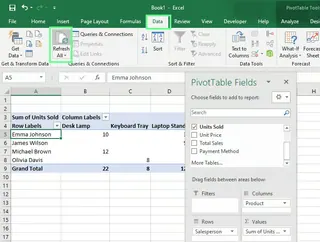
Astuce : Si vous avez plusieurs tableaux croisés dynamiques dans votre classeur (même provenant de jeux de données différents), Tout actualiser met à jour chacun d'entre eux.
Utilisation des Raccourcis Clavier
Si vous préférez garder les mains sur le clavier, ces raccourcis sont salvateurs :
Alt + F5: Actualise le tableau croisé dynamique actuellement sélectionné.Ctrl + Alt + F5: Actualise tous les tableaux croisés dynamiques dans l'ensemble du classeur.
Actualisation Automatique à l'Ouverture du Fichier
Vous pouvez également demander à Excel de faire le travail à chaque fois que vous ouvrez le fichier. C'est parfait pour les rapports que vous consultez quotidiennement.
- Faites un clic droit n'importe où sur votre tableau croisé dynamique et sélectionnez Options de tableau croisé dynamique.
- Dans la boîte de dialogue, allez dans l'onglet Données.
- Cochez la case Actualiser les données à l'ouverture du fichier.
- Cliquez sur OK.
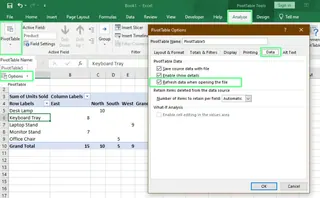
Désormais, votre rapport sera à jour chaque fois que vous l'ouvrirez.
Méthode 2 : La Boîte à Outils du Power User : Automatisation Avancée dans Excel
Pour des rapports plus complexes ou fréquemment mis à jour, vous pouvez configurer une automatisation puissante et sans intervention. Ces méthodes nécessitent un peu plus de configuration mais permettent d'économiser beaucoup de temps à long terme.
Automatisation VBA
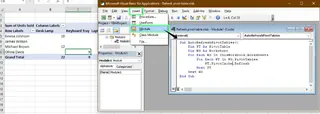
Si vous êtes à l'aise avec les macros, vous pouvez utiliser VBA (Visual Basic for Applications) pour créer un script qui actualise automatiquement tous les tableaux croisés dynamiques.
- Appuyez sur
Alt + F11pour ouvrir l'éditeur VBA. - Dans le menu, cliquez sur Insérer > Module.
- Collez ce code simple dans la fenêtre du module :
Sub AutoRefreshPivotTables()
    Dim PT As PivotTable
    Dim WS As Worksheet
    For Each WS In ThisWorkbook.Worksheets
        For Each PT In WS.PivotTables
            PT.PivotCache.Refresh
        Next PT
    Next WS
End Sub
- Fermez l'éditeur. Vous pouvez maintenant exécuter cette macro pour tout actualiser ou la configurer pour qu'elle s'exécute automatiquement à l'ouverture du classeur.
Actualisation Power Query
Si votre tableau croisé dynamique est construit à partir de données transformées dans Power Query, vous pouvez actualiser votre requête et votre tableau en une seule fois.
Allez dans Données > Tout actualiser. Cette commande unique met d'abord à jour votre requête, en récupérant les dernières données, puis actualise chaque tableau croisé dynamique connecté.
Astuce de pro : Vous pouvez planifier des actualisations automatiques. Dans le panneau Requêtes et connexions (sous l'onglet Données), faites un clic droit sur votre requête et sélectionnez Propriétés. Ici, vous pouvez définir que la requête s'actualise à intervalles réguliers (par exemple, toutes les 30 minutes).
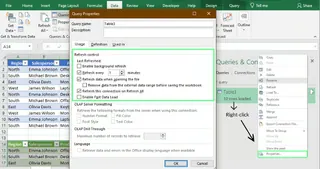
Connexions de Données Externes
Si votre tableau croisé dynamique extrait des données de sources externes comme une base de données, un fichier CSV ou un flux Web, vous pouvez le configurer pour qu'il se mette à jour automatiquement.
- Allez dans Données > Connexions > Propriétés.
- Dans l'onglet Utilisation, cochez Actualiser les données à l'ouverture du fichier.
- Pour des données en direct, vous pouvez également cocher Actualiser toutes les
nminutes pour maintenir votre tableau de bord constamment mis à jour.
C'est idéal pour les tableaux de bord qui doivent refléter des données opérationnelles en direct.
Méthode 3 : L'Alternative Intelligente : Analyse Instantanée avec un Agent IA

Et si vous pouviez éviter complètement le processus d'actualisation ? Au lieu de créer un rapport et de vous soucier de sa mise à jour, vous pouvez obtenir des réponses instantanées à partir de vos dernières données en utilisant un agent IA comme Excelmatic.
Excelmatic est un Agent IA pour Excel qui fournit des réponses instantanées, des graphiques et des insights. Il modifie le flux de travail de "construire, puis actualiser" à simplement "demander et obtenir".
Voici comment cela fonctionne :
- Téléchargez Votre Fichier : Au lieu d'ouvrir votre ancien rapport, vous téléchargez le fichier Excel nouvellement mis à jour sur Excelmatic.
- Posez Votre Question : En langage simple, vous indiquez ce dont vous avez besoin. Par exemple : "Montrez-moi le total des ventes par région, produit et mois."
- Obtenez une Réponse Instantanée : Excelmatic analyse l'ensemble du nouveau fichier et vous donne le tableau ou le graphique exact que vous avez demandé, entièrement mis à jour.

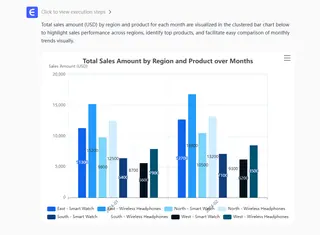
L'Avantage de l'IA vs l'Actualisation Manuelle :
- Aucun Problème de Cache : L'IA analyse directement les données fraîches. Il n'y a pas de cache obsolète causant des écarts.
- Aucune Erreur de Plage de Données : Oubliez
Analyser > Modifier la source de données. Excelmatic traite automatiquement l'intégralité du fichier que vous fournissez, donc les nouvelles lignes et colonnes sont toujours incluses. - Aucun Code ou Configuration Complexe : Il n'est pas nécessaire d'écrire des scripts VBA ou de configurer des propriétés de connexion. Si vous pouvez poser une question, vous pouvez obtenir un rapport mis à jour.
Cette approche est parfaite pour les environnements rapides où vous avez besoin de réponses précises à partir de nouvelles données immédiatement, sans vous enliser dans les étapes techniques de l'actualisation.
Une Note Rapide sur Google Sheets
Il est utile de mentionner que Google Sheets gère cela différemment. Les tableaux croisés dynamiques (Google l'écrit avec un espace) se mettent à jour automatiquement chaque fois que les données sources changent. Vous n'avez pas à cliquer sur "Actualiser" ou à faire quoi que ce soit de spécial. Tant que vos données se trouvent dans la plage que le tableau croisé dynamique examine, tout changement sera reflété instantanément.

Dépannage : Méthodes Anciennes vs Nouvelles
Les méthodes traditionnelles sont puissantes, mais elles peuvent parfois entraîner des erreurs frustrantes. Voici un aperçu des problèmes courants et comment les différentes approches les résolvent.
Problème 1 : Nouvelles Données N'Apparaissent Pas
- Solution Traditionnelle : La cause la plus fréquente est que les nouvelles données se trouvent en dehors de la plage source définie du tableau croisé dynamique. Vous devez cliquer sur le tableau croisé dynamique, aller dans Analyser > Modifier la source de données, et ajuster manuellement la plage. Une meilleure solution à long terme est de formater vos données source comme un Tableau Excel (
Ctrl + T), qui s'étend automatiquement. - Solution par Agent IA : Ce problème est éliminé. En téléchargeant le nouveau fichier, vous vous assurez que toutes les données sont analysées à partir de zéro, donc vous n'aurez plus jamais à vous soucier d'une plage de données.
Problème 2 : Connexions de Données Externes Rompues
- Solution Traditionnelle : Si un fichier source a été déplacé ou renommé, la connexion sera rompue. Vous devez aller dans Données > Requêtes et connexions, trouver le lien rompu, et mettre à jour manuellement le chemin du fichier dans ses propriétés.
- Solution par Agent IA : Non applicable. Vous téléchargez simplement la dernière version du fichier, contournant complètement la gestion des connexions.
Problème 3 : Actualisation Lente sur les Grands Jeux de Données
- Solution Traditionnelle : Les très grands jeux de données peuvent faire planter ou geler Excel pendant une actualisation. Les solutions de contournement courantes sont de désactiver les calculs automatiques, diviser les grands tableaux croisés dynamiques en plus petits, ou supprimer les champs inutiles.
- Solution par Agent IA : Le gros du travail est effectué par les serveurs backend puissants de l'IA, et non votre machine locale. Cela signifie que l'analyse de fichiers volumineux est souvent beaucoup plus rapide et ne ralentit pas votre ordinateur.
Réflexions Finales
Maintenir l'exactitude de vos rapports est non négociable, et savoir comment obtenir des données mises à jour est une compétence cruciale.
- L'actualisation manuelle est idéale pour des mises à jour rapides et ponctuelles.
- L'automatisation avancée (VBA, Power Query) est une solution robuste pour les flux de travail complexes et établis.
- Les agents IA comme Excelmatic offrent un nouveau niveau de rapidité et de simplicité, vous donnant des insights immédiats sans la surcharge technique.
Choisir la bonne méthode dépend de vos besoins spécifiques, mais en ajoutant ces techniques à votre boîte à outils, vous pouvez vous assurer que vos chiffres sont toujours actuels et fiables.
Prêt à éliminer définitivement les maux de tête de l'actualisation des tableaux croisés dynamiques ? Essayez Excelmatic dès aujourd'hui et expérimentez l'analyse de données instantanée avec une simple question.
Quelle est la différence entre un tableau croisé dynamique et des tableaux réguliers dans Excel ?
Les tableaux réguliers organisent les données brutes, tandis que les tableaux croisés dynamiques vous permettent de grouper, filtrer et calculer les données de manière interactive sans modifier le jeu de données original.
Qu'est-ce qu'un graphique croisé dynamique, et comment est-il lié à un tableau croisé dynamique ?
Un graphique croisé dynamique est une représentation visuelle d'un tableau croisé dynamique. Lorsque vous mettez à jour ou filtrez le tableau croisé dynamique, le graphique reflète automatiquement ces changements. Il fournit un résumé dynamique et visuel de vos données.
Pourquoi mes champs de tableau croisé dynamique disparaissent-ils après l'actualisation ?
Si la plage de données source change radicalement (colonnes supprimées ou renommées), les champs peuvent ne plus exister. Assurez-vous donc que tous les noms de champs originaux existent toujours dans votre jeu de données avant l'actualisation.
Puis-je connecter un tableau croisé dynamique à une base de données en direct ?
Oui. Vous pouvez vous connecter directement à des bases de données telles que SQL Server, Access, ou des API externes via Données > Obtenir des données. Une fois connecté, vous pouvez actualiser le tableau croisé dynamique pour récupérer automatiquement les enregistrements mis à jour.
Comment puis-je ajouter des champs calculés dans un tableau croisé dynamique ?
Vous pouvez créer un champ calculé pour effectuer des formules personnalisées dans votre tableau croisé dynamique. Allez dans Analyser > Champs, Éléments et Ensembles > Champ calculé, puis définissez votre formule. Cela aide à ajouter des métriques comme les marges bénéficiaires ou les taux de croissance.