Points clés à retenir :
- Créer manuellement des formules de multiplication (
=A1*B1), les étirer sur des milliers de lignes et utiliser des fonctions complexes commeSUMPRODUCTest chronophage et source d'erreurs coûteuses. - Les outils d'IA pour Excel comme Excelmatic remplacent l'écriture manuelle de formules. Il vous suffit de demander en langage naturel : « Calcule le coût total pour chaque article en multipliant le prix par la quantité », et l'IA génère les résultats instantanément.
- L'utilisation d'Excelmatic pour les multiplications élimine les erreurs de formule, gère sans effort les grands ensembles de données et permet d'effectuer des calculs complexes comme
SUMPRODUCTsans avoir à mémoriser la syntaxe, améliorant ainsi considérablement votre efficacité.
Contexte du problème et points de friction
Que vous soyez un responsable des ventes calculant le revenu mensuel, un spécialiste des opérations suivant les coûts d'inventaire ou un chef de projet estimant des dépenses, la multiplication est l'une des opérations les plus fondamentales que vous effectuerez dans Excel.
Imaginez que vous ayez un rapport de ventes contenant des milliers de lignes. La feuille comprend des colonnes pour Product, Unit Price et Quantity Sold. Votre tâche immédiate est de calculer le revenu total pour chaque ligne de produit. Ensuite, vous avez besoin du revenu total global pour tous les produits vendus. Simple, n'est-ce pas ?
En théorie, oui. Mais en pratique, cette tâche « simple » devient rapidement un processus fastidieux et sujet aux erreurs :
- L'étirement manuel : Vous tapez
=B2*C2dans la première cellule de votre nouvelle colonne « Revenue ». Vient ensuite le rituel consistant à saisir la petite poignée de recopie et à la faire glisser vers le bas... encore et encore. Pour une feuille de 20 000 lignes, ce n'est pas seulement lent ; c'est aussi une occasion pour votre souris de glisser ou pour Excel de geler. - Le désordre des « colonnes intermédiaires » : Pour obtenir le revenu total global, vous devez d'abord créer cette colonne « Revenue ». Votre ensemble de données propre se retrouve avec une colonne supplémentaire dont vous n'aurez peut-être pas besoin pour votre rapport final, ce qui encombre votre feuille de calcul.
- Le problème des constantes : Et si vous devez ajouter une taxe de vente de 5 % à chaque transaction ? Vous pourriez être tenté d'écrire
=B2*C2*1.05. Mais lorsque le taux de taxe changera au prochain trimestre, vous serez confronté au cauchemar de devoir trouver et remplacer cette valeur codée en dur dans chaque cellule. - La peur des formules : Les utilisateurs avancés savent peut-être utiliser
SUMPRODUCTpour éviter une colonne intermédiaire. Mais soyons honnêtes : se souvenir de la syntaxeSUMPRODUCT(array1, [array2], ...)et s'assurer que vos plages correspondent parfaitement est une source courante de la redoutable erreur#VALUE!.
Ces petites frictions s'accumulent, transformant une analyse de cinq minutes en un calvaire de 30 minutes d'écriture de formules, d'étirements et de vérifications. Il doit y avoir une meilleure solution.
Solution Excel traditionnelle : Étapes et limites
Dans un flux de travail Excel traditionnel, il existe deux méthodes principales pour la multiplication : l'opérateur astérisque (*) pour les calculs directs et les fonctions PRODUCT ou SUMPRODUCT pour les scénarios plus complexes.
Décomposons le processus manuel pour notre exemple de rapport de ventes.
Les étapes manuelles
Vos données ressemblent à ceci, et vous devez calculer le Total Revenue pour chaque ligne, puis le total général.
| Product | Unit Price | Quantity Sold |
|---|---|---|
| Apples | $2.50 | 150 |
| Oranges | $3.00 | 200 |
| Bananas | $1.20 | 500 |
- Multiplication ligne par ligne : Dans la cellule D2, vous créeriez une nouvelle colonne « Total Revenue » et taperiez la formule :
=B2*C2
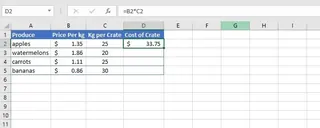
Recopier la formule vers le bas : Vous cliqueriez ensuite sur le petit carré (la poignée de recopie) en bas à droite de la cellule D2 et le feriez glisser vers le bas pour couvrir toutes les lignes de données. Cela copie la formule relative pour calculer le revenu des oranges, des bananes, etc.
Multiplier par une constante (ex : taxe de vente) : Si vous deviez ajouter une taxe de vente de 8 %, vous pourriez utiliser une référence de cellule absolue pour faciliter les mises à jour futures. Vous placeriez
8%dans une cellule, par exempleF1, et modifieriez votre formule :=D2*(1+$F$1)Les symboles dollar$verrouillent la référence à la cellule F1, afin qu'elle ne change pas lorsque vous étirez la formule. Les oublier est une erreur très fréquente.Calculer le total général (La fonction SUMPRODUCT) : Pour trouver le coût total de toutes les caisses achetées, vous pouvez utiliser la fonction
SUMPRODUCT. Cette fonction multiplie les éléments correspondants dans les matrices et renvoie la somme de ces produits.
Pour le tableau ci-dessous, pour calculer le coût total de toutes les caisses achetées, la formule serait :
=SUMPRODUCT(D2:D5, E2:E5)
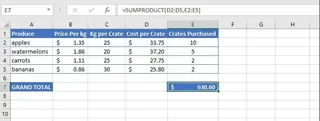
Cette formule unique calcule :
($33.75 × 10) + ($37.20 × 5) + ($27.75 × 2) + ($25.80 × 2) = $621.90
Les limites de l'approche manuelle
Bien que ces méthodes fonctionnent, elles sont loin d'être efficaces et présentent des inconvénients majeurs :
- Risque élevé d'erreurs : Un léger décalage dans les plages pour
SUMPRODUCT(par exemple,B2:B4etC2:C5) entraînera une erreur#VALUE!. Oublier le$pour une référence absolue peut conduire à des calculs totalement erronés et difficiles à repérer. - Chronophage et fastidieux : Le processus de création de formules, d'étirement et de création de colonnes intermédiaires est un travail manuel qui s'adapte mal aux grands ensembles de données.
- Manque de flexibilité : Et si votre responsable vous demande soudainement : « Quel est le revenu total pour les fruits qui coûtent plus de 2,00 $ ? ». Les formules existantes ne peuvent pas répondre à cela. Vous devriez recommencer avec des filtres ou construire un
SUMIFSplus complexe ou unSUMPRODUCTconditionnel, nécessitant encore plus d'expertise Excel. - Courbe d'apprentissage abrupte : Les fonctions comme
SUMPRODUCTet les formules matricielles sont puissantes mais peu intuitives pour l'utilisateur Excel moyen, ce qui le pousse à s'en tenir à des méthodes plus lentes et manuelles.
La nouvelle solution : Utiliser un agent IA pour Excel (Excelmatic)
Au lieu de dire à Excel comment faire le calcul étape par étape, et si vous pouviez simplement lui dire quel calcul vous voulez effectuer ? C'est la promesse d'un agent IA pour Excel comme Excelmatic. Vous téléchargez votre fichier et utilisez le langage courant pour réaliser vos calculs en quelques secondes.

Voici comment vous résoudriez le même problème de revenu des ventes en utilisant Excelmatic.
Étape 1 : Téléchargez votre fichier de données
Tout d'abord, faites simplement glisser et déposez votre fichier Excel ou CSV contenant les données de vente directement dans l'interface web d'Excelmatic. L'IA lira vos données et affichera un aperçu.

Étape 2 : Décrivez votre calcul en langage naturel
Maintenant, au lieu de cliquer sur des cellules et de taper des formules, vous tapez simplement votre demande dans la boîte de discussion.
Voici quelques exemples de ce que vous pourriez demander :
Pour créer la colonne « Total Revenue » :
Ajoute une nouvelle colonne nommée 'Total Revenue' en multipliant la colonne 'Unit Price' par la colonne 'Quantity Sold'.
Pour obtenir le total général directement (comme SUMPRODUCT) :
Calcule le revenu total global en multipliant 'Unit Price' par 'Quantity Sold' pour toutes les lignes, puis en additionnant les résultats.
Pour calculer un prix incluant la taxe :
Pour chaque ligne, multiplie 'Unit Price' par 'Quantity Sold', puis augmente le résultat de 8 % pour obtenir le prix final. Nomme la nouvelle colonne 'Price with Tax'.
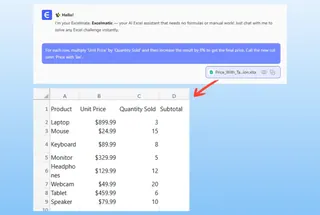
Étape 3 : Vérifiez et affinez les résultats
Excelmatic traitera votre demande instantanément et vous montrera le résultat, soit un tableau mis à jour avec la nouvelle colonne, soit une valeur unique représentant le total général.
Le plus beau, c'est qu'il s'agit d'une conversation. Vous pouvez facilement poser des questions de suivi pour affiner votre analyse :
- « Super. Maintenant, peux-tu trier le tableau par 'Total Revenue' décroissant ? »
- « Quel est le revenu total uniquement pour les 'Oranges' ? »
- « Filtre ce tableau pour n'afficher que les ventes supérieures à 500 $. »
Cette approche conversationnelle rend l'analyse ponctuelle incroyablement rapide, éliminant le besoin de construire et reconstruire constamment des formules ou des tableaux croisés dynamiques.
Étape 4 : Exportez vos résultats
Une fois satisfait, vous pouvez télécharger le classeur entièrement mis à jour sous forme de nouveau fichier Excel, avec tous les calculs et les nouvelles colonnes parfaitement en place. Ou, vous pouvez simplement copier le chiffre final pour votre présentation ou votre rapport.
Exemple de dialogue
Voici à quoi pourrait ressembler une conversation typique avec Excelmatic :
Utilisateur : J'ai téléchargé mes données de vente. Elles contiennent les colonnes 'Unit Price' et 'Quantity Sold'. Peux-tu calculer le revenu total pour chaque ligne ?
Excelmatic : C'est fait. J'ai ajouté une nouvelle colonne nommée 'Total Revenue' qui est le produit de 'Unit Price' et 'Quantity Sold' pour chaque ligne. Le tableau est mis à jour et prêt à être consulté.
Utilisateur : Parfait. Maintenant, quel est le montant total de toutes les ventes ?
Excelmatic : Le total général de la colonne 'Total Revenue' est de 1 575,00 $.
Utilisateur : Peux-tu aussi calculer une commission de 5 % pour chaque vente et la mettre dans une nouvelle colonne 'Commission' ?
Excelmatic : Bien sûr. J'ai ajouté une colonne 'Commission' en calculant 5 % du 'Total Revenue' pour chaque ligne. Souhaitez-vous exporter ce tableau mis à jour ?
Excel traditionnel vs Excelmatic : Comparaison rapide
| Fonctionnalité | Excel traditionnel | Excelmatic (IA) |
|---|---|---|
| Temps d'exécution | De quelques minutes à plusieurs heures | De quelques secondes à quelques minutes |
| Effort requis | Écriture manuelle de formules, étirement, vérification | Taper une phrase simple |
| Précision | Risque élevé d'erreurs de formule (#VALUE!, mauvaise plage) |
L'IA gère la logique, taux d'erreur nettement inférieur |
| Flexibilité | Rigide ; chaque nouvelle question nécessite une nouvelle formule | Très flexible ; il suffit de poser une question de suivi |
| Apprentissage | Nécessite d'apprendre PRODUCT, SUMPRODUCT, refs absolues |
Nécessite de savoir décrire son objectif par écrit |
FAQ
Q : Dois-je connaître les formules Excel pour utiliser Excelmatic ?
R : Non, pas du tout ! L'objectif même d'Excelmatic est de traduire vos instructions en langage courant en résultats corrects. Vous décrivez le « quoi », et l'IA s'occupe du « comment ».
Q : Excelmatic modifiera-t-il mon fichier Excel original ?
R : Non. Excelmatic travaille sur une copie de vos données dans un environnement cloud sécurisé. Votre fichier original reste intact sur votre ordinateur.
Q : Et si mes noms de colonnes sont mal formatés, comme « Unit_Price_$ » au lieu de « Unit Price » ?
R : L'IA est généralement très douée pour comprendre le contexte et peut souvent deviner ce que vous voulez dire. Pour de meilleurs résultats, des en-têtes de colonnes clairs sont recommandés. Vous pouvez aussi lui dire explicitement : « multiplie 'Unit_Price_$' par 'Qty' » pour être précis.
Q : Excelmatic peut-il gérer des calculs plus complexes, comme un SUMPRODUCT avec des conditions ?
R : Absolument. Vous pouvez simplement demander : « Quel est le revenu total pour la région 'North' où la 'Quantity Sold' est supérieure à 100 ? ». L'IA effectuera le filtrage et le calcul en une seule étape.
Q : Est-il sûr de télécharger les données de vente sensibles de mon entreprise ?
R : Excelmatic est conçu avec la sécurité des données à l'esprit. Les données sont cryptées et les données des utilisateurs ne sont pas utilisées pour entraîner les modèles. Pour des informations détaillées, consultez toujours la politique de confidentialité officielle et la documentation de sécurité sur le site web.
Passez à l'action : Optimisez votre flux de travail Excel dès aujourd'hui
Chaque minute que vous passez à étirer des formules, à déboguer des erreurs #VALUE! ou à construire des colonnes intermédiaires temporaires est une minute que vous ne consacrez pas à l'analyse réelle et à la prise de décision. Les méthodes manuelles de multiplication dans Excel sont un vestige de l'ère pré-IA.
En adoptant un agent IA pour Excel, vous pouvez transformer la préparation fastidieuse des données en une conversation simple et rapide. Vous gagnerez non seulement des heures de travail, mais vous réduirez également le risque d'erreurs coûteuses et gagnerez la flexibilité nécessaire pour répondre instantanément à des questions commerciales complexes.
Arrêtez de lutter avec les formules. Laissez l'IA faire les calculs pour vous.
Essayez Excelmatic gratuitement dès aujourd'hui et téléchargez la feuille sur laquelle vous travaillez actuellement. Utilisez l'une des requêtes de cet article et voyez à quelle vitesse vous obtenez vos résultats.