
Points Clés :
- Les formules de multiplication Excel comme
*,PRODUCT()etSUMPRODUCT()sont essentielles mais nécessitent des connaissances techniques qui ralentissent l'analyse commerciale - Excelmatic élimine la complexité des formules en vous permettant d'effectuer toute tâche de multiplication en utilisant des commandes en langage simple
- Comparé aux méthodes manuelles, Excelmatic gère facilement des scénarios avancés comme la multiplication matricielle et les calculs de pourcentages
- Pour les professionnels, adopter Excelmatic signifie des calculs plus rapides et plus de temps pour les décisions basées sur les données plutôt que pour la mise en œuvre technique
Dans ce guide, je vais vous montrer différentes façons de multiplier des nombres dans Excel. Nous commencerons par les bases en utilisant le symbole *, puis nous passerons à la multiplication de colonnes et de lignes entières, et même à l'utilisation de fonctions intégrées comme PRODUCT() et SUMPRODUCT(). À la fin, vous saurez comment multiplier efficacement dans Excel, quelles que soient les données avec lesquelles vous travaillez.
Mais si vous pouviez éviter complètement les formules ? Nous comparerons également ces méthodes traditionnelles avec une approche moderne alimentée par l'IA utilisant Excelmatic, en vous montrant comment obtenir les mêmes résultats avec des commandes simples basées sur le langage.
La réponse rapide : Comment multiplier dans Excel
Pour multiplier dans Excel à l'aide d'une formule, tapez un signe égal = suivi des nombres séparés par un astérisque *.
Par exemple, pour multiplier 4 par 5, votre formule serait :
=4*5
La méthode alimentée par l'IA : Demandez simplement

Avec un outil d'IA comme Excelmatic, vous n'avez même pas besoin de taper de formule. Téléchargez simplement votre feuille de calcul et demandez :
Combien font 4 fois 5 ?
Excelmatic vous donnera instantanément la réponse, vous évitant ainsi l'étape de cliquer dans une cellule et de taper une formule.
Comment multiplier des cellules dans Excel
Outre les nombres de base, nous pouvons multiplier des cellules pour des calculs plus rapides. Qu'il s'agisse de deux cellules ou plus, le processus reste le même — la seule différence est que nous utilisons ici des références de cellules au lieu de nombres fixes.
Comment multiplier deux cellules dans Excel
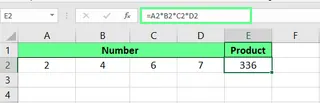
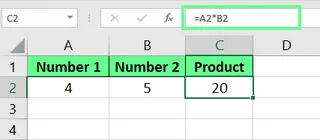
Supposons que les cellules A2 et B2 contiennent des nombres. Dans la cellule C2, entrez =A2*B2 et appuyez sur Entrée. Si vous modifiez la valeur dans l'une des deux premières cellules, le résultat dans C2 se mettra automatiquement à jour.
Comment multiplier plusieurs cellules dans Excel
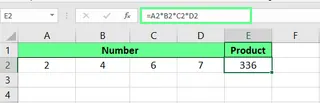
Pour multiplier plus de deux cellules, étendez simplement la formule :
=A2*B2*C2*D2
La méthode alimentée par l'IA : Décrivez la tâche
Au lieu de taper des références de cellules, vous pouvez dire à Excelmatic quoi faire. Après avoir téléchargé votre fichier, vous pourriez demander :
Multipliez la valeur de la cellule A2 par la valeur de la cellule B2.
Ou pour plusieurs cellules :
Dans une nouvelle colonne, affichez le résultat de la multiplication de la colonne A, de la colonne B, de la colonne C et de la colonne D pour chaque ligne.
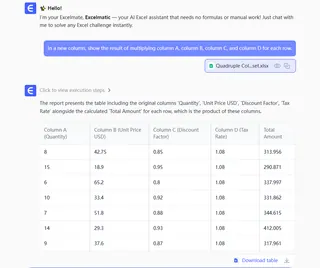
Cette approche est plus intuitive et moins sujette aux fautes de frappe, surtout avec des formules complexes.
Comment multiplier des colonnes et des lignes dans Excel
Nous pouvons également multiplier des colonnes et des lignes entières dans Excel. Voyons comment.
Comment multiplier des colonnes dans Excel
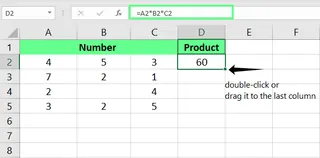
Pour multiplier plusieurs colonnes, vous pouvez entrer une formule dans la première cellule de votre colonne de résultat. Par exemple, dans la cellule D2 :
=A2*B2*C2
Une fois que vous avez appuyé sur Entrée, faites glisser le petit carré vert (la poignée de recopie) au coin de la cellule vers le bas pour appliquer la formule au reste de la colonne.
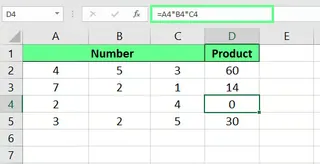
Si une cellule est vide mais référencée dans une formule, Excel la traite comme 0, ce qui fait que la formule renvoie 0.
Comment multiplier des colonnes par un nombre dans Excel
Pour multiplier une colonne entière par un seul nombre (une constante), vous devez utiliser une référence absolue ($). Par exemple, pour multiplier la colonne de A2 à A5 par le nombre dans la cellule B2, la formule est :
=A2*$B$2
Le symbole $ "verrouille" la référence à la cellule B2, donc lorsque vous faites glisser la formule vers le bas, elle multiplie toujours par la valeur dans B2.
Astuce : Vous n'avez pas besoin de taper $ manuellement. Cliquez sur la référence de cellule dans la formule (par exemple, B2) et appuyez sur la touche F4 pour ajouter automatiquement les signes dollar.

La méthode alimentée par l'IA : Pas de formules, pas de glissement, pas de références absolues
C'est là qu'un outil d'IA comme Excelmatic brille vraiment. Oubliez de faire glisser les poignées de recopie ou de vous souvenir du symbole $. Exprimez simplement votre objectif.
- Pour multiplier des colonnes : "Créez une nouvelle colonne nommée 'Total' qui est le produit de 'Quantité' et 'Prix'."
- Pour multiplier par une constante : "Multipliez toutes les valeurs de la colonne A par la valeur de la cellule B2."
Excelmatic comprend le contexte et effectue le calcul pour toute la colonne instantanément, sans que vous ayez besoin de connaître les références absolues vs relatives.
Comment multiplier des lignes dans Excel
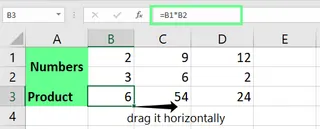
Multiplier des lignes fonctionne comme pour les colonnes, mais horizontalement. Pour multiplier la ligne 1 par la ligne 2, entrez cette formule dans une nouvelle cellule et faites-la glisser horizontalement sur la ligne :
=B1*B2
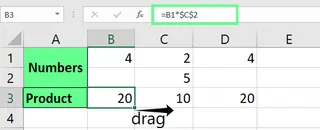
Pour multiplier une ligne par une constante, utilisez à nouveau une référence absolue. Par exemple, pour multiplier la ligne 1 par la valeur dans la cellule C2 :
=B1*$C$2
Ensuite, faites glisser la formule horizontalement pour l'appliquer à toute la ligne.
Avec Excelmatic, la commande est tout aussi simple : "Pour chaque colonne de B à F, multipliez la valeur de la ligne 1 par la valeur de la ligne 2."
Comment multiplier en utilisant des fonctions dans Excel
Excel dispose également de fonctions intégrées pour gérer la multiplication, qui sont particulièrement utiles pour les grands ensembles de données.
Utilisation de la fonction PRODUCT() d'Excel
La fonction PRODUCT() multiplie tous les nombres donnés comme arguments. La syntaxe est :
=PRODUCT(number1, [number2], ...)
Les arguments peuvent être des nombres, des références de cellules ou des plages. Pour multiplier toutes les valeurs des cellules A2 à A5, vous utiliseriez :
=PRODUCT(A2:A5)
Pour multiplier ce résultat par un autre nombre, disons 5, vous pouvez l'inclure dans la formule :
=PRODUCT(A2:A5, 5)
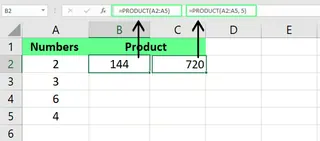
Un avantage clé de PRODUCT() est qu'elle ignore les cellules vides et le texte, empêchant ainsi votre résultat de devenir zéro de manière inattendue.
Utilisation de la fonction SUMPRODUCT() d'Excel
La fonction SUMPRODUCT() est très puissante : elle multiplie les composants correspondants dans les tableaux (ou plages) donnés et renvoie la somme de ces produits. Sa syntaxe est :
=SUMPRODUCT(array1, [array2], [array3], ...)
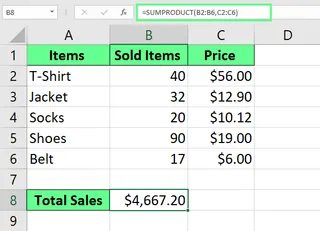
Par exemple, pour calculer le chiffre d'affaires total en multipliant la quantité vendue (colonne B) par le prix de chaque article (colonne C), vous pouvez utiliser cette formule unique :
=SUMPRODUCT(B2:B6, C2:C6)
C'est beaucoup plus efficace que la méthode manuelle : (B2*C2)+(B3*C3)+(B4*C4)+....
La méthode alimentée par l'IA : Décrivez le résultat, pas la fonction
Se souvenir de la différence entre PRODUCT et SUMPRODUCT peut être délicat. Avec Excelmatic, vous décrivez simplement le résultat final que vous voulez.
- Pour
PRODUCT: "Quel est le résultat de la multiplication de tous les nombres de la colonne A ?" - Pour
SUMPRODUCT: "Calculez le chiffre d'affaires total en multipliant la colonne 'Quantité vendue' par la colonne 'Prix unitaire' pour chaque ligne, puis additionnez les résultats."
Excelmatic sélectionne la bonne fonction ou méthode en arrière-plan, afin que vous puissiez vous concentrer sur le "quoi" au lieu du "comment".
Autres choses qui pourraient survenir
Enfin, examinons quelques autres scénarios de multiplication utiles.
Multiplier par des pourcentages dans Excel
Pour calculer un pourcentage d'un nombre, vous pouvez soit utiliser le signe % directement, soit son équivalent décimal.
Multiplication directe avec des pourcentages
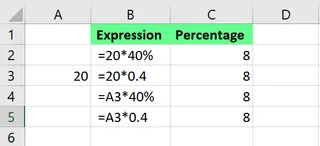
Pour trouver 40% de 20, vous pouvez entrer :
=20*40%
Le signe % indique à Excel de traiter 40 comme un pourcentage (0,4).
Utilisation de décimales au lieu de pourcentages
Alternativement, vous pouvez utiliser la forme décimale du pourcentage. Puisque 40% est 0,4, la formule est :
=20*0.4
Vous pouvez facilement utiliser une référence de cellule au lieu d'un nombre codé en dur.
Avec Excelmatic, demandez simplement : "Quel est 40% de la valeur dans la cellule A3 ?" ou "Calculez une commission de 20% pour chaque vente dans la colonne 'Ventes'."
Multiplication matricielle dans Excel à l'aide de formules matricielles
Excel peut même effectuer une multiplication matricielle en utilisant la fonction MMULT(). La syntaxe est :
=MMULT(array1, array2)
Important : Le nombre de colonnes de la première matrice doit être égal au nombre de lignes de la deuxième matrice.
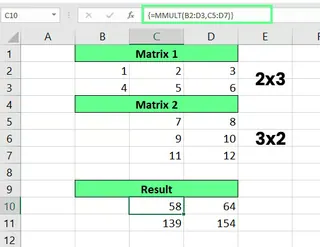
Par exemple, pour multiplier une matrice 2×3 (dans B2:D3) par une matrice 3×2 (dans C5:D7), le résultat sera une matrice 2×2.
- Tout d'abord, sélectionnez une plage 2×2 où vous voulez le résultat.
- Tapez la formule :
=MMULT(B2:D3, C5:D7) - Appuyez sur Ctrl + Maj + Entrée pour l'entrer comme une formule matricielle.
La méthode alimentée par l'IA : Évitez la complexité
Les formules matricielles sont puissantes mais notoirement délicates. La combinaison Ctrl+Maj+Entrée est facile à oublier, et les erreurs sont fréquentes. Excelmatic simplifie considérablement cette tâche avancée. Demandez simplement :
Effectuez une multiplication matricielle de la plage B2:D3 et C5:D7.
Excelmatic gère le calcul matriciel complexe et fournit le résultat sans aucune combinaison de touches spéciale.
Réflexions finales
Nous avons couvert plusieurs façons de multiplier dans Excel, de l'opérateur simple * aux fonctions avancées comme PRODUCT(), SUMPRODUCT() et MMULT(). Maîtriser ces techniques est un excellent moyen d'améliorer vos compétences en feuille de calcul.
En même temps, le paysage de l'analyse de données évolue. Les outils alimentés par l'IA comme Excelmatic offrent une alternative plus rapide et plus intuitive. En vous permettant d'utiliser le langage simple pour décrire vos objectifs, ils gèrent pour vous la complexité des formules, de la syntaxe et des fonctions. Cela vous libère pour vous concentrer sur ce que les données vous disent, plutôt que sur la façon d'effectuer le calcul.
Prêt à transformer votre façon de calculer dans Excel ? Essayez Excelmatic dès aujourd'hui et découvrez comment la multiplication alimentée par l'IA peut accélérer votre analyse commerciale et votre prise de décision.
FAQ sur la multiplication dans Excel
Comment multiplier par pi dans Excel ?
Dans Excel, utilisez la fonction PI(). Pour multiplier la valeur dans la cellule A1 par pi, la formule est =A1*PI(). Avec un outil d'IA, vous pouvez simplement demander, "Multipliez la valeur dans A1 par pi."
Comment puis-je rapidement multiplier toutes les valeurs d'une colonne par un nombre sans formules ?
La méthode traditionnelle consiste à utiliser Collage spécial :
- Tapez le nombre par lequel vous voulez multiplier dans une cellule vide et copiez-le (Ctrl+C).
- Sélectionnez la colonne de nombres que vous voulez multiplier.
- Faites un clic droit, choisissez Collage spécial, sélectionnez Multiplier dans la section "Opération", et cliquez sur OK.
La méthode IA est encore plus rapide : téléchargez votre fichier dans Excelmatic et demandez, "Multipliez toutes les valeurs de la colonne B par 5."
Comment puis-je multiplier et arrondir le résultat en une seule formule ?
Combinez la multiplication avec la fonction ROUND(). Pour multiplier A2 par B2 et arrondir à deux décimales, utilisez =ROUND(A2*B2, 2). Alternativement, demandez à Excelmatic : "Multipliez A2 par B2 et arrondissez le résultat à 2 décimales."
Comment afficher une erreur si une cellule est vide au lieu de renvoyer 0 ?
Utilisez une formule IF() pour vérifier les cellules vides :
=IF(OR(A2="", B2=""), "Erreur : Valeur manquante", A2*B2)
Cette formule vérifie si A2 ou B2 est vide. Si c'est le cas, elle affiche un message d'erreur ; sinon, elle effectue la multiplication. Avec Excelmatic, vous pouvez définir cette condition dans votre demande : "Multipliez A2 par B2, mais si l'une des cellules est vide, renvoyez une erreur."





