
Points Clés :
- Le déplacement de colonnes dans Excel est étonnamment complexe pour les utilisateurs professionnels, les méthodes manuelles étant longues et sujettes aux erreurs
- Excelmatic élimine la complexité technique en vous permettant de réorganiser les colonnes à l'aide de commandes en langage simple au lieu de mémoriser des étapes
- Comparé aux méthodes traditionnelles, Excelmatic gère les exigences complexes comme le déplacement de plusieurs colonnes non adjacentes instantanément sans risque de perte de données
- Pour les professionnels, adopter Excelmatic signifie une organisation des données plus rapide et plus de temps pour l'analyse plutôt que pour la mise en œuvre technique
Déplacer des colonnes dans Excel n'est pas aussi simple qu'il n'y paraît. Bien que cela puisse sembler facile, Excel n'offre pas de bouton "déplacer la colonne" en un clic, ce qui peut rendre le processus plus délicat que prévu. Réorganiser manuellement les données peut être lent et risque d'écraser des informations importantes.
Dans ce guide, je vais vous présenter diverses méthodes pour réorganiser les colonnes, du classique glisser-déposer et des raccourcis clavier aux solutions de contournement plus avancées. Nous explorerons également comment les outils d'IA modernes offrent un moyen plus rapide et plus intuitif de gérer cette tâche, vous aidant à réorganiser vos données rapidement et à éviter les pièges courants.
Méthode 1 : Déplacer des colonnes par Glisser-Déposer
Le glisser-déposer est le moyen manuel le plus simple pour déplacer des colonnes dans Excel, que vous travailliez avec une seule colonne ou plusieurs colonnes adjacentes.
Déplacer une seule colonne
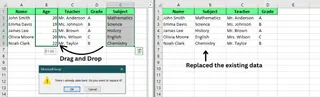
Pour déplacer une seule colonne, commencez par cliquer sur l'en-tête de colonne (la lettre en haut) pour la sélectionner. Ensuite, placez votre curseur près du bord de l'en-tête jusqu'à ce qu'une flèche à quatre pointes apparaisse. Cliquez et maintenez le bouton de la souris, faites glisser la colonne vers l'emplacement souhaité et relâchez le bouton de la souris pour la déposer.
S'il y a déjà des données au nouvel emplacement, une fenêtre pop-up vous demandera si vous souhaitez les remplacer. Cliquez sur OK pour remplacer les données, ou sur Annuler si vous ne voulez rien écraser.
Déplacer plusieurs colonnes adjacentes
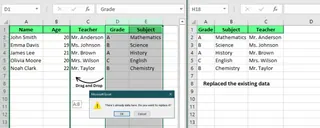
Pour déplacer plusieurs colonnes qui sont côte à côte, cliquez sur l'en-tête d'une colonne, puis maintenez la touche Maj enfoncée et cliquez sur la dernière colonne du groupe. Cela sélectionnera toutes les colonnes intermédiaires.
À partir de là, vous pouvez les déplacer comme une seule colonne. Placez votre curseur près du bord jusqu'à ce que vous voyiez la flèche à quatre pointes, cliquez et faites glisser vers le nouvel emplacement, puis relâchez.
Remarque : Cette méthode ne fonctionne que pour les colonnes adjacentes. Si les colonnes ne sont pas côte à côte, vous ne pourrez pas les déplacer ensemble avec cette technique.
Méthode 2 : Déplacer des colonnes avec des Raccourcis Clavier
En plus du glisser-déposer, vous pouvez également utiliser des raccourcis clavier et des commandes pour déplacer efficacement des colonnes.
Méthode Insérer les cellules coupées
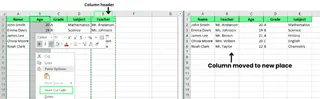
Pour déplacer une colonne sans écraser de données, cliquez sur l'en-tête de colonne pour sélectionner la colonne à déplacer. Appuyez sur Ctrl + X pour couper la colonne. Ensuite, cliquez sur l'en-tête de la colonne où vous souhaitez la placer. Au lieu de coller, faites un clic droit et sélectionnez Insérer les cellules coupées dans le menu contextuel.
Cette méthode insère votre colonne coupée dans le nouvel emplacement et décale les colonnes existantes vers la droite, évitant ainsi tout écrasement de données. C'est la méthode manuelle couper-coller la plus sûre.
Couper et coller (avec écrasement)
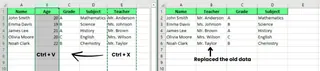
Pour une approche plus simple, vous pouvez utiliser Ctrl + X pour couper la colonne et Ctrl + V pour la coller dans un nouvel emplacement. N'oubliez pas que cette méthode remplacera toutes les données déjà présentes dans la colonne de destination. Utilisez-la avec prudence.
Copier et coller
Si vous souhaitez dupliquer une colonne au lieu de la déplacer, utilisez Ctrl + C pour copier la colonne. Après avoir sélectionné la colonne de destination, faites un clic droit et choisissez Insérer les cellules copiées pour insérer la colonne copiée dans le nouvel emplacement sans affecter l'originale.
Méthode 3 : Techniques Manuelles Avancées
Examinons quelques techniques avancées supplémentaires. Ces méthodes peuvent vous aider à organiser vos données plus efficacement, surtout si vous effectuez des changements plus importants.
Glisser avec la touche Maj pour insérer
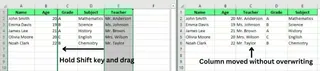
Pour déplacer une colonne sans remplacer les données existantes, maintenez la touche Maj enfoncée tout en la faisant glisser. Voici comment :
- Sélectionnez la colonne que vous voulez déplacer.
- Maintenez la touche Maj et faites glisser la colonne vers le nouvel emplacement.
- Pendant que vous glissez, une ligne verte indiquera où la colonne ira. Lorsque vous la relâchez, la colonne se mettra en place et les autres se décaleront pour faire de la place, donc aucune donnée ne sera perdue.
C'est un moyen simple mais efficace de tout garder organisé tout en réorganisant vos colonnes.
Déplacement magique avec Trier par ligne
Si vous avez beaucoup de colonnes à déplacer et que vous voulez qu'elles soient dans un ordre spécifique, utilisez une ligne d'assistance pour les trier. C'est une solution de contournement puissante pour réorganiser de nombreuses colonnes à la fois, y compris les non adjacentes.
- Insérez une nouvelle ligne en haut de vos données.
- Dans la nouvelle ligne, numérotez les colonnes pour indiquer l'ordre souhaité (par exemple, 1 pour la première colonne, 2 pour la seconde, etc.).
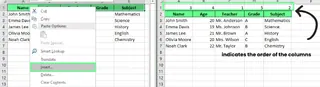
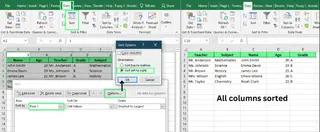
- Sélectionnez toutes vos données (y compris la ligne d'assistance) et allez dans l'onglet Données. Cliquez sur Trier.
- Dans la boîte de dialogue, cliquez sur le bouton Options. Choisissez Trier de gauche à droite, puis appuyez sur OK.
- Dans le champ Trier par, sélectionnez Ligne 1 (votre ligne d'assistance) dans la liste déroulante et appuyez à nouveau sur OK.
- Supprimez la ligne d'assistance lorsque vous avez terminé.
Méthode 4 : La Méthode Propulsée par l'IA avec Excelmatic

Bien que les méthodes manuelles fonctionnent, elles peuvent être maladroites, surtout pour les réorganisations complexes. C'est là que les outils d'IA comme Excelmatic offrent une approche révolutionnaire. Excelmatic est un Agent IA Excel qui comprend les commandes en langage simple pour exécuter des tâches instantanément.
Au lieu de glisser, couper, coller ou créer des lignes d'assistance, vous dites simplement à Excelmatic ce que vous voulez.
Comment déplacer des colonnes avec Excelmatic :
- Téléchargez votre fichier Excel sur Excelmatic.
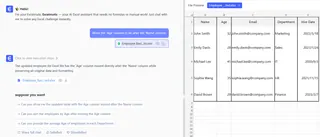
- Dans l'invite de chat, tapez votre demande en langage simple.
- Excelmatic s'occupe du reste.
Par exemple, vous pourriez taper :
Réorganisez les colonnes dans cet ordre : Enseignant, Matière, Nom, Âge, Note.
Ou pour déplacer une seule colonne :
Déplacez la colonne 'Âge' pour qu'elle soit après la colonne 'Nom'.
Excelmatic vs. Méthodes Manuelles
| Fonctionnalité | Méthodes Manuelles (Glisser/Déposer, Couper/Coller) | Méthode Trier par Ligne | Excelmatic (IA) |
|---|---|---|---|
| Vitesse | Lente pour plusieurs colonnes | Modérée, nécessite une configuration | Instantanée |
| Facilité d'Utilisation | Modérée, sujette aux erreurs | Complexe, processus en plusieurs étapes | Extrêmement Facile |
| Colonnes Non Adjacentes | Pas possible directement | Possible, mais fastidieux | Sans Effort |
| Risque d'Erreur | Élevé (écrasement de données) | Faible, si fait correctement | Minimal |
| Courbe d'Apprentissage | Faible à Modérée | Modérée | Aucune (il suffit de taper) |
L'utilisation d'un agent IA comme Excelmatic élimine les étapes fastidieuses et le potentiel d'erreur humaine, rendant l'organisation des données plus rapide et plus fiable.
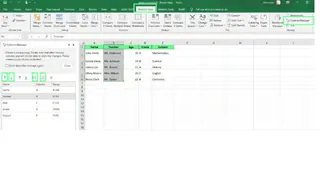
Méthode 5 : Utiliser un Complément Excel (Gestionnaire de Colonnes)
Si vous réorganisez fréquemment des colonnes et préférez un outil non-IA, un complément dédié comme le Gestionnaire de Colonnes de la Suite Ultime Ablebits peut vous aider.
- Installez la Suite Ultime.
- Allez dans l'onglet Ablebits Data et cliquez sur Column Manager.
- Dans le panneau, sélectionnez les colonnes et utilisez les flèches Haut/Bas ou le glisser-déposer pour les réorganiser, même si elles ne sont pas adjacentes.
C'est plus puissant que les fonctionnalités intégrées d'Excel mais moins intuitif qu'une commande IA. C'est un bon compromis pour les utilisateurs qui veulent plus de contrôle sans écrire de formules ou utiliser des solutions de contournement.
Limitations et Solutions de Contournement
Bien qu'Excel soit puissant, il a des limitations qui peuvent rendre la gestion des colonnes délicate.
Déplacement de Colonnes Non Adjacentes
Par défaut, Excel ne vous permet pas de déplacer des colonnes non adjacentes en une seule fois avec le glisser-déposer.
- Solution de contournement : La méthode "Trier par ligne" est la solution classique.
- Meilleure Solution : Des outils comme le complément Gestionnaire de Colonnes ou Excelmatic sont conçus spécifiquement pour surmonter cela, vous permettant de réorganiser n'importe quelles colonnes en une seule étape.
Gestion des Erreurs de Formules
Lorsque vous coupez une colonne utilisée dans une formule, vous pouvez rencontrer une erreur #REF! car la formule perd sa référence.
- Solution de contournement : Vérifiez vos formules avant de déplacer des colonnes ou utilisez des références absolues (comme
$A$1) pour verrouiller les références de cellules. - Meilleure Solution : Les outils d'IA intelligents comme Excelmatic sont conçus pour mieux gérer les ajustements de formules lors de la restructuration des données, réduisant le risque de casser vos calculs.
Réflexions Finales
Excel peut sembler limité en ce qui concerne le déplacement de colonnes, mais une fois que vous connaissez les bonnes techniques, il est plus flexible qu'il n'y paraît au premier abord. Les méthodes simples comme le glisser-déposer sont excellentes pour les corrections rapides, tandis que l'astuce "Trier par ligne" est une astuce ingénieuse pour les travaux plus importants.
Cependant, pour une véritable efficacité et simplicité, les solutions modernes brillent. Les compléments comme Gestionnaire de Colonnes fournissent une interface dédiée, mais l'avenir de la gestion des feuilles de calcul réside dans les agents IA comme Excelmatic. Pouvoir simplement énoncer votre objectif en langage simple et le voir exécuté instantanément change la donne.
Prêt à révolutionner votre façon d'organiser les données Excel ? Essayez Excelmatic dès aujourd'hui et découvrez comment la gestion de colonnes propulsée par l'IA peut vous faire gagner des heures de travail manuel.
FAQ
Est-il possible de verrouiller des colonnes pour qu'elles ne puissent pas être déplacées accidentellement ?
Oui. Pour ce faire, vous devez d'abord déverrouiller toutes les cellules, puis verrouiller uniquement celles que vous souhaitez protéger. Enfin, allez dans Révision > Protéger la feuille et assurez-vous que l'option "Formater les colonnes" est décochée.
Existe-t-il un moyen d'échanger directement deux colonnes ?
Manuellement, non. Excel n'offre pas de commande "échanger". Vous devez utiliser une colonne temporaire pour contenir les données d'une colonne pendant que vous effectuez le changement. Avec un outil IA comme Excelmatic, oui. Vous pouvez simplement lui demander d'"échanger la colonne A et la colonne B."
Déplacer des colonnes affectera-t-il les tableaux croisés dynamiques ?
Oui. Si les données source d'un tableau croisé dynamique sont déplacées, cela peut provoquer des erreurs de référence ou ne pas se mettre à jour correctement. Actualisez toujours votre tableau croisé dynamique et vérifiez les erreurs après avoir réorganisé les colonnes source.
Puis-je déplacer des colonnes dans un Tableau Excel sans rien casser ?
Oui, mais soyez prudent. Vous pouvez déplacer des colonnes dans un Tableau Excel structuré en utilisant le glisser-déposer ou le couper-coller. Cependant, cela peut perturber les références structurées dans les formules. Vérifiez toujours que vos formules font toujours référence aux bonnes colonnes après les avoir déplacées.





