Points clés à retenir :
- Fusionner ou fractionner manuellement des cellules dans Excel nécessite de maîtriser plusieurs fonctions comme
CONCAT,TEXTJOIN,LEFT,FIND, ou d'utiliser l'assistant de conversion, ce qui est chronophage et source d'erreurs. - Les outils d'IA pour Excel comme Excelmatic remplacent ces étapes manuelles complexes. Il vous suffit de décrire votre objectif en langage naturel, par exemple : "Combine les colonnes Prénom et Nom" ou "Sépare la colonne adresse par la virgule".
- L'utilisation d'Excelmatic réduit considérablement le temps de préparation des données, élimine les erreurs de formule et offre la flexibilité nécessaire pour gérer des formats de données incohérents sans avoir à déboguer des formules complexes.
Contexte du problème et points de friction
On vient de vous confier un tableur. Il peut s'agir d'une liste de contacts clients provenant du marketing, d'un export brut d'un CRM ou d'une fiche d'inventaire de produits. Les données sont là, mais le format ne convient pas. Les prénoms sont dans la colonne A, les noms dans la colonne B. Vous avez besoin d'une seule colonne "Nom complet" pour une campagne de publipostage.
Ou alors, c'est le problème inverse. Une adresse complète — "123 Rue Principale, Paris, 75001" — est entassée dans une seule cellule. Pour l'importer dans votre logiciel d'expédition ou effectuer une analyse géographique, vous devez la diviser en colonnes distinctes : "Rue", "Ville" et "Code Postal".
Ce sont des tâches classiques de "nettoyage de données". Elles paraissent simples, mais ce sont de véritables gouffres temporels. Vous vous retrouvez à fouiller dans de vieux tutoriels, essayant de vous souvenir de la syntaxe exacte de la fonction TEXTJOIN, ou à cliquer prudemment dans l'assistant Convertir, en priant pour ne pas écraser vos données d'origine. Une seule petite incohérence dans les données sources, comme un espace en trop ou une virgule manquante, peut tout faire échouer, vous obligeant à recommencer. Ce n'est pas un travail à haute valeur ajoutée ; c'est un obstacle fastidieux à l'analyse réelle dont vous avez besoin.
Solutions Excel traditionnelles : Étapes et limites
Pendant des décennies, les utilisateurs d'Excel se sont appuyés sur une poignée d'outils et de fonctions pour relever ces défis de manipulation de texte. Bien que puissants, ils s'accompagnent chacun d'une courbe d'apprentissage et de frustrations.
L'ancienne méthode : Fusionner le contenu des cellules
Quand nous parlons de "fusionner", nous ne parlons pas du redoutable bouton "Fusionner et centrer" de l'onglet Accueil. C'est un outil de mise en forme qui combine visuellement les cellules mais détruit l'intégrité des données, empêche le tri et est généralement considéré comme une mauvaise pratique pour les données structurées.
Nous parlons plutôt de combiner le texte réel de plusieurs cellules en une seule.
Méthode 1 : L'opérateur esperluette (&)
La méthode la plus basique consiste à utiliser le symbole & pour concaténer des chaînes de caractères. Pour combiner un prénom en A2 et un nom en B2, vous écririez :
=A2&" "&B2
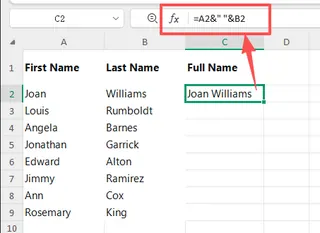
Cela fonctionne, mais devient vite fastidieux. Imaginez combiner cinq ou six colonnes ; la formule devient une longue chaîne de références de cellules et de délimiteurs insérés manuellement.
Méthode 2 : Les fonctions CONCAT et TEXTJOIN
Les versions modernes d'Excel ont introduit la fonction TEXTJOIN pour pallier les limites des anciennes méthodes de concaténation. Si CONCAT peut joindre une plage de cellules, elle ne permet pas d'insérer des délimiteurs personnalisés entre les valeurs.
TEXTJOIN offre une solution supérieure avec deux paramètres clés : un délimiteur pour séparer le texte joint, et une option pour ignorer les cellules vides.
La formule présentée dans le tableau :
=TEXTJOIN(" ",TRUE,A2:C2,CHAR(10),D2:H2)
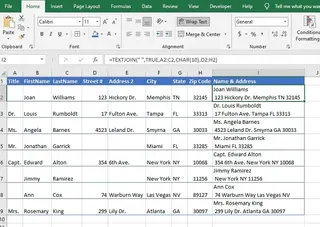
Ceci combine les éléments du nom (Titre, Prénom, Nom) avec des espaces, ajoute un saut de ligne via CHAR(10), puis continue avec les éléments de l'adresse (N°, Rue, Ville, État, Code Postal) - tout en ignorant les cellules vides de la plage.
Cette formule unique transforme élégamment des données fragmentées en chaînes "Nom & Adresse" correctement formatées, comme le montre la colonne I du tableau.
L'ancienne méthode : Fractionner le contenu des cellules
Diviser le texte d'une seule cellule en plusieurs colonnes est un casse-tête encore plus courant.
Méthode 1 : L'assistant de conversion (Text to Columns)
C'est la méthode manuelle de référence. Vous sélectionnez votre colonne, allez dans l'onglet Données et cliquez sur Convertir. Un assistant vous guide :
- Choisir Délimité ou Largeur fixe : Vous indiquez à Excel si vos données sont séparées par un caractère (comme une virgule ou un espace) ou alignées en colonnes.
- Spécifier les délimiteurs : Vous cochez les cases "Virgule", "Espace", etc.
- Définir la destination et le format : Vous indiquez à Excel où placer les nouvelles colonnes.
Limites :
- C'est une action manuelle ponctuelle. Si de nouvelles données sont ajoutées à votre colonne source, vous devez relancer tout l'assistant.
- Cela peut être destructif. Si vous ne changez pas la destination, vos données d'origine seront écrasées.
- C'est rigide. L'outil peine avec les délimiteurs incohérents (ex: certaines adresses utilisent une virgule, d'autres un point-virgule).
Méthode 2 : Les formules (LEFT, RIGHT, MID, FIND)
Pour une solution dynamique, vous pouvez combiner des fonctions de texte. Pour extraire le prénom de "Jean Dupont" en cellule A2 :
=LEFT(A2, FIND(" ", A2) - 1)
Pour extraire le nom :
=RIGHT(A2, LEN(A2) - FIND(" ", A2))
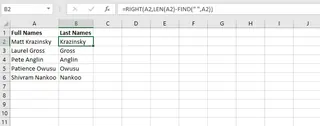
C'est puissant mais aussi fragile et complexe. Et si un nom comporte une initiale intermédiaire ? Ou deux espaces ? Les formules deviennent des nids de fonctions imbriquées presque impossibles à déchiffrer pour un collègue (ou pour vous-même dans six mois).
Le problème fondamental des méthodes traditionnelles
- Charge cognitive élevée : Vous devez être une encyclopédie vivante des fonctions de texte et de leurs particularités.
- Chronophage : Écrire, tester et déboguer ces formules sur des milliers de lignes est fastidieux.
- Rigidité : Votre solution est conçue sur mesure pour un modèle de données spécifique. Une légère variation nécessite une réécriture complète.
- Risque d'erreur : Une parenthèse mal placée ou une erreur d'un caractère dans une fonction
FINDpeut entraîner des données incorrectes difficiles à repérer.
La nouvelle approche : Utiliser l'IA pour Excel (avec Excelmatic)
Et si vous pouviez ignorer totalement les formules et les assistants ? Et si vous pouviez simplement dire à Excel ce que vous voulez, en langage courant ? C'est la promesse d'un agent IA pour Excel comme Excelmatic.

Excelmatic agit comme votre analyste de données personnel. Vous téléchargez votre fichier et lancez la conversation. Au lieu de fournir des instructions étape par étape via des formules, vous énoncez simplement votre objectif final.
Étape par étape : Fusionner et fractionner avec l'IA
Le processus est d'une simplicité et d'une cohérence désarmantes pour n'importe quelle tâche de transformation de données.
1. Téléchargez votre fichier de données
Tout d'abord, rendez-vous sur Excelmatic et téléchargez votre fichier Excel ou CSV. Vos données s'affichent dans une interface familière de tableur, prêtes à être analysées.

2. Décrivez votre objectif en langage naturel
C'est ici que la magie opère. Utilisez l'interface de chat pour taper votre demande.
Exemples pour fusionner des cellules :
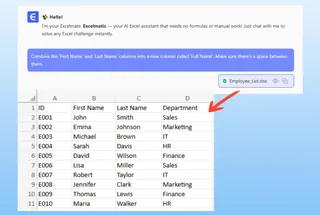
- "Combine les colonnes 'Prénom' et 'Nom' dans une nouvelle colonne appelée 'Nom complet'. Assure-toi qu'il y a un espace entre les deux."
- "Crée une nouvelle colonne nommée 'Adresse complète' en joignant la Rue, la Ville et l'État, séparés par des virgules."
- "Génère une adresse e-mail dans une nouvelle colonne au format : initiale du prénom, nom, suivi de @exemple.com."
Exemples pour fractionner des cellules :
- "Divise la colonne 'Nom complet', qui contient les prénoms et noms, en deux colonnes distinctes."
- "J'ai une colonne 'SKU Produit' au format 'ABC-12345-FR'. Sépare-la par le tiret en trois nouvelles colonnes : 'Catégorie', 'ID' et 'Région'."
- "Prends la colonne 'Localisation' (ex: 'Paris, France') et divise-la en colonnes 'Ville' et 'Pays'."
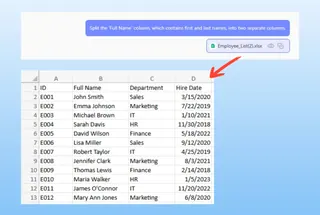
3. Examinez et affinez le résultat
Excelmatic ne se contente pas d'exécuter la commande ; il vous montre le résultat et pose souvent des questions de précision. Il ajoutera les nouvelles colonnes directement dans l'aperçu de votre tableau.
C'est là que la puissance conversationnelle prend tout son sens. Vous pouvez facilement itérer :
- "En fait, peux-tu mettre les noms complets tout en majuscules ?"
- "Pour les colonnes fractionnées, renomme-les en 'Partie A' et 'Partie B'."
- "C'est parfait. Maintenant, supprime les colonnes d'origine que nous avons divisées."
Cet échange est infiniment plus rapide et intuitif que la réécriture d'une formule.
4. Exportez vos données nettoyées
Une fois satisfait, vous avez deux options :
- Télécharger le classeur complet sous forme de nouveau fichier Excel avec les modifications appliquées.
- Copier la formule : Pour de nombreuses tâches, Excelmatic peut fournir la formule Excel exacte qu'il a utilisée. C'est un excellent moyen d'apprendre ou d'appliquer la logique dans votre tableur d'origine.
Exemple de conversation
Voici à quoi pourrait ressembler une session typique de nettoyage de données dans Excelmatic :
Utilisateur : J'ai téléchargé une liste de contacts. Le prénom est dans la colonne 'fname' et le nom dans 'lname'. Peux-tu me créer une colonne 'Nom Complet' ?
Excelmatic : Bien sûr. J'ai créé une colonne 'Nom Complet' en combinant 'fname' et 'lname' avec un espace entre les deux. La nouvelle colonne a été ajoutée à votre feuille.
Utilisateur : Parfait. Maintenant, j'ai une autre colonne appelée 'location_string' avec des données comme 'Lyon; FR; 69001'. Peux-tu diviser cela en colonnes 'Ville', 'Pays' et 'Code Postal' ? Le séparateur est un point-virgule.
Excelmatic : C'est fait. J'ai fractionné 'location_string' en utilisant le point-virgule comme délimiteur et créé trois nouvelles colonnes : 'Ville', 'Pays' et 'Code Postal'. Souhaitez-vous que je supprime la colonne 'location_string' d'origine ?
Utilisateur : Oui, s'il te plaît, supprime-la.
Excelmatic : La colonne 'location_string' a été supprimée. Vos données sont prêtes. Vous pouvez maintenant télécharger le fichier Excel mis à jour.
Méthodes traditionnelles vs Excelmatic : Comparaison rapide
| Aspect | Excel Traditionnel | Excelmatic (IA pour Excel) |
|---|---|---|
| Effort | Écrire/déboguer des formules (TEXTJOIN, LEFT, FIND) ou utiliser des assistants complexes. |
Taper une phrase en langage naturel. |
| Vitesse | De quelques minutes à plusieurs heures, selon la complexité. | Quelques secondes. |
| Flexibilité | Rigide. Les formules cassent en cas d'incohérence des données. | Très adaptable. L'IA comprend le contexte et gère les variations. |
| Apprentissage | Ardu. Nécessite de mémoriser la syntaxe et les fonctions. | Pratiquement nul. Si vous savez le décrire, vous savez le faire. |
| Taux d'erreur | Risque élevé d'erreurs de syntaxe ou de logique. | Faible. L'IA gère la logique complexe, minimisant l'erreur humaine. |
FAQ
Q : Dois-je connaître les formules Excel pour utiliser Excelmatic ?
R : Absolument pas. L'objectif même d'Excelmatic est de vous libérer de l'écriture de formules. Il vous suffit de savoir décrire le résultat souhaité en langage courant.
Q : Excelmatic va-t-il modifier mon fichier Excel d'origine ?
R : Non. Votre fichier d'origine reste intact. Excelmatic travaille sur une copie sécurisée de vos données dans son environnement. Vous pouvez ensuite télécharger les données transformées dans un nouveau fichier.
Q : Que se passe-t-il si mes données sont "sales", avec des espaces en trop ou des casses incohérentes ?
R : L'IA d'Excelmatic est conçue pour gérer les problèmes courants de nettoyage de données. Elle va souvent supprimer automatiquement les espaces inutiles et peut facilement traiter des demandes comme "mets la colonne Ville au format Nom Propre".
Q : Puis-je obtenir la formule qu'Excelmatic a utilisée pour effectuer la tâche ?
R : Oui, pour de nombreuses transformations standard, vous pouvez demander à Excelmatic de vous fournir la formule Excel sous-jacente. C'est un excellent moyen d'apprendre les meilleures pratiques.
Q : Est-il sûr de télécharger les données sensibles de mon entreprise sur Excelmatic ?
R : Excelmatic place la sécurité des données au sommet de ses priorités. Toutes les données sont cryptées en transit et au repos. Pour des informations détaillées, reportez-vous toujours à la politique de confidentialité officielle sur le site.
Q : En quoi est-ce différent de la fonction "Remplissage instantané" (Flash Fill) d'Excel ?
R : Le remplissage instantané est un outil de reconnaissance de formes qui peut être rapide mais souvent peu fiable et opaque — vous ne savez pas pourquoi il échoue quand c'est le cas. Excelmatic utilise un modèle d'IA plus avancé, conversationnel, plus fiable avec des modèles complexes, et qui vous permet d'affiner les résultats par des commandes successives.
Lancez-vous : Révolutionnez votre préparation de données Excel avec Excelmatic
Ne laissez plus la préparation fastidieuse des données voler votre temps et votre énergie. Les heures passées à lutter avec des fonctions de texte sont des heures que vous pourriez consacrer à l'analyse stratégique.
En passant de l'écriture manuelle de formules à l'IA conversationnelle, vous transformez votre flux de travail. Nettoyez une liste de contacts en 30 secondes, pas en 30 minutes. Préparez vos données de vente avec quelques phrases simples. Donnez à toute votre équipe, quel que soit son niveau sur Excel, les moyens de travailler efficacement avec les données.
Prêt à arrêter de vous battre avec les fonctions de texte ? Essayez Excelmatic gratuitement et découvrez le futur de la productivité sur tableur. Téléchargez un fichier sur lequel vous travaillez actuellement et voyez à quel point l'IA peut résoudre rapidement vos problèmes de fusion et de fractionnement.