Points Clés :
- Créer des diagrammes de Gantt manuellement dans Excel nécessite un formatage complexe, des séries de données masquées et de multiples étapes difficiles pour les utilisateurs non techniques
- L'approche IA d'Excelmatic élimine la complexité technique en générant des diagrammes de Gantt professionnels via des commandes en langage simple
- Comparé aux méthodes manuelles, Excelmatic gère automatiquement les dépendances des tâches, les calculs de dates et le formatage, réduisant les erreurs et économisant du temps
- Pour les chefs de projet et les équipes commerciales, adopter Excelmatic signifie une visualisation plus rapide des projets et plus de concentration sur l'exécution plutôt que sur la configuration technique
Excel peut vous aider à gérer et visualiser les plannings de projet sans avoir besoin de logiciels supplémentaires. Un diagramme de Gantt est un moyen simple mais puissant de suivre les tâches, les échéances et les dépendances dans le temps, offrant une approche structurée de la gestion de projet qui aide les équipes et les individus à rester organisés.
Mais en créer un peut être un processus complexe et en plusieurs étapes.
Dans ce guide, nous explorerons deux méthodes puissantes pour construire un diagramme de Gantt. D'abord, nous couvrirons la manière traditionnelle et manuelle dans Excel. Ensuite, nous vous montrerons une approche moderne, alimentée par l'IA, utilisant Excelmatic qui peut fournir le même résultat en quelques secondes. Que vous soyez un chef de projet chevronné ou que vous débutiez, vous découvrirez la meilleure méthode pour vos besoins.
Qu'est-ce qu'un Diagramme de Gantt ?
Un diagramme de Gantt est une chronologie visuelle qui aide à suivre les tâches d'un projet dans le temps. Il se compose de barres horizontales qui représentent différentes tâches, leurs positions indiquant les dates de début et de fin. Ce format permet de voir facilement les dépendances, suivre les échéances et identifier les retards potentiels.
Ces diagrammes sont couramment utilisés dans la gestion de projet, la planification des tâches et l'organisation des flux de travail. Par exemple, une équipe marketing peut utiliser un diagramme de Gantt pour suivre les lancements de campagnes, une entreprise de construction peut l'utiliser pour planifier les phases de construction, et un étudiant peut organiser ses devoirs jusqu'à un examen.

Comment Créer un Diagramme de Gantt dans Excel : Deux Approches
Vous pouvez créer un diagramme de Gantt dans Excel en utilisant la méthode manuelle classique ou en exploitant un assistant IA intelligent. Comparons les deux.
Méthode 1 : La Manière Traditionnelle (Création Manuelle)
Cette méthode utilise les outils de graphique intégrés d'Excel pour construire un diagramme de Gantt à partir de zéro. Bien qu'elle offre un contrôle total, elle nécessite plusieurs étapes précises.
Étape 1 : Préparer les données
D'abord, structurez les données de votre projet dans un tableau. Vous aurez besoin de colonnes pour Nom de la Tâche, Date de Début, Durée (par exemple, en jours), et Date de Fin. Vous pouvez calculer la Date de Fin avec une formule simple.
Par exemple, si vos données sont dans Excel avec :
- Date de Début dans la colonne B
- Durée (en jours) dans la colonne C
- Date de Fin dans la colonne D
Alors dans D2, la formule serait : =B2 + C2
Voici un exemple de jeu de données. Notez la colonne "Longueur Ajustée" qui représente la durée.
| Tâches | Date de Début | Jours Nécessaires | Date d'Achèvement | Longueur Ajustée |
|---|---|---|---|---|
| Réserver le lieu | 25/05/2024 | 17 | 24/07/2024 | 23 |
| Engager le service traiteur | 29/05/2024 | 19 | 01/08/2024 | 27 |
| Envoyer les invitations | 04/06/2024 | 15 | 31/07/2024 | 21 |
| Préparer le matériel promotionnel | 09/06/2024 | 17 | 07/08/2024 | 23 |
| Créer le site web de l'événement | 14/06/2024 | 16 | 12/08/2024 | 23 |
| Coordonner la logistique | 26/06/2024 | 19 | 28/08/2024 | 27 |
| Exécution de l'événement | 10/07/2024 | 8 | 27/08/2024 | 12 |
Étape 2 : Créer un graphique à barres empilées
Le cœur de la méthode manuelle est de transformer un graphique à barres empilées en diagramme de Gantt.
Sélectionnez la colonne Date de Début et changez son format de "Date" à "Standard" (Appuyez sur
CTRL + 1). C'est une astuce nécessaire pour qu'Excel trace correctement les données.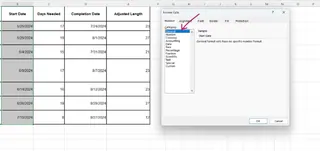
Sélectionnez les colonnes Tâches, Date de Début, et Longueur Ajustée (maintenez
CTRLouCMDpour sélectionner des colonnes non adjacentes).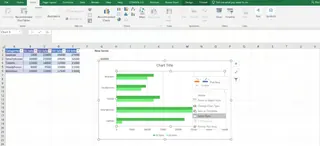
Allez dans Insérer > Graphiques recommandés > Tous les graphiques > Barres > Barres empilées.
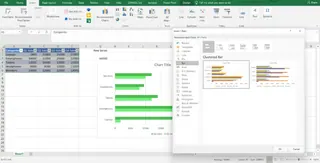 Graphiques recommandés > Tous les graphiques > Barres > Barres empilées 4" title="Insérer > Graphiques recommandés > Tous les graphiques > Barres > Barres empilées 4" />
Sélectionnez l'axe des dates horizontal sur le graphique et changez son format de nouveau en "Date".

Étape 3 : Formater le diagramme de Gantt
Maintenant, formatez le graphique pour qu'il ressemble à un vrai diagramme de Gantt.
Cliquez sur la première série de données (les barres bleues représentant les dates de début). Dans le volet "Format de la série de données", sélectionnez "Aucun remplissage" pour les rendre invisibles.
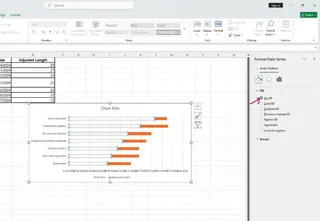
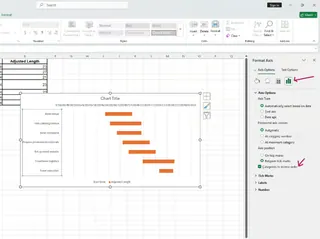
Double-cliquez sur l'axe vertical (la liste des tâches). Dans le volet "Format de l'axe", cochez la case "Catégories dans l'ordre inverse" pour lister les tâches de haut en bas chronologiquement.
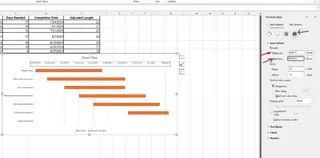
Ajustez la plage de dates sur l'axe horizontal en définissant les bornes minimum et maximum pour correspondre à votre calendrier de projet.
Enfin, ajoutez un titre, ajustez le formatage des étiquettes et supprimez les quadrillage inutiles pour nettoyer le graphique.
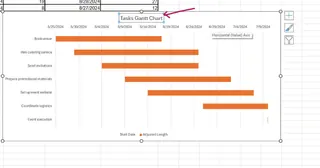
Comme vous pouvez le voir, ce processus est détaillé et peut prendre du temps.
Méthode 2 : La Manière Instantanée avec un Assistant IA
Et si vous pouviez sauter toutes ces étapes ? Avec Excelmatic, vous pouvez générer des graphiquesinstantanément en utilisant des commandes en langage simple. Excelmatic analyse vos données et crée des visualisations professionnelles sans complexité technique.
Voici comment vous créeriez exactement le même diagramme de Gantt :
- Téléchargez votre fichier : Commencez avec le même tableau de données simple (Tâches, Date de Début, Durée). Téléchargez le fichier Excel sur Excelmatic.
- Demandez dans votre langue préférée : Tapez une demande simple, telle que :
Créez un diagramme de Gantt basé sur les tâches, les dates de début et les jours nécessaires.
- Obtenez Votre Graphique : Excelmatic analyse instantanément vos données et génère un diagramme de Gantt parfaitement formaté. Pas de formatage manuel, pas de séries masquées, pas d'inversion d'axe.
Manuel vs. IA : Une Comparaison Rapide
| Fonctionnalité | Méthode Excel Traditionnelle | Excelmatic (Méthode IA) |
|---|---|---|
| Vitesse | 10-15 minutes | Moins de 1 minute |
| Complexité | Élevée (9+ étapes, formatage, formules) | Faible (Une commande en langage simple) |
| Compétences Requises | Connaissance intermédiaire d'Excel | Compétence linguistique de base |
| Personnalisation | Ajustements manuels pour chaque changement | Demandez à l'IA d'apporter des changements (ex: "Changez les couleurs des barres en vert") |
| Propension aux Erreurs | Élevée (erreurs de formule, formatage incorrect) | Faible (L'IA gère tous les détails techniques) |
Créer un Diagramme de Gantt avec Dépendances
Une fonctionnalité clé de la gestion de projet est la gestion des dépendances, où une tâche ne peut pas commencer avant qu'une autre soit terminée.
La Manière Traditionnelle
Dans Excel, vous pouvez automatiser les dates de début en fonction des dépendances en utilisant des formules. Ajoutez une colonne "Dépend de" et utilisez une fonction comme WORKDAY pour calculer la nouvelle date de début, en veillant à sauter les week-ends. Par exemple :
=WORKDAY(B2, C2)
Cela rend votre planning dynamique mais ajoute une autre couche de complexité à votre feuille de calcul.
La Manière Excelmatic

Avec Excelmatic, vous énoncez simplement les dépendances dans votre demande :
Créez un diagramme de Gantt. La tâche 'Envoyer les invitations' devrait commencer un jour après l'achèvement de la tâche 'Engager le service traiteur'.
Excelmatic comprend la relation et ajuste la chronologie automatiquement, sans que vous ayez besoin d'écrire ou de déboguer des formules.
Utiliser un Modèle Simple de Diagramme de Gantt dans Excel
Si construire un graphique à partir de zéro semble accablant mais que vous ne voulez pas utiliser un outil IA, les modèles sont un compromis. De nombreux modèles gratuits sont disponibles en ligne.
Les modèles sont livrés avec des barres et des formules pré-formatées, vous économisant du temps de configuration. Cependant, ils peuvent être rigides. Personnaliser un modèle pour qu'il corresponde aux besoins spécifiques de votre projet peut souvent être aussi difficile que de partir de zéro.
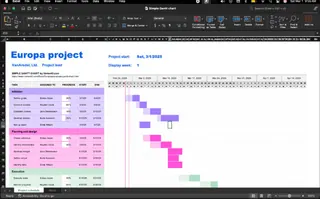
Exemple de Diagramme de Gantt : Un Cas d'Utilisation Réel
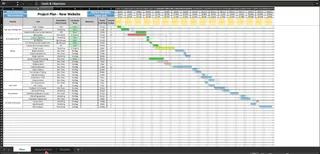
Imaginez une entreprise de construction planifiant un nouveau bâtiment de bureaux. Le projet est décomposé en phases : conception, obtention des permis, préparation du site, travaux de fondation, ossature et inspections finales. Chaque phase dépend de l'achèvement de la précédente.
Un diagramme de Gantt est parfait pour gérer ces dépendances et éviter les retards. Avec les tâches et les calendriers du projet présentés, le chef de projet peut coordonner efficacement les sous-traitants et les fournisseurs.
Qu'il soit créé manuellement ou avec l'IA, le diagramme résultant sert de source unique de vérité pour le calendrier du projet.
Des mises à jour régulières aident à suivre les progrès, ajuster les échéances et s'assurer que tout reste dans les délais.
Conclusion
Dans ce guide, nous avons exploré deux manières de créer un diagramme de Gantt dans Excel. La méthode traditionnelle fournit une compréhension approfondie du fonctionnement des graphiques Excel, mais elle est complexe et prend du temps.
Pour les professionnels modernes qui valorisent la vitesse et l'efficacité, Excelmatic change la donne. Il élimine les étapes manuelles fastidieuses, réduit les erreurs et vous permet de vous concentrer sur ce qui compte vraiment : gérer votre projet.
Bien que connaître le processus manuel soit précieux, appliquer des outils modernes comme Excelmatic est ce qui améliorera finalement votre planification de projet et maintiendra tout sur la bonne voie.
Prêt à Révolutionner Votre Gestion de Projet ?Commencez à Utiliser Excelmatic Dès Aujourd'hui et transformez votre façon de gérer les projets dans Excel. Plus de lutte avec les barres empilées et les séries masquées - dites simplement à Excelmatic ce dont vous avez besoin !
FAQ sur les Diagrammes de Gantt dans Excel
À quoi sert un diagramme de Gantt ?
Un diagramme de Gantt est un outil de gestion de projet pour visualiser les tâches dans le temps. Il aide à suivre les échéances, les dépendances et les progrès, facilitant la gestion des projets et assurant l'achèvement des tâches dans les délais.
Comment créer un diagramme de Gantt dans Excel ?
Vous pouvez créer un diagramme de Gantt de deux manières. La méthode traditionnelle implique d'utiliser un graphique à barres empilées et de le formater manuellement pour masquer la série des dates de début. Une méthode plus rapide et moderne est d'utiliser un assistant IA comme Excelmatic, où vous téléchargez simplement vos données et demandez un diagramme de Gantt via des commandes en langage simple.
Puis-je créer un diagramme de Gantt dans Excel avec des dépendances de tâches ?
Oui. Manuellement, vous pouvez utiliser des formules comme WORKDAY pour lier les dates de début des tâches. Avec Excelmatic, vous pouvez simplement décrire les dépendances dans votre demande, et l'outil ajustera automatiquement la chronologie.
Quels sont les avantages d'utiliser Excelmatic pour les diagrammes de Gantt par rapport aux logiciels spécialisés de gestion de projet ?
Excelmatic combine l'accessibilité d'Excel avec l'automatisation alimentée par l'IA, vous donnant la vitesse et la puissance des logiciels spécialisés sans avoir besoin d'acheter ou d'apprendre une nouvelle plateforme. Vous obtenez des résultats professionnels instantanément en utilisant des commandes en langage simple.