Points clés :
- Le verrouillage manuel des cellules dans Excel est un processus en plusieurs étapes, contre-intuitif, qui crée des frictions de collaboration et est difficile à maintenir, surtout dans les feuilles de calcul complexes.
- La méthode traditionnelle protège le fichier mais ne résout pas le problème de fond des workflows collaboratifs inefficaces et sujets aux erreurs, conduisant souvent à un chaos de gestion des versions.
- Un agent IA pour Excel comme Excelmatic propose un nouveau paradigme en centralisant les données maîtresses, permettant aux membres de l’équipe d’effectuer des analyses en libre-service via le langage naturel, et en générant des rapports propres sans jamais exposer les formules fragiles d’origine.
- L’utilisation d’Excelmatic renforce l’intégrité des données, élimine le besoin de mots de passe encombrants et transforme un modèle de protection statique en un workflow analytique dynamique, sécurisé et collaboratif.
Contexte du problème et points de douleur
Vous avez passé des heures, peut‑être des jours, à peaufiner le classeur Excel parfait. Ce peut être un modèle financier sophistiqué, un tableau de bord commercial complet avec des graphiques dynamiques, ou un suivi budgétaire de projet critique. Le fichier est un chef‑d’œuvre de VLOOKUPs, SUMIFS, et pivot tables, tous interconnectés pour fournir des insights instantanés.
Puis vient le moment de vérité : vous devez le partager. Vous avez besoin que votre équipe commerciale saisisse ses chiffres trimestriels, que les responsables de département complètent leurs demandes de budget, ou que vos chefs de projet mettent à jour l’état des tâches.
Et c’est là que l’anxiété apparaît.
Et si quelqu’un saisissait par erreur un nombre à la place d’une formule complexe ? Et s’il supprimait une ligne cruciale, triant une seule colonne et brouillant les données, ou cassait involontairement une macro ? Soudain, votre modèle immaculé est en vrac, et vous vous retrouvez avec un après‑midi frustrant à chercher la cellule corrompue.
Ce scénario courant transforme l’expert Excel en goulot d’étranglement et en « gardien du tableur » réticent. Vous êtes coincé dans un cycle de :
- Envoi de modèles en espérant qu’ils reviennent intacts.
- Consolidation manuelle de données issues de multiples fichiers nommés "v2_final_JANE's_copy.xlsx".
- Perte de temps précieuse à corriger des erreurs au lieu d’effectuer des analyses à forte valeur ajoutée.
Le problème central n’est pas seulement d’empêcher les modifications ; c’est la friction et le risque inhérents à un workflow Excel collaboratif.
La solution Excel traditionnelle : étapes et limites
Pour y remédier, Excel propose une fonctionnalité intégrée pour verrouiller les cellules. En apparence, cela semble être la solution parfaite. Cependant, le processus manuel est notoirement contre‑intuitif et comporte son propre lot de défis.
L’approche standard implique une logique inversée : toutes les cellules dans Excel sont « Locked » par défaut, mais ce réglage ne prend effet que lorsque vous « Protect » toute la feuille. Par conséquent, pour protéger uniquement des cellules spécifiques (comme vos formules), vous devez d’abord déverrouiller tout le reste.
Voici un résumé du workflow manuel typique :
- Unlock All Cells : Sélectionnez toute la feuille (Ctrl+A), clic droit, allez à Format Cells > Protection, et décochez la case "Locked".
- Select and Re-lock Specific Cells : Trouvez et sélectionnez manuellement toutes les cellules ou plages que vous souhaitez protéger (par exemple, les cellules contenant des formules). Un raccourci consiste à utiliser
Home > Find & Select > Go To Special... > Formulas. - Lock the Selected Cells : Avec les cellules de formule sélectionnées, retournez à Format Cells > Protection et cochez la case "Locked". Vous pouvez aussi cocher "Hidden" si vous ne voulez pas que d’autres voient vos formules dans la barre de formule.
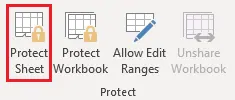
- Protect the Sheet : Allez dans l’onglet Review et cliquez sur Protect Sheet. Ici, vous définirez un mot de passe et cocherez/décocherez méticuleusement une longue liste d’autorisations pour définir ce que les utilisateurs sont autorisés à faire (tri, filtrage, formatage, etc.).
Bien que cette méthode offre un niveau de protection de base, elle présente des limites significatives en environnement professionnel réel :
- Complexité et rigidité : Le processus comporte plusieurs étapes et est facile à oublier. Si vous devez ajouter une nouvelle ligne avec une nouvelle formule, vous devez déprotéger la feuille, répéter le processus de verrouillage, puis la reprotéger. C’est un système rigide qui ne s’adapte pas bien aux rapports en évolution.
- Enfer des mots de passe : Pour un contrôle plus granulaire, vous pouvez utiliser la fonctionnalité
Allow Edit Ranges, attribuant différents mots de passe à différentes sections de votre feuille. Cela devient rapidement un cauchemar de gestion. Que se passe‑t‑il lorsqu’un membre de l’équipe part ou oublie un mot de passe ? Il n’y a pas de système de récupération. - Frictions de collaboration : Au lieu de faciliter le travail d’équipe, cela crée des barrières. Les utilisateurs qui ne peuvent pas effectuer une action simple à cause des paramètres de protection ont souvent recours à la création de leurs propres copies non protégées. Cela conduit précisément au chaos de gestion des versions que vous cherchiez à éviter.
- Il protège le fichier, pas le workflow : Le défaut fondamental est que cette méthode se concentre sur le verrouillage d’un fichier statique. Elle ne traite pas le workflow inefficace sous‑jacent de distribution des fichiers, collecte des données et consolidation manuelle.
La nouvelle solution : utiliser un agent IA pour Excel (Excelmatic)
Et si vous pouviez déplacer votre attention de « protéger un fichier fragile » à « permettre un workflow sécurisé » ? Au lieu d’ériger des murs autour de vos données, vous pourriez fournir une passerelle contrôlée pour que votre équipe y accède. C’est le nouveau paradigme proposé par des agents IA pour Excel comme Excelmatic.

Excelmatic change fondamentalement le modèle de collaboration. Le tableur maître, avec toutes ses formules complexes et ses données sensibles, reste sous votre contrôle sécurisé. Votre équipe n’a plus besoin d’y toucher. À la place, elle interagit avec les données via une interface de chat simple et conversationnelle.
Étape par étape : résoudre le même problème avec Excelmatic
Voici comment vous pouvez résoudre le même problème avec Excelmatic, en passant d’un état d’esprit de protection à un état d’esprit d’autonomisation.
1. Téléversez votre fichier de données
Au lieu d’envoyer votre fichier Excel par e‑mail, téléversez votre classeur maître (le modèle financier, le tracker commercial, etc.) dans votre espace de travail sécurisé Excelmatic. Ce fichier devient la source de vérité unique et non corrompue. Il n’est jamais directement exposé aux utilisateurs finaux.

2. Décrivez votre objectif en langage naturel
Vos collègues peuvent désormais obtenir les réponses et insights dont ils ont besoin en posant simplement des questions en langage courant. Ils n’ont pas besoin de savoir où se trouvent les données, comment fonctionnent les formules, ou quelles cellules sont verrouillées.
- Un responsable marketing peut demander :
"What was our total ad spend vs. budget for Q3, broken down by channel?" - Un directeur régional des ventes peut demander :
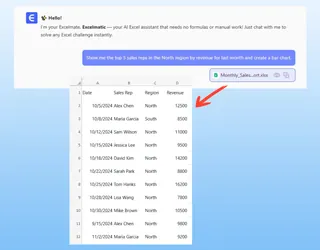
"Show me the top 5 sales reps in the North region by revenue for last month and create a bar chart." - Un chef de projet peut demander :
"Which tasks in the 'Phoenix Project' are currently overdue and who are they assigned to?"
3. Examiner et itérer sur les résultats
Excelmatic effectue l’analyse sur le fichier maître sécurisé et fournit à l’utilisateur la réponse — une table, un tableau croisé dynamique, un graphique ou un résumé. L’utilisateur peut ensuite télécharger ce résultat comme un nouveau fichier Excel propre.
Ce fichier téléchargé contient uniquement les données finales demandées. Les formules complexes d’origine et le reste des données sensibles restent sécurisés et intacts dans votre fichier maître. Le risque de corruption accidentelle est complètement éliminé.
Exemple de dialogue : un workflow de collaboration plus intelligent
Imaginez un responsable financier (vous) et une cheffe de département (Sarah) travaillant sur un budget.
Vous (Le responsable financier) : "Sarah, au lieu de t’envoyer l’énorme fichier maître de budget, je l’ai configuré dans Excelmatic. Demande‑lui simplement ce dont tu as besoin concernant les dépenses de ton département."
Sarah (Cheffe de département) : (Dans Excelmatic) "Compare les dépenses réelles de mon département au T2 par rapport au budget. Montre‑moi les 3 catégories avec la plus grande variance."
Excelmatic : "J’ai analysé les données budgétaires du T2 pour le département Marketing. L’écart total est de +$18,500 par rapport au budget. Les 3 principales catégories contribuant à cet écart sont :
- Publicité digitale : +$12,000
- Événements & parrainages : +$8,500
- Abonnements logiciels : -$2,000 (sous le budget)
Voici un tableau récapitulatif. Voulez‑vous que je crée un graphique pour visualiser cela ?"
Sarah : "Oui, génère un graphique en cascade montrant les variances et exporte‑le vers Excel."
Excelmatic : "C’est fait. Le fichier Excel avec le graphique en cascade est prêt au téléchargement."
Verrouillage traditionnel vs. workflow Excelmatic : comparaison
| Feature | Traditional Excel Locking | Excelmatic AI Workflow |
|---|---|---|
| Data Integrity | Risque élevé d’erreur humaine ; les formules cassées nécessitent des corrections manuelles. | Le fichier maître est centralisé et protégé. L’IA effectue l’analyse, éliminant le risque de corruption. |
| Collaboration | Crée des frictions avec mots de passe et permissions, conduisant à la duplication des fichiers. | Permet l’analyse en libre‑service via chat, donnant de l’autonomie aux utilisateurs sans risque. |
| Flexibility | Rigide. Mettre à jour des formules ou la structure nécessite un cycle fastidieux de déprotection/reprotection. | Dynamique. Mettez à jour le fichier maître une fois, et toutes les analyses ultérieures sont instantanément à jour. |
| Security | Repose sur des mots de passe facilement oubliés ou partagés. Pas de journal d’audit clair des actions. | Basé sur un contrôle d’accès utilisateur sécurisé. Fournit un historique clair des requêtes et analyses. |
| Efficiency | L’expert devient un goulot d’étranglement, corrigeant les erreurs et consolidant les données. | Libère l’expert pour des tâches à forte valeur ajoutée, tandis que l’équipe est autonomisée avec les données. |
FAQ
1. Excelmatic remplace‑t‑il entièrement la protection des cellules d’Excel ? Pour les workflows d’analyse collaborative, de reporting et de tableau de bord, Excelmatic offre une solution bien supérieure et plus sécurisée. Pour créer un simple formulaire de saisie statique qui sera utilisé hors ligne, la protection intégrée d’Excel peut rester une option rapide et simple. Excelmatic excelle pour résoudre le problème d’analyse dynamique et de reporting à grande échelle.
2. Mes données sont‑elles sécurisées lorsque je les téléverse sur Excelmatic ? Oui. Excelmatic est conçu avec une sécurité de niveau entreprise. Toutes les données sont chiffrées en transit et au repos. Nous respectons des protocoles stricts de confidentialité des données pour garantir que vos informations restent confidentielles et sécurisées. Pour plus de détails, consultez notre politique de sécurité officielle.
3. Les membres de mon équipe peuvent‑ils voir mon fichier maître dans Excelmatic ? Vous contrôlez entièrement l’accès aux données. L’avantage clé du workflow Excelmatic est que vos coéquipiers n’ont pas besoin de voir ou de toucher le fichier maître. Ils peuvent obtenir toutes les réponses via l’interface conversationnelle IA, garantissant que la source de vérité reste intacte.
4. Que se passe‑t‑il si mes données ne sont pas parfaitement propres ? Excelmatic peut‑il quand même les analyser ?
Excelmatic est conçu pour gérer des données du monde réel. Vous pouvez même demander à l’IA de vous aider à les nettoyer. Par exemple, vous pouvez demander : "Find all rows where the 'Region' column is empty and fill it with 'Unassigned'" ou "Standardize the date format in the 'Order Date' column to MM/DD/YYYY."
5. Puis‑je utiliser les formules ou tableaux croisés générés par Excelmatic dans mes propres feuilles ? Absolument. Lorsque Excelmatic génère une formule ou une configuration de tableau croisé pour vous, vous pouvez facilement la copier/coller directement dans vos propres classeurs Excel. C’est un excellent moyen d’apprendre et d’appliquer des techniques avancées sans les construire de zéro.
Passez à l’action : passez de la protection des fichiers à l’autonomisation des équipes
Arrêtez de perdre votre temps précieux en policier des tableurs, à corriger des formules cassées et à traquer différentes versions de fichiers. Il est temps de faire évoluer votre workflow d’un modèle défensif et restrictif vers un modèle proactif et responsabilisant.
En adoptant un agent IA pour Excel, vous pouvez enfin sécuriser vos modèles de données critiques tout en donnant à toute votre équipe l’accès à de l’analytique en libre‑service pour prendre de meilleures décisions, plus rapidement. Vous gagnez du temps, réduisez les erreurs et élevez votre rôle de gardien des données à celui d’analyste stratégique.
Prêt à construire un processus de reporting plus robuste et collaboratif ? Essayez Excelmatic gratuitement dès aujourd’hui. Téléversez l’un des classeurs que vous devez sans cesse protéger et voyez comment une simple conversation peut transformer tout votre workflow.