Points clés :
- Corriger manuellement des erreurs Excel comme #N/A ou #DIV/0! avec des fonctions
IFERRORetVLOOKUPimbriquées prend du temps, complique les choses et rend les formules difficiles à maintenir. - Un agent IA pour Excel comme Excelmatic vous permet d'effectuer des calculs et des recherches de données en langage naturel, en prévenant et en gérant automatiquement les erreurs sans écrire une seule formule.
- Avec Excelmatic, vous pouvez créer des rapports propres et sans erreur en quelques minutes, améliorer la précision et vous adapter facilement à de nouvelles demandes de données sans vous battre avec des fonctions compliquées.
Contexte du problème et difficultés
Imaginez que vous finalisez un rapport mensuel de ventes crucial. Vous avez des colonnes pour le prix du produit, les unités vendues et les enregistrements des ventes par employé. Votre tâche est simple : calculer le coût unitaire pour chaque produit et rechercher le nom du représentant commercial pour chaque transaction.
Vous écrivez une simple formule de division : =Price/UnitsSold. Soudain, votre feuille propre est jonchée d'affreuses erreurs #DIV/0! parce que certains produits n'ont eu aucune unité vendue. Vous utilisez ensuite un VLOOKUP pour trouver les noms des employés, mais quelques identifiants employés incorrects entraînent une mer d'erreurs confuses #N/A.
Ces erreurs ne sont pas que cosmétiques. Elles interrompent vos calculs en aval — vos formules SUM et AVERAGE renvoient maintenant aussi des erreurs. Votre rapport paraît non professionnel, et expliquer ces messages cryptiques à votre patron ou client est frustrant. Vous savez qu'il existe une "solution" dans Excel, mais elle consiste à envelopper chaque formule d'une couche supplémentaire de logique, transformant une tâche simple en corvée fastidieuse et sujette aux erreurs.
La solution traditionnelle dans Excel : étapes et limites
Depuis des décennies, la solution de référence pour ce problème est la fonction IFERROR. C'est un outil puissant qui vérifie si une formule produit une erreur et, le cas échéant, permet de renvoyer une valeur différente, plus conviviale.
La syntaxe est simple : =IFERROR(value, value_if_error)
- value : La formule que vous voulez évaluer (ex.
B2/C2). - value_if_error : Ce qu'il faut afficher si une erreur survient (par ex.
""pour une cellule vide,0, ou un message texte comme "Not Found").
Voyons comment cela s'applique en pratique.
Étape 1 : gérer les erreurs de division
Dans notre rapport de ventes, pour calculer le coût unitaire, nous divisons le prix total par le nombre d'unités. Si les unités vendues sont zéro, nous obtenons une erreur.
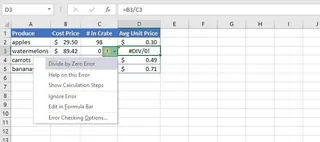
La correction traditionnelle consiste à entourer le calcul avec IFERROR. Pour faire apparaître la cellule vide au lieu de l'erreur, vous utiliseriez :
=IFERROR(C3/B3, "")
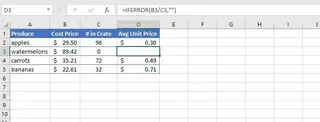
Cela assainit la colonne, mais vous avez déjà doublé la complexité de votre formule initiale.
Étape 2 : gérer les erreurs de recherche
Ensuite, vous devez rechercher les noms des employés à partir de leur ID. Un VLOOKUP standard fonctionne très bien... jusqu'à ce que vous rencontriez un ID qui n'existe pas dans votre liste principale.
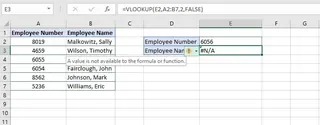
L'erreur #N/A est cryptique. Pour la rendre plus lisible, vous utilisez à nouveau IFERROR :
=IFERROR(VLOOKUP(E2, A2:B7, 2, FALSE), "ID Number not found")
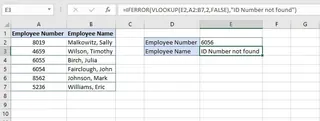
C'est mieux, mais que faire si vous devez chercher l'ID dans une deuxième liste s'il n'est pas trouvé dans la première ? C'est là que le vrai casse-tête commence.
Les limites de la méthode traditionnelle
Bien que IFERROR soit utile, elle présente des inconvénients importants :
- Formula Bloat et complexité : vos formules deviennent rapidement longues et imbriquées. Une recherche séquentielle nécessite d'imbriquer
IFERRORavec plusieursVLOOKUP, par exemple :=IFERROR(VLOOKUP(H2,A3:B8,2,FALSE), IFERROR(VLOOKUP(H2,D3:E7,2,FALSE),"ID Not found")). C'est extrêmement difficile à lire, déboguer et maintenir. - Rigidité : la logique est codée en dur. Si votre patron vous demande de changer le message d'erreur de "ID Not Found" à "Invalid ID", vous devez trouver et modifier chaque occurrence de la formule.
- Masquage de problèmes plus profonds :
IFERRORest un instrument grossier. Il attrape toutes les erreurs, y compris#REF!(causée par une cellule supprimée) ou#NAME?(causée par une faute de frappe dans un nom de fonction). En affichant un message générique "Not Found", vous pourriez masquer un problème structurel plus sérieux dans votre feuille de calcul qui nécessite une correction. - C'est fastidieux et chronophage : vous devez anticiper chaque erreur possible et envelopper manuellement chaque formule correspondante. Cela ajoute du temps et une charge mentale importante même pour des tâches de données simples.
La nouvelle solution : utiliser un agent IA pour Excel (Excelmatic)
Au lieu d'écrire et déboguer manuellement des formules complexes et sujettes aux erreurs, que diriez-vous de simplement dire à Excel ce que vous voulez en langage naturel ? C'est le pouvoir d'un agent IA pour Excel comme Excelmatic.

Excelmatic est un outil où vous téléversez votre feuille et utilisez une interface de chat pour demander des analyses, des calculs et des visualisations. L'IA gère la logique complexe — y compris la gestion des erreurs — en coulisses.
Étape par étape : résoudre le même problème avec Excelmatic
Traçons le même rapport de ventes, mais cette fois avec l'IA.
1. Téléversez votre fichier de données
D'abord, faites simplement glisser et déposez votre fichier Excel ou CSV contenant les ventes et la liste des employés dans Excelmatic. L'IA lira vos données et vous montrera un aperçu.

2. Décrivez votre objectif en langage naturel
Au lieu d'écrire des formules, vous tapez votre demande dans la zone de chat.
Pour le calcul du coût unitaire, vous pourriez demander :
Créez une nouvelle colonne nommée 'Coût unitaire' en divisant la colonne 'Prix' par la colonne 'Unités vendues'. Si 'Unités vendues' est zéro, laissez la cellule 'Coût unitaire' vide.
Pour la recherche des employés, vous pourriez demander :
Ajoutez une nouvelle colonne 'Nom de l'employé'. Recherchez le 'Numéro d'ID' dans ma feuille de données des employés et retournez le nom correspondant. Si un numéro d'ID n'est pas trouvé, écrivez 'Numéro d'ID introuvable' dans la colonne 'Nom de l'employé'.
Pour la recherche séquentielle complexe, c'est tout aussi simple :
Recherchez le département de l'employé. Vérifiez d'abord la feuille 'Personnel à temps plein'. S'ils n'y sont pas, vérifiez la feuille 'Contractuels'. S'ils ne figurent dans aucune des deux, marquez-les comme 'Non trouvé'.
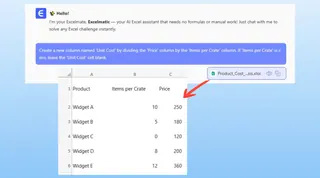
3. Passez en revue et itérez sur les résultats
Excelmatic traitera instantanément votre demande et générera un nouveau tableau avec les résultats. Il n'y a pas de formules à vérifier. La colonne 'Coût unitaire' est calculée et les cellules vides sont déjà en place. La colonne 'Nom de l'employé' est complétée, avec votre message personnalisé "Numéro d'ID introuvable" le cas échéant.
Le meilleur, c'est le flux conversationnel. Vous pouvez continuer à affiner les résultats :
- « Super. Maintenant, filtre ce tableau pour n'afficher que les ventes de la région 'Nord'. »
- « Peux-tu créer un tableau croisé dynamique récapitulant le total des ventes par employé ? »
- « Mets en surbrillance toutes les lignes où le 'Coût unitaire' est supérieur à $500. »
Ce processus itératif est impossible avec des formules statiques. Avec l'IA, vous pouvez explorer vos données et obtenir des réponses à des questions de suivi en quelques secondes.
4. Exportez votre rapport final propre
Une fois satisfait, vous pouvez télécharger les données résultantes en tant que nouveau fichier Excel propre. Il est prêt à être partagé, sans erreurs confuses ni formules complexes à expliquer.
Exemple de dialogue : Utilisateur vs. Excelmatic
Voici à quoi peut ressembler une conversation typique :
Utilisateur : J'ai téléversé mes données de ventes. Elles contiennent une colonne 'Revenu total' et une colonne 'Unités vendues'. Peux-tu créer une colonne 'Prix par unité' ? Certaines valeurs de 'Unités vendues' sont 0, et je ne veux pas voir d'erreurs #DIV/0!.
Excelmatic : Bien sûr. J'ai créé la colonne 'Prix par unité' en divisant 'Revenu total' par 'Unités vendues'. Pour les lignes où 'Unités vendues' était 0, j'ai laissé la cellule 'Prix par unité' vide pour éviter les erreurs. Cela vous convient-il ?
Utilisateur : Parfait. Maintenant, en utilisant le 'ID employé' dans cette feuille, peux-tu ajouter une colonne 'Nom du commercial' en recherchant les noms dans la feuille 'Liste des employés' que j'ai aussi téléversée ?
Excelmatic : Fait. J'ai ajouté la colonne 'Nom du commercial'. J'ai remarqué que 5 ID employés de vos données de ventes n'étaient pas présents dans la feuille 'Liste des employés'. Pour ceux-ci, j'ai inscrit 'ID invalide' dans la colonne 'Nom du commercial'. Voulez-vous que je filtre ces lignes pour que vous puissiez les vérifier ?
Traditionnel vs Excelmatic : comparaison rapide
| Tâche | Méthode traditionnelle (IFERROR) | Méthode Excelmatic (IA) |
|---|---|---|
| Effort | Écrire, imbriquer et étendre manuellement des formules. | Tapez des instructions en une phrase. |
| Complexité | Les formules deviennent longues et difficiles à lire. | Aucune formule à gérer. La logique est traitée par l'IA. |
| Flexibilité | Rigide. Changer la logique nécessite d'éditer toutes les formules. | Très flexible. Ajustez avec de simples questions de suivi. |
| Vitesse | De minutes à heures, selon la complexité. | De secondes à minutes. |
| Risque d'erreur | Risque élevé de fautes de frappe ou d'erreurs logiques dans les formules. | Risque faible. L'IA interprète l'intention et gère les cas limites. |
FAQ
Dois-je connaître la fonction IFERROR pour utiliser Excelmatic ?
Pas du tout. Il vous suffit de décrire le résultat souhaité. Dites simplement à l'IA « si une erreur survient, affiche une cellule vide » ou « si l'ID n'est pas trouvé, écris 'Manquant' », et elle s'en chargera.
Mes données sont-elles sécurisées lorsque je les téléverse sur Excelmatic ? Oui, Excelmatic est conçu avec la sécurité des données à l'esprit. Les données sont chiffrées en transit et au repos, et ne sont pas utilisées pour entraîner des modèles. Référez-vous toujours à la politique de confidentialité officielle pour des informations détaillées.
Est-ce qu'Excelmatic modifie mon fichier Excel d'origine ? Non. Votre fichier d'origine n'est jamais modifié. Excelmatic travaille sur une copie de vos données dans son environnement sécurisé, et vous pouvez télécharger les résultats en tant que nouveau fichier.
Et si mes données sont désordonnées ? L'IA peut quand même s'en occuper ? Absolument. Le nettoyage de données désordonnées est l'une des forces d'Excelmatic. Vous pouvez lui demander d'effectuer des tâches de nettoyage avant l'analyse, par exemple : « Dans la colonne 'Heures travaillées', remplace tous les valeurs texte par 0 » ou « Supprime les espaces de début et de fin dans la colonne 'Nom du produit' ».
Puis-je obtenir la formule Excel générée par Excelmatic ? Oui. Vous pouvez demander à Excelmatic de générer la formule pour vous. C'est un excellent moyen d'apprendre ou d'obtenir une formule complexe à réutiliser dans vos propres feuilles.
Excelmatic n'est-il qu'un IFERROR amélioré ?
Non. IFERROR est un outil réactif qui attrape les erreurs après leur apparition. Excelmatic est un agent intelligent et proactif qui comprend votre objectif. Il empêche souvent l'erreur de se produire en interprétant correctement vos instructions pour gérer les cas limites comme les zéros ou les valeurs manquantes.
Passez à l'action : améliorez votre flux de travail Excel dès aujourd'hui
Arrêtez de perdre des heures à vous débattre avec des formules imbriquées et à nettoyer d'affreux messages d'erreur. Le temps passé à déboguer =IF(ISERROR(VLOOKUP(...))) est du temps que vous pourriez consacrer à produire de véritables insights.
En adoptant un outil IA pour Excel comme Excelmatic, vous ne vous contentez pas de mieux gérer les erreurs — vous changez fondamentalement votre relation aux données. Vous passez d'un « mécanicien de formules » à un véritable analyste, libre de poser des questions, d'explorer des possibilités et de livrer des rapports propres et précis plus rapidement que jamais.
Prêt à laisser #N/A et #DIV/0! dans le passé pour de bon ?
Essayez Excelmatic gratuitement dès aujourd'hui et voyez à quel point il est facile de transformer votre feuille la plus sujette aux erreurs en un rapport propre et pertinent.