Points clés :
- Les méthodes traditionnelles de filtrage dans Excel comme AutoFilter, Advanced Filter et la fonction FILTER sont souvent manuelles, chronophages et sujettes aux erreurs, surtout pour des critères complexes à plusieurs conditions.
- Les outils IA pour Excel comme Excelmatic remplacent ces étapes manuelles. Il suffit de décrire vos besoins de filtrage en langage naturel, par exemple « show me all sales from the North region in Q1 over $5000 ».
- Utiliser un agent IA pour Excel réduit considérablement le temps passé au filtrage des données, élimine la nécessité de mémoriser des formules complexes et permet une exploration des données flexible et conversationnelle que les outils manuels ne peuvent pas égaler.
La routine quotidienne pour trouver des données dans une mer de cellules
Imaginez ceci : c'est lundi matin et vous regardez un tableau Excel immense. Cela peut être un journal de milliers de transactions financières, un rapport de ventes détaillé ou une liste d'inventaire avec d'innombrables lignes. Votre responsable s'approche et demande : « Can you quickly pull all transactions from last month for our 'Enterprise' clients in the 'West' region, but only those over $10,000? »
Votre cœur se serre un peu. Vous savez que ce n'est pas une tâche « rapide ». Cela signifie naviguer dans un labyrinthe de menus, appliquer plusieurs filtres et vérifier deux fois pour vous assurer de n'avoir accidentellement exclu aucune donnée.
Ce scénario est la réalité quotidienne de millions d'utilisateurs d'Excel. La tâche centrale est simple — trouver et afficher des données spécifiques — mais le processus l'est loin d'être. Il faut isoler des données selon des dates, du texte, des nombres, ou une combinaison des trois. Et dès que vous fournissez le rapport, une question de suivi arrive : « Great, now can you do the same, but also include transactions from the 'East' region if they were for 'Product A'? »
Ce va-et-vient constant de filtrage, re-filtrage et modification des critères est l'endroit où la productivity meurt. C'est fastidieux, épuisant mentalement, et un seul clic maladroit peut fausser toute votre analysis.
La méthode Excel traditionnelle : un mélange de clics et de formules déroutantes
Pendant des décennies, Excel a offert quelques façons « standard » d'aborder ce problème. Bien qu'efficaces, chacune apporte son lot de frustrations.
Méthode 1 : Les menus déroulants AutoFilter
C'est la première approche de filtrage que tout le monde découvre. Vous cliquez Data > Filter, et de petites flèches apparaissent sur les en-têtes de colonne.
C'est idéal pour les tâches simples, comme afficher les données d'une seule catégorie. Mais ses limites apparaissent vite :
- Les critères complexes sont pénibles : Tenter de filtrer pour « Category A » OU « Amount > $1000 » est impossible via l'interface simple. Vous pouvez faire « Category A » ET « Amount > $1000 », mais combiner des conditions avec une logique OR est impossible.
- Manuel et répétitif : Si vous avez des dizaines de valeurs uniques dans une colonne, vous passerez un temps infini à faire défiler et cocher des cases.
- Facile à oublier : Il est facile d'appliquer un filtre, d'être distrait et d'oublier qu'il est actif, ce qui vous amène à analyser un jeu de données incomplet.
Méthode 2 : le filtre « Advanced »
Comme son nom l'indique, l'Advanced Filter est plus puissant. Il permet de construire des critères AND et OR complexes. Par exemple, vous pouvez filtrer les transactions qui ont eu lieu le October 7th OU dont le montant est > $1000.
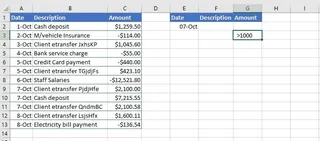
Mais sa puissance a un prix élevé :
- Configuration déroutante : Vous devez créer une « plage de critères » séparée sur votre feuille, copier les en-têtes et taper vos conditions dans une disposition très spécifique. Ce n'est pas intuitif et facile à rater.
- Ce n'est pas dynamique : C'est le principal inconvénient. Si vos données sources changent ou si vous souhaitez ajuster vos critères, vous devez relancer manuellement tout le processus d'Advanced Filter depuis le début. C'est un outil « one-and-done », pas un outil pour l'exploration dynamique.
- Limitation de feuille : Le résultat doit se trouver sur la même feuille que les données d'origine, ce qui limite vos options d'organisation.
Méthode 3 : la fonction FILTER
Pour les utilisateurs de Microsoft 365, la fonction FILTER change la donne. C'est une fonction de tableau dynamique qui renvoie les résultats filtrés dans une nouvelle plage, et elle se met à jour automatiquement lorsque les données sources changent.
La syntaxe de base est =FILTER(array, include, [if_empty]). Pour un filtrage simple, c'est fantastique.
=FILTER(A2:C11, B2:B11="Employee", "No results")
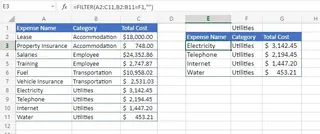
Cependant, la courbe d'apprentissage se raidit fortement :
- La logique complexe exige beaucoup de formules : Pour combiner des critères, il faut « faire des maths » avec des tableaux. La logique
ANDnécessite de multiplier des tableaux(condition1)*(condition2), tandis que la logiqueORexige de les additionner(condition1)+(condition2). C'est loin d'être intuitif pour l'utilisateur moyen. - Sensible aux erreurs : Une parenthèse mal placée ou un décalage de plage peut provoquer des erreurs
#VALUE!,#SPILL!ou#CALC!difficiles à diagnostiquer. - Nécessite des compétences : Il faut encore être à l'aise avec l'écriture de formules pour exploiter tout son potentiel. Cela n'élimine pas la barrière des connaissances Excel.
La nouvelle méthode : utiliser un agent IA pour Excel (Excelmatic)
Et si vous pouviez éviter tous les clics, les plages de critères et les formules complexes ? Et si vous pouviez simplement dire à Excel ce que vous voulez ? C'est exactement ce pour quoi les agents IA pour Excel comme Excelmatic sont conçus.

Excelmatic est un assistant IA avec lequel vous pouvez converser en langage naturel. Vous téléchargez votre feuille de calcul et, au lieu d'exécuter des opérations manuelles, vous tapez simplement votre demande dans une fenêtre de chat. L'IA s'occupe de l'analyse et vous donne le résultat directement.
Revenons aux mêmes problèmes de filtrage et voyons comment Excelmatic les résout en quelques secondes.
Étape 1 : Téléversez vos données
D'abord, vous glissez-déposez votre fichier Excel ou CSV dans l'interface web d'Excelmatic. L'IA traite vos données dans un environnement sécurisé sans modifier votre fichier d'origine.

Étape 2 : Demandez ce que vous voulez en langage naturel
Au lieu de cliquer dans des menus ou d'écrire des formules, tapez simplement votre demande.
Pour effectuer un filtre simple :
Montre-moi toutes les lignes où la catégorie est 'Employee'.
Pour gérer une condition
ORcomplexe qui bloque AutoFilter :Filtre les données pour n'afficher que les transactions du October 7th OU celles dont le montant est supérieur à $1000.
Pour combiner une condition
ANDavec une recherche de texte :Trouve toutes les transactions contenant le mot 'etransfer' dans la description ET qui ont eu lieu le October 7th.
Pour exclure certaines données :
Montre-moi toutes les dépenses mais exclue tout ce qui contient le mot 'Insurance' dans la description.
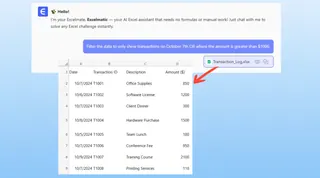
Étape 3 : Examiner, itérer et explorer
Excelmatic affiche instantanément le tableau filtré. Mais la vraie magie, c'est la suite : la conversation. Vous pouvez continuer à affiner vos résultats avec des questions de suivi.
Utilisateur : J'ai une liste de dépenses de l'entreprise. Peux-tu la filtrer pour ne montrer que les enregistrements de la catégorie 'Employee' ?
Excelmatic : Fait. J'ai filtré le tableau pour n'afficher que 3 lignes où la 'Category' est 'Employee'. Vous pouvez télécharger cette vue ou me demander d'effectuer d'autres analyses.
Utilisateur : Parfait. Maintenant, peux-tu effacer ce filtre et à la place me montrer toutes les transactions qui ont eu lieu le October 7, 2023, OU dont le montant dépasse $1000 ?
Excelmatic : Bien sûr. J'ai appliqué le nouveau filtre. Le tableau résultant affiche tous les enregistrements du Oct 7th, ainsi que tout autre enregistrement dont le montant dépasse $1000. Que souhaitez-vous faire ensuite ?
Utilisateur : À partir de cette nouvelle liste, trie-la par montant du plus élevé au plus bas.
Excelmatic : Les données sont maintenant triées par la colonne 'Amount' dans l'ordre décroissant. Vous pouvez télécharger le fichier Excel résultant maintenant.
Ce flux conversationnel rend l'exploration des données incroyablement rapide et intuitive. Vous n'« utilisez » plus un outil : vous avez un dialogue sur vos données.
Étape 4 : Exportez vos résultats
Une fois que vous avez les données exactes dont vous avez besoin, vous pouvez télécharger le tableau filtré et trié comme un nouveau fichier Excel propre en un clic.
Méthodes traditionnelles vs Excelmatic : comparaison rapide
| Aspect | Excel traditionnel (Filtres, Formules) | Excelmatic (Agent IA) |
|---|---|---|
| Vitesse | Minutes à heures, selon la complexité. | Secondes à minutes. |
| Complexité | Nécessite d'apprendre plusieurs outils, syntaxes et dispositions. | Il suffit de savoir poser une question. |
| Flexibilité | Rigide. Changer les critères signifie souvent repartir de zéro. | Très flexible. Affinez les résultats par questions de suivi. |
| Taux d'erreur | Risque élevé d'erreurs de formule ou de clics incorrects. | Faible. L'IA interprète l'intention et applique la logique de façon cohérente. |
| Niveau de compétence | Connaissances Excel intermédiaires à avancées requises. | Accessible aux débutants. Aucune formule requise. |
FAQ
Do I need to know advanced Excel formulas to use Excelmatic? Non, pas du tout. Le but d'Excelmatic est précisément de remplacer le besoin de formules complexes. Si vous pouvez décrire ce que vous voulez en langage, vous pouvez l'utiliser.
Is my data safe when I upload it to Excelmatic? Oui. Excelmatic accorde la priorité à la sécurité des données. Vos fichiers sont traités dans un environnement sécurisé et chiffré, et votre fichier original n'est jamais modifié. Pour plus de détails, référez-vous toujours à la politique de confidentialité officielle.
Can Excelmatic handle messy data or very complex filter conditions?
Excelmatic est conçu pour comprendre des demandes en langage naturel complexes, y compris des conditions imbriquées AND/OR très difficiles à implémenter manuellement dans Excel. Bien que des données plus propres donnent toujours de meilleurs résultats, l'IA est capable d'interpréter les en-têtes de colonne et les types de données pour satisfaire votre requête.
Will Excelmatic change my original Excel file? Non. Excelmatic travaille sur une copie de vos données dans sa plateforme sécurisée. Votre fichier original sur votre ordinateur reste intact.
What if the AI misunderstands my request? Comme avec un assistant humain, vous pouvez simplement reformuler votre question ou fournir plus de contexte. Par exemple, si vous dites « show me top sales » et que l'IA n'est pas sûre de votre intention, vous pouvez préciser par « show me the top 10 sales by revenue, sorted from high to low. »
Passez à l'action : améliorez votre flux de travail Excel dès aujourd'hui
Arrêtez de perdre des heures à cliquer dans des menus de filtrage et à déboguer des formules. Le temps passé à vous battre avec les outils traditionnels d'Excel est du temps que vous pourriez consacrer à de l'analyse réelle et à la prise de décisions basées sur les données.
En adoptant un agent IA pour Excel, vous transformez le filtrage des données d'une corvée fastidieuse à une simple conversation. Vous pouvez répondre à des questions commerciales complexes plus rapidement, avec plus de précision et sans surcharge mentale.
Prêt à l'essayer ? Essayez Excelmatic gratuitement dès aujourd'hui. Téléversez l'une des feuilles de calcul sur laquelle vous travaillez en ce moment et posez-lui une des questions que vous avez lues dans cet article. Vous serez surpris du temps que vous pouvez récupérer.