
Points clés :
- La division classique dans Excel exige d'écrire manuellement des formules, de gérer les erreurs
#DIV/0!avecIFERRORet de gérer les références absolues, ce qui prend du temps et est source d'erreurs. - Des outils Excel basés sur l'IA comme Excelmatic remplacent ces étapes manuelles. Vous pouvez simplement demander en langage naturel de « calculer le prix par gramme en divisant la colonne prix par la colonne volume ».
- Utiliser Excelmatic fait gagner beaucoup de temps, réduit les erreurs de formule et rend les calculs complexes (conversions de devises, analyse du prix unitaire, etc.) accessibles à tous, quel que soit le niveau de compétence Excel.
Contexte du problème et points douloureux
La division est une opération fondamentale en analyse de données, pourtant l'exécuter efficacement et précisément dans Excel peut s'avérer étonnamment délicat. Imaginez que vous êtes analyste e-commerce avec un tableau de produits. Vous avez des colonnes Nom du produit, Prix total et Poids (grammes). Votre tâche est de trouver le meilleur rapport qualité-prix en calculant le prix par gramme.
Ou peut-être êtes-vous en finance, et vous gérez une liste de dépenses en dollars canadiens (CAD) que vous devez convertir en dollars américains (USD) avec un taux de change journalier.
Dans les deux cas, la tâche principale est une simple division. Toutefois, le processus dans Excel est semé de petites mais importantes difficultés :
- Vous devez créer manuellement une nouvelle colonne et taper la formule, comme
=B2/C2. - Vous devez ensuite tirer la poignée de recopie sur des centaines ou des milliers de lignes, en espérant que la formule se copie correctement sans erreur.
- Que se passe-t-il si le poids d'un produit est manquant ou indiqué comme zéro ? Votre feuille parfaite se retrouve soudainement parsemée de vilaines erreurs
#DIV/0!. - Pour la conversion de devises, vous devez vous rappeler d'utiliser une référence absolue (comme
$F$1) pour la cellule du taux de change. Un seul symbole$oublié peut fausser toute votre analyse.
Ces tâches de division « simples » deviennent rapidement un champ de mines d'erreurs potentielles, nécessitant une vigilance constante et une bonne maîtrise de la syntaxe et des références de formule d'Excel.
Solutions Excel traditionnelles : étapes et limites
Pour effectuer ces divisions, les utilisateurs d'Excel s'appuient généralement sur quelques méthodes standards, chacune avec ses étapes et ses inconvénients.
Méthode 1 : Diviser colonne par colonne pour le prix unitaire
C'est l'approche la plus courante pour calculer des métriques comme le prix par unité. Avec notre exemple produit, vous calculeriez le prix par gramme pour le premier produit.
- Cliquez sur la première cellule vide de votre nouvelle colonne « Prix par gramme » (par ex., D2).
- Tapez la formule
=B2/C2, où B2 est le prix et C2 le poids. - Appuyez sur Entrée.
- Cliquez de nouveau sur la cellule D2, puis trouvez le petit carré (la poignée de recopie) en bas à droite. Faites-le glisser vers le bas pour appliquer la formule aux autres lignes.
Limites :
- Manuel et répétitif : Ce processus est fastidieux, surtout pour des jeux de données de plusieurs milliers de lignes.
- Sujet aux erreurs : Si vous sautez accidentellement une ligne ou devez insérer de nouvelles données plus tard, vous devez penser à mettre à jour les formules.
- Le problème
#DIV/0!: Si une cellule de la colonnePoidsest zéro ou vide, la formule renvoie une erreur#DIV/0!, ce qui rend vos données inesthétiques et peut casser des calculs ou graphiques en aval.
Méthode 2 : Diviser une plage par une constante avec des références absolues
Pour des tâches comme la conversion de devise, il faut diviser toute une colonne de valeurs par un nombre constant (le taux de change).
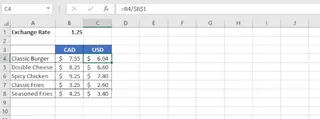
- Placez la constante (par ex., le taux de change
1.25) dans une cellule dédiée, disonsB1. - Dans la première cellule de votre nouvelle colonne « Prix USD » (par ex., C4), tapez la formule
=B4/$B$1. - Les signes dollar
$créent une référence absolue, garantissant que lorsque vous copiez la formule vers le bas, elle divise toujours par la valeur en B1. - Faites glisser la poignée de recopie vers le bas pour appliquer la formule au reste des prix.
Limites :
- Charge cognitive : Se rappeler d'utiliser
$pour les références absolues est un piège classique pour beaucoup d'utilisateurs. L'oublier conduit à des résultats incorrects difficiles à repérer. - Complexité des formules : Pour gérer les erreurs potentielles, vous devez envelopper la formule dans une fonction
IFERROR, par exemple=IFERROR(B4/$B$1, "Invalid Rate"). Cela rend la formule plus longue et plus difficile à comprendre pour vos collègues.
Bien que fonctionnelles, ces méthodes traditionnelles exigent que vous pensiez comme une machine — gérer méticuleusement les références de cellules, anticiper les erreurs et effectuer des actions répétitives.
La nouvelle solution : utiliser une IA Excel comme Excelmatic
Au lieu que vous vous adaptiez aux règles d'Excel, et si Excel s'adaptait à vos instructions ? C'est la promesse des agents IA pour Excel comme Excelmatic. Vous décrivez simplement le résultat souhaité en langage naturel, et l'IA gère les formules, les références et la gestion des erreurs pour vous.

Revoici les mêmes problèmes, résolus avec Excelmatic.
Étape 1 : Téléversez votre fichier de données
D'abord, téléversez votre fichier Excel ou CSV contenant votre liste de produits ou votre rapport de dépenses directement sur la plateforme Excelmatic. Excelmatic lit vos données dans un environnement sécurisé sans modifier votre fichier original.

Étape 2 : Décrivez votre calcul en langage naturel
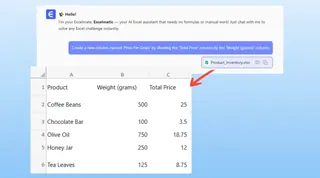
Au lieu d'écrire une formule, vous tapez simplement votre demande dans l'interface de chat.
Pour le calcul du prix unitaire :
Créez une nouvelle colonne nommée 'Prix par gramme' en divisant la colonne 'Prix total' par la colonne 'Poids (grammes)'.
Pour la conversion de devise :
Ajoutez une nouvelle colonne appelée 'Prix USD' en divisant la colonne 'Prix CAD' par 1.25.
Ou, si votre taux de change est dans une cellule :
Créez une colonne 'Prix USD' en divisant 'Prix CAD' par la valeur de la cellule B1 pour toutes les lignes.
Étape 3 : Vérifiez le résultat instantané et itérez
Excelmatic ne se contente pas de renvoyer une formule. Il effectue le calcul et vous montre immédiatement le tableau résultant.
Surtout, l'IA est intelligente face aux problèmes courants. Si elle rencontre une division par zéro potentielle, elle peut automatiquement laisser la cellule vide ou vous demander comment vous souhaitez la gérer, évitant ainsi complètement l'erreur #DIV/0! sans que vous ayez à écrire une fonction IFERROR.
Vous pouvez ensuite poursuivre la conversation pour affiner l'analyse :
- « Maintenant, triez le tableau par 'Prix par gramme' en ordre croissant. »
- « Filtrez toutes les lignes où 'Prix par gramme' est vide. »
- « Mettez en surbrillance les 5 produits les moins chers. »
Étape 4 : Exportez votre fichier complété
Une fois satisfait, vous pouvez télécharger le nouveau fichier Excel. Il contiendra la nouvelle colonne avec tous les calculs parfaitement exécutés, prêt à être partagé ou utilisé dans un rapport.
Exemple de dialogue : des données brutes à l'insight en quelques secondes
Voici à quoi peut ressembler une conversation type avec Excelmatic :
Utilisateur : J'ai téléversé mes données de ventes produits. Il y a 'Prix' en colonne B et 'Unités vendues' en colonne C. Certaines 'Unités vendues' sont à zéro. Pouvez-vous m'aider à trouver le prix moyen par unité ?
Excelmatic : Certainement. Je peux créer une nouvelle colonne 'Prix par unité' en divisant la colonne B par la colonne C. Pour les lignes où 'Unités vendues' est zéro, souhaitez-vous laisser le résultat vide, afficher '0', ou afficher un message personnalisé comme 'N/A' ?
Utilisateur : Laissez simplement vide.
Excelmatic : Fait. J'ai ajouté la colonne 'Prix par unité' et laissé le résultat vide pour les lignes avec zéro unité vendue. Les données mises à jour sont prêtes. Puis-je faire autre chose ?
Utilisateur : Oui, pouvez-vous maintenant calculer le prix moyen 'Prix par unité' pour toutes les entrées valides ?
Excelmatic : Le prix moyen par unité pour tous les produits avec des ventes enregistrées est de $15.72. Je peux ajouter ce résumé en haut de la feuille si vous le souhaitez.
Excel traditionnel vs Excelmatic : comparaison rapide
| Feature | Traditional Excel | Excelmatic (AI) |
|---|---|---|
| Action | Write =B2/C2, drag formula. |
Ask: "Divide column B by column C." |
| Error Handling | Manually wrap with =IFERROR(...). |
AI automatically handles or asks about errors. |
| Constants | Remember absolute reference syntax ($B$1). |
Ask: "Divide by the value in cell B1." |
| Speed | Minutes, depending on data size and complexity. | Seconds. |
| Flexibility | Re-write formulas for each new request. | Ask follow-up questions in a natural conversation. |
| Skill Level | Intermediate (requires formula knowledge). | Beginner (requires only describing the goal). |
FAQ
Q1 : Ai-je besoin de connaître des formules Excel pour utiliser Excelmatic ?
Non. L'avantage principal d'Excelmatic est que vous pouvez décrire votre objectif en langage naturel. L'IA traduit votre demande en opérations nécessaires, que ce soit une division simple, un SUMIFS complexe ou un VLOOKUP.
Q2 : Excelmatic modifiera-t-il mon fichier Excel original ?
Absolument pas. Excelmatic travaille sur une copie de vos données dans un environnement sécurisé et isolé. Votre fichier original reste intact sur votre ordinateur.
Q3 : Comment Excelmatic gère-t-il l'erreur #DIV/0! ?
Excelmatic est conçu pour anticiper ce type d'erreur. Il peut les ignorer proactivement (laisser la cellule vide), définir le résultat à 0, ou même vous demander comment vous souhaitez les traiter. C'est bien plus intuitif que d'envelopper manuellement chaque formule dans IFERROR.
Q4 : Et si mes données sont sales, avec des cellules vides ou du texte dans une colonne numérique ?
Excelmatic peut souvent identifier ces problèmes de qualité de données. Il peut vous demander si vous souhaitez d'abord nettoyer les données (par ex., « J'ai remarqué du texte dans la colonne 'Poids'. Voulez-vous ignorer ces lignes ou les traiter comme zéro ? »).
Q5 : Puis-je utiliser Excelmatic pour autre chose que la division ?
Oui. Excelmatic est un agent IA complet pour Excel capable de gérer une large gamme de tâches, y compris data cleaning, creating complex formulas, generating pivot tables and charts, et la rédaction de rapports récapitulatifs.
Q6 : Est-il sûr de téléverser les données de mon entreprise sur Excelmatic ?
La sécurité et la confidentialité des données sont des priorités absolues. Excelmatic utilise des protocoles de chiffrement et de sécurité conformes aux standards de l'industrie pour protéger vos données. Pour des détails précis sur la gestion des données, reportez-vous toujours à la politique de confidentialité officielle sur le site web.
Passez à l'action : améliorez votre flux de travail Excel avec Excelmatic
Chaque minute passée à écrire, déboguer et copier des formules est une minute que vous ne consacrez pas à l'analyse et à la prise de décision. Des tâches simples comme la division ne devraient pas être une source de friction et d'erreurs potentielles.
En adoptant un outil alimenté par l'IA comme Excelmatic, vous passez de « comment le faire dans Excel » à « ce que je veux accomplir ». Vous pouvez obtenir vos calculs plus rapidement, avec plus de précision et avec beaucoup moins d'effort mental.
Prêt à arrêter de vous battre avec les formules ? Essayez Excelmatic gratuitement dès aujourd'hui. Téléversez le tableur sur lequel vous travaillez maintenant et demandez-lui d'effectuer la division pour vous. Vous serez étonné du temps que vous pouvez économiser.







