
Points Clés :
- Créer des graphiques linéaires dans Excel nécessite traditionnellement de naviguer dans des menus complexes, de sélectionner des plages de données et d'effectuer de multiples étapes de formatage qui frustrent les utilisateurs professionnels
- Excelmatic élimine le processus manuel de création de graphiques en vous permettant de générer des graphiques linéaires professionnels à l'aide de commandes en langage simple
- Comparé aux outils intégrés d'Excel, Excelmatic gère automatiquement les personnalisations complexes comme les séries de données multiples, le formatage des axes et les lignes de référence sans étapes techniques
- Pour les professionnels ayant besoin d'une visualisation rapide des données pour des rapports et présentations, l'approche IA fournit des graphiques linéaires prêts à publier en quelques secondes
Excel facilite la visualisation des données, et l'une des méthodes les plus efficaces pour afficher les tendances dans le temps est le graphique linéaire. Que vous suiviez les ventes, surveilliez des indicateurs de performance ou analysiez des données scientifiques, un graphique linéaire bien conçu aide à clarifier les modèles et à rendre les insights plus faciles à comprendre.
Mais créer ce graphique "parfait" peut souvent sembler être une corvée. Scanner manuellement des lignes de chiffres est accablant, et naviguer dans les menus d'Excel pour obtenir le graphique souhaité peut être un processus à plusieurs étapes et chronophage.
Ce guide vous présente deux approches puissantes pour créer des graphiques linéaires. D'abord, nous couvrirons la méthode traditionnelle, étape par étape, en utilisant les outils intégrés d'Excel. Ensuite, nous présenterons une méthode plus intelligente et plus rapide utilisant un agent IA comme Excelmatic, où vous pouvez obtenir le même graphique d'apparence professionnelle avec une seule phrase.
À la fin, vous serez capable de choisir la meilleure méthode pour vos besoins et de créer des graphiques convaincants qui rendent vos données faciles à interpréter et à partager.
Préparation de vos données
Avant de créer un graphique avec n'importe quelle méthode, vos données doivent être structurées correctement. Un tableau propre et bien organisé est le fondement de toute visualisation précise. Chaque colonne doit avoir un en-tête clair, et vos données doivent être organisées logiquement.
Pour un graphique linéaire suivant une valeur dans le temps, la première colonne doit généralement lister les périodes (comme des dates ou des mois), tandis que les colonnes suivantes contiennent les valeurs numériques que vous souhaitez représenter.
Exemple de jeu de données :
Date	Pluviométrie Quotidienne	Particules
1/1/2007	4.1	122
1/2/2007	4.3	117
1/3/2007	5.7	112
1/4/2007	5.4	114
1/5/2007	5.9	110
1/6/2007	5	114
1/7/2007	3.6	128
1/8/2007	1.9	137
1/9/2007	7.3	104
Création d'un graphique linéaire : Deux méthodes comparées
Avec vos données prêtes, explorons comment les transformer en graphique linéaire.
Méthode 1 : La manière traditionnelle dans Excel
La méthode classique vous donne un contrôle manuel complet sur chaque élément de votre graphique. Elle implique une série de clics et de sélections de menus.
Allez dans l'onglet Insérer et insérez un graphique linéaire vierge. Cela crée une toile vide.
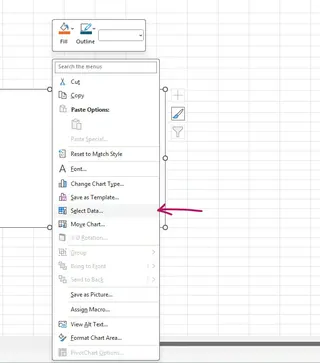
Faites un clic droit sur la toile du graphique vide et choisissez Sélectionner les données.
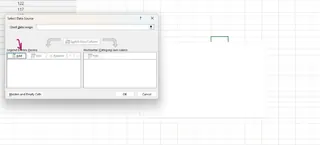
Sous Entrées de légende (Séries), cliquez sur Ajouter.
Pour Nom de la série, vous pouvez taper le nom de la colonne, comme "Pluviométrie Quotidienne", ou cliquer sur la cellule contenant l'en-tête.
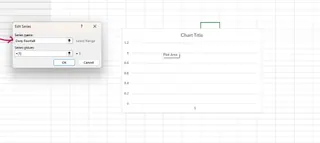
Pour Valeurs de la série, supprimez l'entrée par défaut et sélectionnez la plage des valeurs numériques dans votre colonne de données (par exemple, les valeurs sous "Pluviométrie Quotidienne").
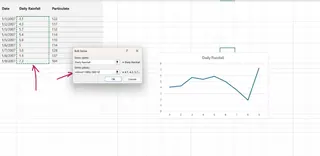
Ensuite, sous Étiquettes d'axe horizontal (Catégorie), cliquez sur Modifier.
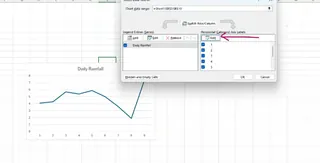
Sélectionnez la plage de valeurs pour votre axe horizontal, dans ce cas, la colonne Date. Cliquez sur OK dans les deux fenêtres.
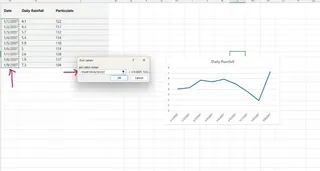
Vous avez maintenant un graphique linéaire de base. Bien qu'efficace, ce processus implique au moins sept étapes et peut être fastidieux, surtout pour les débutants.
Méthode 2 : La manière instantanée avec IA via Excelmatic

Et si vous pouviez sauter toutes ces étapes ? Avec un agent IA comme Excelmatic, vous le pouvez. Le processus est aussi simple que de poser une question en langage clair.
- Téléchargez votre fichier Excel sur Excelmatic.
- Tapez votre demande dans la boîte de discussion.
Pour le même graphique, vous taperiez simplement :
Crée un graphique linéaire montrant la Pluviométrie Quotidienne par Date.
Excelmatic analyse vos données, comprend votre intention et génère instantanément le graphique linéaire complet et correctement étiqueté. Il n'y a pas de menus à naviguer ni de plages de données à sélectionner manuellement. L'IA gère tout.
Personnalisation de votre graphique linéaire Excel
Un graphique de base est un bon début, mais la personnalisation est essentielle pour le rendre clair et professionnel. Voyons comment les deux méthodes gèrent cela.
Modification du titre du graphique et des étiquettes des axes
La manière traditionnelle : Cliquez sur le "Titre du graphique" par défaut et tapez votre nouveau titre. Pour ajouter des étiquettes d'axes, cliquez sur le graphique, appuyez sur le bouton vert plus (+) qui apparaît, cochez la case pour Titres des axes, puis modifiez le texte d'espace réservé sur le graphique.
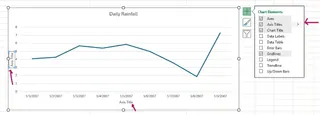
La manière Excelmatic : Vous pouvez inclure ces détails dans votre demande initiale ou les ajouter ensuite.
Crée un graphique linéaire de la Pluviométrie Quotidienne par Date. Intitule-le 'Mesures de Pluviométrie Quotidienne en Janvier 2007'.
Ou, si le graphique est déjà créé :
Change le titre du graphique en 'Mesures de Pluviométrie Quotidienne' et étiquette l'axe Y 'Pluviométrie (mm)'.
Ajout de plusieurs lignes au graphique
Comparer plusieurs jeux de données sur un seul graphique est un besoin courant.
La manière traditionnelle :
- Faites un clic droit sur le graphique et choisissez Sélectionner les données.
- Sous Entrées de légende (Séries), cliquez sur Ajouter.
- Pour Nom de la série, sélectionnez l'en-tête des nouvelles données (par exemple, "Particules").
- Pour Valeurs de la série, sélectionnez les données numériques pour la nouvelle série. L'axe horizontal devrait déjà être correctement défini.
- Cliquez sur OK.
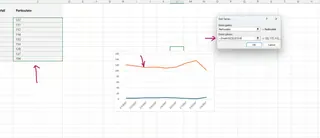
La manière Excelmatic : Indiquez simplement ce que vous voulez comparer en une seule fois.
Trace la Pluviométrie Quotidienne et les Particules sur le même graphique linéaire en fonction de la date.
L'IA comprend automatiquement que vous voulez deux lignes et les trace en conséquence, vous évitant ainsi de devoir rouvrir la fenêtre "Sélectionner les données".
Autres personnalisations (Formatage des axes, Ajout de lignes)
Besoin de rendre vos étiquettes d'axes plus lisibles ou d'ajouter une ligne de référence ?
La manière traditionnelle :
Incliner les étiquettes d'axe : Clic droit sur l'axe horizontal, choisissez Format de l'axe, allez dans l'onglet Taille et propriétés, et sélectionnez une Direction du texte.
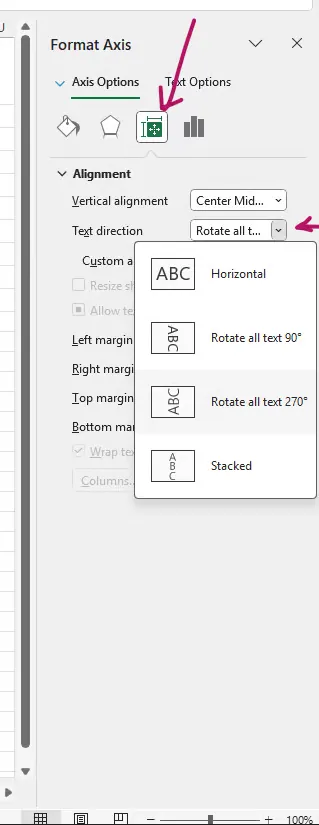
Ajouter une ligne verticale : C'est une tâche complexe dans Excel, nécessitant souvent des solutions de contournement comme l'ajout de barres d'erreur ou d'une série de graphique en nuage de points secondaire. Par exemple, pour utiliser des barres d'erreur, vous iriez dans Ajouter un élément de graphique > Barres d'erreur > Options des barres d'erreur supplémentaires.
La manière Excelmatic : Là encore, demandez simplement. L'IA gère les étapes techniques complexes pour vous.
Incline les étiquettes de l'axe X de 45 degrés.
Ajoute une ligne de référence verticale le 9 janvier 2007 et étiquette-la 'Forte Pluie'.
Amélioration des graphiques linéaires Excel pour une meilleure visualisation
Une fois votre graphique structuré, vous pouvez affiner son apparence. Les deux méthodes produisent un graphique Excel natif, vous pouvez donc toujours utiliser les outils de formatage intégrés d'Excel pour les finitions.
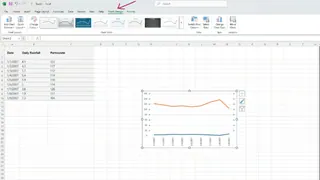
Vous pouvez cliquer sur n'importe quel élément du graphique pour le formater. Double-cliquez sur une ligne pour changer sa couleur, ajouter des marqueurs ou ajuster son épaisseur. Modifiez les quadrillages et les couleurs d'arrière-plan pour un aspect plus net qui fonctionne bien dans les rapports et présentations.
Sauvegarde et exportation du graphique depuis Excel
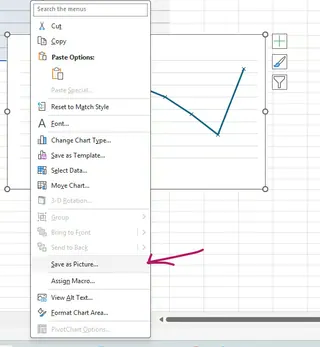
Une fois votre graphique terminé, vous pouvez facilement le sauvegarder ou l'exporter. Faites un clic droit sur le graphique et choisissez Enregistrer en tant qu'image pour créer un fichier PNG ou JPEG. Alternativement, copiez simplement le graphique (Ctrl+C) et collez-le directement dans PowerPoint, Word ou d'autres applications.
Un graphique linéaire bien conçu aide à présenter les données d'une manière facile à comprendre. En maîtrisant soit la méthode traditionnelle, soit la méthode alimentée par l'IA, vous pouvez créer des graphiques clairs et professionnels qui font ressortir les tendances et les modèles.
Conclusion
Tout au long de cet article, nous avons exploré deux chemins vers le même objectif : créer un graphique linéaire puissant dans Excel.
La méthode traditionnelle offre un contrôle granulaire et pratique, ce qui est idéal pour les experts Excel qui savent exactement ce qu'ils veulent et comment l'obtenir. Cependant, elle nécessite de naviguer dans de multiples menus et peut être lente et répétitive.
La méthode alimentée par l'IA avec Excelmatic révolutionne ce processus. En traduisant des commandes en langage clair en graphiques parfaitement formatés, elle élimine le travail manuel, économise un temps considérable et rend la visualisation puissante des données accessible à tous, quel que soit leur niveau d'expertise Excel. Vous pouvez vous concentrer sur les insights, pas sur les clics.
Prêt à transformer votre flux de travail de visualisation des données ? Essayez Excelmatic dès aujourd'hui et découvrez la facilité de créer des graphiques professionnels avec des commandes en langage simple.
Que vous préfériez le contrôle de l'approche classique ou la vitesse de l'IA, maîtriser les outils de création de graphiques d'Excel est essentiel pour une communication efficace des données.
FAQ sur les graphiques linéaires Excel
Quelle méthode est meilleure pour créer des graphiques linéaires : manuelle ou IA ?
Cela dépend de vos besoins. La méthode manuelle est bonne pour les utilisateurs qui veulent un contrôle précis, étape par étape, sur chaque élément du graphique. La méthode IA (en utilisant un outil comme Excelmatic) est bien supérieure pour la vitesse, l'efficacité et la facilité d'utilisation, fournissant les mêmes résultats en une fraction du temps avec des commandes simples.
Comment corriger mon graphique linéaire Excel si les données sont tracées incorrectement ?
Manuellement : Vérifiez la structure de vos données. Assurez-vous que les valeurs de l'axe X (comme les dates) sont dans la première colonne et les valeurs de l'axe Y (nombres) sont dans la seconde. Vous pouvez faire un clic droit sur le graphique, sélectionner "Sélectionner les données", et réattribuer manuellement les plages de données pour les axes horizontal et vertical. Avec Excelmatic : Clarifiez simplement votre demande. Par exemple : "Trace la Pluviométrie Quotidienne sur l'axe Y et la Date sur l'axe X." L'IA corrigera le graphique pour vous.
Comment puis-je ajouter plusieurs lignes à un seul graphique linéaire ?
Manuellement : Allez dans "Sélectionner les données", cliquez sur "Ajouter" pour créer une nouvelle série, puis sélectionnez le nom et les valeurs pour le jeu de données supplémentaire. Avec Excelmatic : Demandez simplement les deux lignes dans votre demande, comme : "Crée un graphique linéaire montrant la Pluviométrie Quotidienne et les Particules dans le temps.
Puis-je ajouter une ligne de référence verticale à mon graphique linéaire ?
Manuellement : Oui, mais c'est complexe. Vous avez généralement besoin de solutions de contournement comme l'ajout d'une barre d'erreur au format personnalisé ou la création d'un graphique combiné avec un nuage de points pour placer la ligne. Avec Excelmatic : Oui, et c'est simple. Demandez simplement : "Ajoute une ligne verticale le 9 janvier 2007."
Quelle est la meilleure façon d'exporter mon graphique Excel pour des rapports ?
Les deux méthodes produisent un graphique Excel standard. La meilleure façon d'exporter est de faire un clic droit sur le graphique et choisir "Enregistrer en tant qu'image" pour un fichier image de haute qualité (PNG, JPEG). Vous pouvez également copier et coller le graphique directement dans Word ou PowerPoint, où il peut rester modifiable.





