Points clés :
- Les méthodes traditionnelles pour compter les valeurs uniques dans Excel, comme la fonction
UNIQUEou les tableaux croisés dynamiques, exigent de retenir une syntaxe précise ou d'accomplir plusieurs étapes manuelles. - Les outils Excel basés sur l'IA comme Excelmatic remplacent ces processus manuels. Vous pouvez simplement demander « combien de villes uniques y a-t-il dans ma liste ? » en langage naturel pour obtenir la réponse.
- Utiliser Excelmatic fournit non seulement le décompte instantanément, mais génère aussi la liste des valeurs uniques, gagnant du temps, réduisant les erreurs et rendant l'analyse de données plus intuitive.
Contexte et difficultés
Imaginez que vous êtes responsable marketing et que vous analysez un grand tableau de prospects de campagne du dernier trimestre. Votre patron s'approche et pose une question apparemment simple : « Avec combien d'entreprises différentes avons-nous été en contact ? » Ou peut‑être une question plus précise : « Quelles sont les entreprises complètement nouvelles, c'est‑à‑dire qui n'apparaissent qu'une seule fois dans toute notre liste ? »
Ça vous serre un peu le cœur. Cette tâche “simple” implique d'abandonner tout le reste pour exécuter quelques acrobaties dans Excel.
Vous pourriez essayer de le faire manuellement : copier la colonne 'Nom de l'entreprise' sur une nouvelle feuille, utiliser la fonction "Supprimer les doublons", puis compter les lignes restantes. Mais c'est destructeur, lent, et il faudra recommencer à chaque nouvelle demande.
Autrement, vous pourriez tenter d'écrire une formule. Mais laquelle ? Une combinaison de SUM et COUNTIF ? Ou la plus récente fonction UNIQUE ? Avez‑vous la bonne version d'Excel pour que ça fonctionne ? Cette question simple se transforme soudain en un détour de 15 minutes rempli d'erreurs de formule potentielles et de problèmes de compatibilité de version. Le problème central est qu'une question commerciale directe ne devrait pas nécessiter un travail manuel aussi complexe et sujet aux erreurs dans un tableur.
Solutions Excel traditionnelles : étapes et limites
Pendant des années, les utilisateurs d'Excel se sont appuyés sur quelques méthodes standard pour compter les valeurs uniques. Puissantes, elles ont chacune leurs limites.
Méthode 1 : la combinaison de formules UNIQUE et COUNTA
Si vous utilisez Microsoft 365 ou Excel 2021, vous avez accès à la fonction UNIQUE. Elle est conçue spécifiquement pour ce problème.
La syntaxe est =UNIQUE(array, [by_col], [exactly_once]).
array: la plage de cellules à analyser (par ex.A2:A100).[by_col]: argument optionnel pour indiquer que les données sont en ligne plutôt qu'en colonne.[exactly_once]: argument optionnel pour trouver les valeurs qui n'apparaissent qu'une seule fois, et pas seulement une liste distincte de toutes les valeurs.
Pour obtenir une liste de villes distinctes à partir de la plage B2:B18, vous utiliseriez :
=UNIQUE(B2:B18)
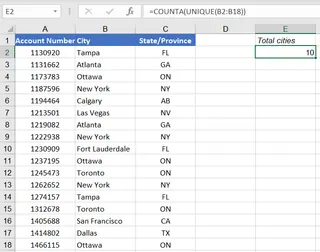
Si vous voulez juste le nombre de ces villes uniques, vous devez encapsuler cela dans une autre fonction, COUNTA :
=COUNTA(UNIQUE(B2:B18))
Cette formule renverrait le nombre 10.
Limites de cette méthode :
- Dépendance à la version : Le principal problème est que
UNIQUEn'est pas disponible dans Excel 2019 ou les versions antérieures. Si vous envoyez votre fichier à un collègue avec une version plus ancienne, il verra une erreur#NAME?. - Complexité de la formule : Se souvenir de la syntaxe, surtout des arguments optionnels, peut être délicat. Par exemple, pour trouver les valeurs qui apparaissent exactement une fois, vous devez utiliser une double virgule :
=UNIQUE(B2:B18,,TRUE). Ce n'est pas intuitif. - Peu convivial : Ça résout le "quoi" mais n'explique pas facilement le "comment" aux collègues moins techniques.
Méthode 2 : l'approche Tableau Croisé Dynamique
Pour ceux qui ont des versions d'Excel plus anciennes, le tableau croisé dynamique est la solution de référence. C'est un outil robuste qui peut rapidement synthétiser les données.
Voici les étapes typiques :
- Sélectionnez votre plage de données.
- Allez dans l'onglet Insertion et cliquez sur Tableau Croisé Dynamique.
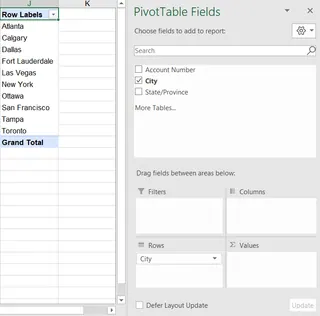
- Dans le volet Champs du tableau croisé dynamique, faites glisser le champ que vous souhaitez analyser (par ex. "Ville") dans la zone Lignes. Cela génère automatiquement une liste de toutes les valeurs distinctes.
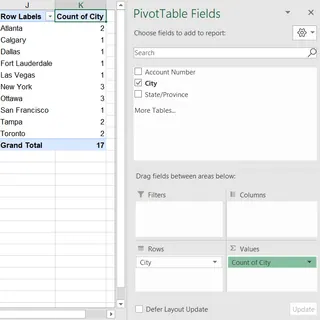
- Pour obtenir le nombre de chaque élément, faites glisser le même champ "Ville" dans la zone ∑ Values. Il apparaîtra comme "Count of City".
Limites de cette méthode :
- Actualisation manuelle : Les tableaux croisés dynamiques ne sont pas dynamiques en temps réel. Si vos données source changent, vous devez penser à cliquer droit et Actualiser le tableau pour voir les comptes mis à jour.
- Trop lourd pour une tâche simple : Créer tout un tableau croisé juste pour obtenir un seul nombre (le nombre de valeurs uniques) ressemble à utiliser un marteau-piqueur pour casser une noix.
- Multiples clics : Le processus implique plusieurs étapes de clics, glisser‑déposer et réglages, ce qui est plus lent qu'une formule si vous savez ce que vous faites, et intimidant si ce n'est pas le cas.
Utiliser l'IA pour Excel (avec Excelmatic) : une solution plus intelligente
Et si vous pouviez éviter totalement les formules et la configuration d'un tableau croisé ? C'est là que des agents IA pour Excel comme Excelmatic changent la donne. Plutôt que d'expliquer à Excel comment faire quelque chose, vous lui dites simplement ce que vous voulez en langage courant.

L'approche Excelmatic
Excelmatic est un assistant IA avec lequel vous discutez. Vous téléversez votre feuille de calcul, et l'IA s'occupe de l'analyse, des formules et des rapports pour vous. L'ensemble du processus pour compter les valeurs uniques se résume à une simple conversation.
Guide pas à pas
Voici comment vous résoudriez le même problème en une fraction du temps avec Excelmatic.
1. Téléversez votre fichier de données Glissez‑déposez simplement votre fichier Excel ou CSV dans l'interface Excelmatic. L'IA lira vos données et vous montrera un aperçu. Il est préférable d'avoir des en‑têtes de colonne clairs (comme "Nom de l'entreprise", "Ville", "Référence produit").

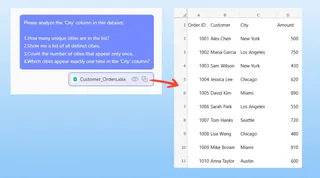
2. Décrivez ce dont vous avez besoin en langage naturel Au lieu d'écrire une formule, tapez votre question dans la zone de chat. Dans notre scénario précédent, vous pourriez demander :
- « Combien de villes uniques y a‑t‑il dans la liste ? »
- « Montre‑moi la liste de toutes les villes distinctes. »
- « Compte le nombre de villes qui n'apparaissent qu'une seule fois. »
- « Quelles villes apparaissent exactement une fois dans la colonne 'Ville' ? »
3. Visualisez et affinez les résultats Excelmatic fournira instantanément la réponse. Il peut vous donner un nombre, un tableau, ou même un tableau croisé préconfiguré. Le point fort est que vous pouvez poursuivre la conversation pour affiner les résultats.
Par exemple, vous pouvez enchaîner avec :
- « Super. Peux‑tu maintenant me montrer les ventes totales pour chacune de ces villes uniques ? »
- « Filtre cette liste pour ne montrer que les villes en Californie. »
- « Crée un graphique en barres montrant les 5 premières villes par nombre d'occurrences. »
Cette approche conversationnelle rend le découpage et l'analyse complexes des données sans effort.
4. Exportez vos résultats Une fois satisfait du résultat — que ce soit une liste propre de valeurs uniques ou un rapport complet — vous pouvez le télécharger comme nouveau fichier Excel en un clic. Vous pouvez aussi demander à Excelmatic de fournir la formule sous‑jacente qu'il a utilisée, pour l'apprendre et l'appliquer ensuite dans vos propres feuilles.
Exemple de dialogue
Voici à quoi peut ressembler une conversation typique avec Excelmatic :
Utilisateur : J'ai téléversé mes données de transactions commerciales pour le Q1. Pouvez‑vous me dire combien de clients uniques nous avons eus ? Les noms des clients sont dans la colonne 'Customer Name'.
Excelmatic : Bien sûr. Après analyse, j'ai trouvé qu'il y a 142 clients uniques dans la colonne 'Customer Name'. J'ai également généré un tableau avec la liste de ces noms uniques. Voulez‑vous que je crée un résumé ?
Utilisateur : Oui, merci. Maintenant, pouvez‑vous me dire lesquels de ces clients n'ont fait qu'un seul achat ?
Excelmatic : Certainement. J'ai filtré les données pour identifier les clients qui n'apparaissent qu'une seule fois. Il y a 38 clients qui ont effectué un seul achat au Q1. Voici la liste.
Utilisateur : Parfait. Veuillez exporter cette liste de 38 clients vers une nouvelle feuille Excel pour moi.
Excelmatic : Le fichier est prêt au téléchargement.
Excel traditionnel vs Excelmatic : comparaison rapide
| Feature | Traditional Excel | Excelmatic (AI) |
|---|---|---|
| Time to Result | 5-15 minutes (recherche, construction, débogage) | < 1 minute |
| Required Skill | Connaissance de UNIQUE, COUNTA, ou des tableaux croisés dynamiques |
Capacité à formuler une question en langage naturel |
| Flexibility | Faible. Les nouvelles questions exigent de nouvelles formules ou la refonte du TCD. | Élevée. Ajustez et affinez l'analyse via la conversation. |
| Error Risk | Élevé. Fautes de frappe dans les formules, plages incorrectes, ou oubli d'actualiser. | Faible. L'IA gère l'implémentation technique. |
| Learning Curve | Abrupte pour les fonctions et fonctionnalités complexes. | Minimale. C'est aussi simple qu'envoyer un message. |
FAQ
1. Dois‑je connaître des formules Excel pour utiliser Excelmatic ? Non. C'est tout l'intérêt. Vous décrivez votre objectif en langage courant, et Excelmatic génère le résultat. C'est parfait pour les débutants comme pour les experts qui veulent aller plus vite.
2. Mes données sont‑elles sécurisées lorsque je les téléverse sur Excelmatic ? Oui. La sécurité et la confidentialité des données sont des priorités. Excelmatic traite votre fichier dans un environnement sécurisé et ne stocke pas vos données à long terme sans votre consentement. Consultez toujours la politique de confidentialité officielle pour plus de détails.
3. Excelmatic peut‑il gérer des données désordonnées ou non structurées ? Excelmatic est conçu pour être robuste et peut souvent interpréter des données qui ne sont pas parfaitement propres. Toutefois, pour de meilleurs résultats, il est recommandé d'avoir des en‑têtes de colonnes clairs et descriptifs.
4. Puis‑je obtenir la formule Excel réelle utilisée par Excelmatic ? Oui. Vous pouvez demander à l'IA : « Quelle formule devrais‑je utiliser pour faire cela dans Excel ? » et elle vous fournira la formule. C'est un excellent outil pour apprendre.
5. Comment Excelmatic fait‑il la différence entre "distinct" et "unique" (n'apparaît qu'une seule fois) ? Vous n'avez pas à vous soucier du jargon technique. Décrivez simplement ce dont vous avez besoin. Par exemple :
- Pour obtenir une liste distincte, demandez : « Montre‑moi chaque ville qui apparaît dans la liste, sans les doublons. »
- Pour obtenir une liste véritablement unique, demandez : « Montre‑moi uniquement les villes qui apparaissent exactement une fois. » L'IA comprend l'intention derrière vos mots.
Passez à l'action : améliorez dès aujourd'hui votre flux de travail Excel
Arrêtez de perdre du temps à lutter avec des formules ou à cliquer dans des menus sans fin. La prochaine fois que vous devez compter des valeurs uniques, analyser une liste ou résumer un rapport, il existe une façon plus intelligente de faire.
En passant des commandes manuelles aux instructions conversationnelles, vous pouvez vous concentrer sur les insights, pas sur le processus. Vous répondrez aux questions métier plus vite, avec plus de précision et beaucoup moins de frustration.
Prêt à essayer par vous‑même ? Try Excelmatic today. Téléversez une feuille de calcul sur laquelle vous travaillez et posez la question que vous essayez de résoudre. Vous pourriez être surpris du temps que vous récupérerez.