Points clés à retenir :
- Les PDF sont statiques, Excel est dynamique : La conversion libère les données pour une analyse réelle, l'automatisation et un traitement sans erreur.
- Les méthodes manuelles et basiques ont des inconvénients : Bien que simples, le copier-coller et les importations intégrées échouent souvent avec des documents complexes ou scannés.
- Les outils web alimentés par l'IA (comme Excelmatic) représentent la norme moderne : Ils fournissent des feuilles de calcul précises et structurées à partir de tout type de PDF en utilisant de simples instructions en anglais.
- Choisissez la méthode qui correspond à votre flux de travail : Tenez compte du volume, du type de document et du besoin d'automatisation lors du choix d'un outil.
- Vous pouvez désormais convertir en secondes, pas en minutes : Le bon outil élimine le nettoyage manuel, transformant une tâche fastidieuse en un processus efficace en une seule étape.
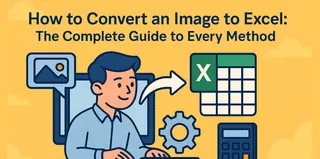
Nous avons tous connu ce moment : vous ouvrez un PDF rempli de chiffres, de tableaux ou de listes, et vous devez impérativement transférer ces données dans Excel — rapidement. Peut-être s'agit-il d'une facture à traiter, d'un rapport en attente d'analyse, ou d'une liste qui devrait être triable et filtrable.
Le problème est simple : les PDF sont conçus pour la visualisation et l'impression, pas pour l'édition ou le calcul. C'est pourquoi en extraire des données peut sembler comme ouvrir une porte sans clé. Vous pourriez essayer de copier-coller, pour finir avec un désordre chaotique. Ou utiliser un convertisseur en ligne basique qui vous laisse avec des colonnes mal alignées et des heures de nettoyage.
Si vous cherchez un moyen fiable de transformer vos PDF en feuilles de calcul Excel utilisables et organisées, vous êtes au bon endroit. Ce guide vous présentera chaque méthode pratique, de la plus simple à la plus sophistiquée, et vous aidera à choisir l'outil adapté.
Pourquoi convertir un PDF en Excel ?
Tout d'abord, clarifions pourquoi vous vous donneriez cette peine. Un PDF est un instantané ; une feuille de calcul Excel est un espace de travail. Convertir les données de l'un à l'autre vous permet de :
- Analyser et calculer : Appliquer des formules, créer des graphiques et utiliser des tableaux croisés dynamiques pour trouver des insights.
- Intégrer et automatiser : Alimenter d'autres systèmes, tableaux de bord ou rapports réguliers avec ces données.
- Gagner du temps et garantir l'exactitude : Éliminer la saisie manuelle lente et sujette aux erreurs.
5 méthodes pour convertir un PDF en Excel
Voici les approches les plus courantes, détaillées par processus, cas d'utilisation idéal et limites.
1. Copier-coller
Le processus : Surligner le texte dans votre visionneuse PDF, copier, et coller directement dans une cellule Excel.
Idéal pour : Extraire une courte liste simple de texte ou de chiffres d'un PDF très basique.
La limite : Cette méthode ne préserve presque jamais la structure des tableaux. Les données de plusieurs colonnes se collent dans une seule colonne, et vous passerez un temps considérable à les séparer et les réorganiser. Ce n'est pas une solution viable pour les tableaux ou une utilisation répétée.
2. L'outil d'importation intégré de Microsoft Excel
Le processus : Dans Excel (2013 et versions ultérieures), allez dans l'onglet Données, sélectionnez Obtenir des données > À partir d'un fichier > À partir d'un PDF, choisissez votre fichier, et sélectionnez un tableau à importer.
Idéal pour : Convertir des PDF simples, créés numériquement (non scannés) qui contiennent des tableaux clairs et sur une seule page.
La limite : Cette fonctionnalité peut avoir du mal avec les mises en page complexes, les tableaux multi-pages ou les documents scannés, aboutissant souvent à des données fragmentées nécessitant une correction manuelle. Elle ne traite également qu'un seul fichier à la fois.
3. Sites web de conversion de PDF en ligne
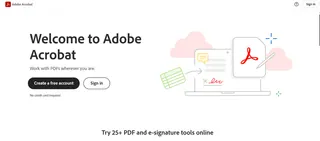
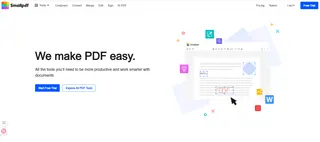
Le processus : Téléversez votre fichier PDF sur un site comme Adobe Acrobat Online ou Smallpdf, sélectionnez "Convertir en Excel", et téléchargez le résultat.
Idéal pour : Une conversion rapide et ponctuelle d'un PDF numérique non sensible lorsque la commodité est la priorité.
La limite : La précision peut être inconstante, surtout avec les fichiers scannés. Il y a souvent des limites de taille de fichier, et le téléversement de documents confidentiels sur un serveur tiers pose un problème de sécurité. Le traitement par lots est généralement limité ou nécessite un abonnement payant.
4. Logiciel de conversion de PDF de bureau
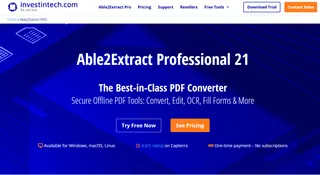
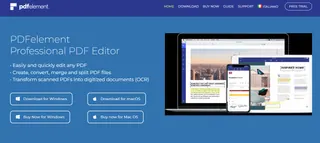
Le processus : Achetez et installez un logiciel comme Able2Extract ou PDFelement. Utilisez son interface pour ouvrir un PDF et l'exporter au format Excel, en exploitant souvent la ROC (Reconnaissance Optique de Caractères) pour les documents scannés.
Idéal pour : Les utilisateurs qui ont régulièrement besoin de convertir des PDF complexes ou scannés et qui nécessitent plus de contrôle et des fonctionnalités puissantes.
La limite : Cela implique un coût initial, l'installation d'un logiciel et l'apprentissage d'une nouvelle interface. Même dans ce cas, des ajustements de formatage post-conversion sont souvent nécessaires.
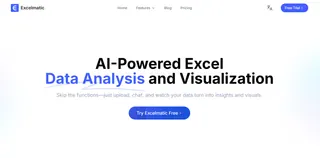
5. Outils web alimentés par l'IA (comme Excelmatic)
Le processus : Rendez-vous sur un outil web comme Excelmatic, glissez-déposez votre PDF, et dites à l'IA ce dont vous avez besoin en langage clair (par exemple, "Convertis cette facture en Excel avec des colonnes pour Date, Article et Total"). Recevez une feuille de calcul formatée en quelques secondes.
Idéal pour : Toute personne cherchant une conversion rapide, précise et sans intervention manuelle pour tout type de PDF — scanné ou numérique, simple ou complexe. C'est l'idéal pour les utilisateurs qui veulent une structure de données spécifique sans nettoyage manuel.
La limite : En tant qu'outil dépendant de l'IA, il peut nécessiter des instructions claires pour les formats de documents très inhabituels, mais il apprend et s'adapte rapidement.
L'avantage clé : Il comprend le contexte. Au lieu de simplement convertir du texte, il identifie les tableaux, les en-têtes et les relations entre les données, fournissant des feuilles de calcul prêtes à l'analyse.
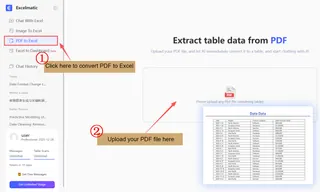
Comment cela fonctionne en pratique :
- Téléversez n'importe quel PDF — scanné, multi-page ou complexe.
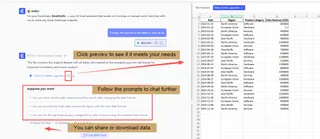
Dites à l'IA ce dont vous avez besoin en langage clair. Exemples :
→ "Extrais tous les articles de cette facture dans des colonnes pour Date, SKU, Quantité et Prix."
→ "Extrais l'historique des transactions de ce relevé bancaire et résume par catégorie."
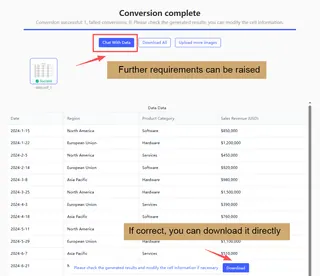
Recevez un fichier Excel propre et structuré en quelques secondes. Besoin d'ajustements ? Demandez :
→ "Maintenant, ajoute une formule pour calculer la taxe pour chaque ligne."
Comparaison des méthodes : laquelle vous convient ?
Le tableau suivant résume les principales différences pour vous aider à décider.
| Méthode | Facilité d'utilisation | Précision avec PDF scannés ? | Traitement par lots / multi-fichiers ? | Idéal pour |
|---|---|---|---|---|
| Copier-coller | Très Facile | Non | Non | Extraction ponctuelle de texte |
| Importation intégrée d'Excel | Facile | Non | Non | PDF numériques simples |
| Sites de conversion en ligne | Facile | Limitée | Limitée (Souvent Payant) | Usage occasionnel, non sensible |
| Logiciel de bureau | Modérée | Oui (avec ROC) | Oui | Conversions fréquentes et complexes |
| Outil web IA (Excelmatic) | Très Facile | Oui | Oui | Conversion précise et sans intervention pour tout PDF |
Conclusion et recommandation
Convertir des données PDF en Excel ne doit pas être un compromis frustrant entre vitesse et précision. Bien que les méthodes traditionnelles aient leur place pour des tâches spécifiques et simples, elles créent souvent plus de travail par la suite.
Pour la plupart des professionnels — que vous soyez en finance, administration, vente ou recherche — le chemin le plus efficace est d'utiliser un outil conçu pour les besoins modernes. Les outils web alimentés par l'IA comme Excelmatic représentent cette nouvelle norme : ils sont accessibles, intelligents et conçus pour fournir des données prêtes à l'emploi.
La meilleure façon de voir la différence est de l'essayer. La prochaine fois que vous avez un PDF à convertir, évitez le nettoyage manuel et essayez de demander à une IA de le faire pour vous. Vous pourriez découvrir qu'une tâche qui prenait 15 minutes n'en prend maintenant que 15.
Prêt à convertir vos PDF intelligemment ?
Rendez-vous sur Excelmatic en ligne, téléversez votre premier PDF et utilisez une instruction simple comme "Convertis ceci en une feuille de calcul Excel propre." Expérimentez un flux de travail plus rapide et plus précis dès aujourd'hui.
Questions fréquemment posées (FAQ)
Q : Quelle est la différence entre un convertisseur classique et un outil d'IA ?
R : Un convertisseur classique déplace simplement le texte, causant souvent des erreurs de formatage. Un outil d'IA comprend la structure et l'intention du document, fournissant des données logiquement organisées et prêtes à l'emploi.
Q : Quels sont les cas d'utilisation pratiques ?
R : Les applications courantes incluent le traitement de factures et reçus pour la comptabilité, l'extraction de données produits pour les ventes, la compilation de données de recherche pour l'analyse, et la gestion de formulaires et dossiers en administration.
Q : Et si le résultat n'est pas parfait ?
R : Avec les outils d'IA, vous pouvez affiner le résultat en utilisant des instructions simples. Demandez-lui de "trier par date," "formater en devise," ou "diviser une colonne," et il ajustera la feuille de calcul instantanément.