Points clés à retenir :
- La saisie manuelle de données à partir d'images est un frein majeur à la productivité, consommant de précieuses heures chaque semaine et introduisant des erreurs.
- Il existe plusieurs méthodes de conversion, allant de la simple saisie manuelle et des fonctionnalités intégrées d'Excel aux convertisseurs en ligne et aux logiciels OCR d'entreprise, chacune présentant des compromis importants en termes de vitesse, de précision et de coût.
- Les outils d'extraction alimentés par l'IA représentent la norme moderne, capables de manière unique de comprendre les structures de tableaux complexes, pas seulement de reconnaître du texte, ce qui les rend idéaux pour un usage professionnel.
- Excelmatic illustre cette approche pilotée par l'IA, offrant une plateforme tout-en-un qui convertit avec précision les images et PDF en Excel avec personnalisation, traitement par lots et export multi-format.
- Le processus est rapide et accessible, la conversion prenant généralement moins de deux minutes grâce à un simple glisser-déposer et un flux de travail guidé par l'IA.
Avez-vous déjà regardé une photo d'un rapport de vente, d'un reçu ou d'un tableau blanc plein de notes, en souhaitant pouvoir extraire comme par magie toutes ces données dans une feuille de calcul Excel ? Vous n'êtes pas seul. Dans le monde professionnel actuel en mouvement rapide, les informations critiques commencent souvent hors ligne — sur papier, dans des captures d'écran, ou capturées rapidement lors d'une réunion. Pourtant, taper manuellement les données à partir d'images est fastidieux, sujet aux erreurs et, franchement, une mauvaise utilisation du temps de quiconque.
Des études montrent que les professionnels passent près de 10 % de leur semaine de travail à la saisie manuelle de données — soit plus de 4 heures par semaine pour un employé à temps plein. Non seulement c'est épuisant, mais cela retarde également les analyses, introduit des erreurs et maintient des données précieuses enfermées dans une "prison d'images", incapables d'être analysées, partagées ou automatisées.
La bonne nouvelle ? Vous n'avez pas besoin d'être le héros de la saisie manuelle. Avec les bons outils, vous pouvez transformer n'importe quelle image en un fichier Excel propre et structuré en quelques minutes. Dans ce guide, je vais vous expliquer pourquoi la conversion d'image en Excel est importante, où elle est utilisée, les solutions disponibles et pourquoi Excelmatic se distingue comme l'outil tout-en-un dont vous avez besoin.
Pourquoi la conversion d'image en Excel est une compétence indispensable
Pour être honnête, convertir des images en Excel n'est pas seulement une tâche technique — c'est une compétence qui améliore l'efficacité commerciale. Que vous travailliez dans la finance, les ventes, les opérations ou la gestion, vous avez peut-être rencontré des situations où vous devez transformer des feuilles de calcul Excel sur papier ou des données verrouillées dans des images en fichiers Excel dynamiques et modifiables.
Retaper manuellement ces informations est lent et risqué. Une seule faute de frappe peut fausser des calculs, des budgets ou des rapports. C'est pourquoi de plus en plus d'équipes se tournent vers des moyens plus intelligents et automatisés pour capturer visuellement les données et les transformer en fichiers Excel prêts à l'emploi.
Aperçu des solutions : Vos options, expliquées
Voici un aperçu clair des principales façons de convertir des images en Excel, de la plus simple à la plus sophistiquée.
1. Saisie manuelle
La solution de repli universelle. Vous regardez l'image et tapez les données dans Excel vous-même. C'est gratuit et vous avez un contrôle total, mais c'est lent, fastidieux et présente un risque élevé de fautes de frappe. C'est pratique uniquement pour de minuscules tâches ponctuelles.
2. La fonction intégrée d'Excel "Insérer des données à partir d'une image"
Une fonctionnalité pratique pour les utilisateurs de Microsoft 365. Vous prenez une photo d'un tableau dans l'application Excel, et elle importe les données. Cela fonctionne bien pour des tableaux imprimés nets, mais échoue souvent avec des mises en page complexes, des images de mauvaise qualité ou du texte manuscrit. Idéal pour des conversions occasionnelles et simples.
3. Convertisseurs en ligne gratuits
Des sites Web où vous téléchargez une image et téléchargez un fichier Excel. Ils sont rapides et ne nécessitent aucune installation. Cependant, la précision est inconstante, les tailles de fichier sont souvent limitées, et le téléchargement de données professionnelles sensibles vers un serveur inconnu présente un risque pour la confidentialité. Un pari pour des données non critiques.
4. Logiciel OCR d'entreprise
Des programmes puissants et coûteux comme ABBYY FineReader. Ils offrent une grande précision et peuvent traiter de grands lots de documents. Cependant, ils ont une courbe d'apprentissage abrupte et un prix élevé, ce qui les rend excessifs pour la plupart des individus et des équipes.
5. Outils alimentés par l'IA (comme Excelmatic)
La solution moderne. Ces outils utilisent l'intelligence artificielle pour non seulement lire le texte mais aussi comprendre les structures de tableaux, les en-têtes et les mises en page. Ils gèrent des images complexes, prennent en charge le traitement par lots, permettent la personnalisation (comme des règles de formatage) et équilibrent puissance, facilité d'utilisation et coût raisonnable. C'est la catégorie de référence pour les besoins de conversion quotidiens et fiables en entreprise.
| Méthode | Avantages | Inconvénients |
|---|---|---|
| Saisie manuelle | Fiable, aucun outil nécessaire | Extrêmement lent, sujet aux erreurs, non évolutif |
| "Insérer des données à partir d'une image" d'Excel | Intégré à Microsoft 365, simple pour des tableaux propres | Difficultés avec les mises en page complexes, les images inclinées ou de mauvaise qualité |
| Convertisseurs en ligne gratuits | Rapide, aucune installation | Précision variable, problèmes de confidentialité, manque souvent de personnalisation |
| Logiciel OCR d'entreprise | Grande précision, traitement par lots | Coûteux, configuration complexe, excessif pour la plupart des équipes |
| Outils alimentés par l'IA (comme Excelmatic) | Gère les mises en page complexes, personnalisable, support des lots, abordable | Peut nécessiter une courbe d'apprentissage, dépend de la qualité de l'image |
Excelmatic : La solution tout-en-un pour la conversion d'images et de PDF en Excel
Excelmatic n'est pas juste un autre outil OCR — c'est une plateforme intelligente d'extraction de données conçue pour les besoins commerciaux modernes. Voici ce qui le distingue :
Support d'images et de PDF : Téléchargez des JPG, PNG, PDF, ou même des documents scannés — Excelmatic extrait avec précision le texte, les tableaux et les listes.
Détection de structure alimentée par l'IA : Il ne se contente pas de lire le texte ; il comprend les tableaux, les en-têtes et les mises en page, préservant les relations dans la sortie.
Extraction de données personnalisable : Définissez des colonnes, définissez des règles de formatage, nettoyez les données et même enrichissez-les à l'aide d'invites IA.
Traitement par lots et automatisation : Convertissez plusieurs fichiers à la fois, planifiez des tâches récurrentes et exportez vers Excel, Google Sheets, CSV ou d'autres plateformes.
Prêt pour plusieurs langues : Fonctionne avec des documents dans diverses langues, idéal pour les équipes mondiales.

Que vous traitiez des factures, extrayiez des données de recherche ou numérisiez des notes de réunion, Excelmatic transforme les données visuelles non structurées en feuilles de calcul prêtes pour l'analyse.
Comment convertir une image en Excel avec Excelmatic — étape par étape
Commencer est simple :
1. Inscrivez-vous et accédez à l'outil
Créez un compte Excelmatic gratuit en ligne — aucune installation requise pour la version Web.

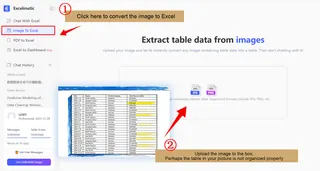
2. Téléchargez votre image
Glissez-déposez votre fichier dans le tableau de bord, ou sélectionnez-le depuis votre ordinateur. Excelmatic prend en charge les PDF multi-pages et les formats d'image courants.
3. Aperçu et modification
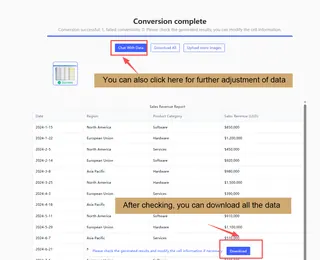
Vérifiez les données extraites dans un tableau d'aperçu. Apportez les corrections rapides si nécessaire.
4. Exportez vers Excel
Cliquez sur exporter et téléchargez votre fichier au format .xlsx, .csv, ou envoyez-le directement vers Google Sheets ou d'autres plateformes.
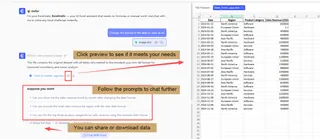
L'ensemble du processus prend souvent moins de deux minutes — une fraction du temps que nécessiterait une saisie manuelle.
Réflexions finales : Arrêtez de taper, commencez à automatiser
Convertir des images en Excel n'a pas besoin d'être une corvée ou un obstacle technique. C'est une compétence moderne qui comble le fossé entre l'information physique et l'analyse numérique. En adoptant des outils comme Excelmatic, vous dépassez la saisie manuelle lente et sujette aux erreurs pour adopter un flux de travail rapide, fiable et évolutif.
La vraie valeur réside dans ce que vous récupérez : du temps. Le temps autrefois consacré à une saisie fastidieuse peut désormais être dédié à l'analyse, à la stratégie et à l'innovation. Excelmatic vous permet de le faire en gérant avec précision les mises en page complexes et les documents divers, transformant des données visuelles éparses en un actif structuré prêt pour les rapports, les tableaux de bord et le travail collaboratif.
Si vous êtes prêt à libérer cette efficacité, le chemin est simple. Commencez par le plan gratuit d'Excelmatic et expérimentez par vous-même la rapidité avec laquelle vous pouvez transformer des images en feuilles de calcul exploitables. C'est plus qu'une conversion — c'est la première étape vers l'automatisation de la routine et la concentration sur le travail qui compte vraiment.
Questions fréquemment posées (FAQ)
Q1 : Puis-je convertir une photo d'une liste manuscrite en Excel ?
R : Cela reste un défi important. Bien que les outils d'IA excellent avec le texte imprimé ou tapé, la plupart peinent encore avec l'écriture cursive ou désordonnée. Pour de meilleurs résultats, assurez-vous que tout contenu manuscrit est en lettres majuscules claires. Pour des résultats fiables, les documents imprimés sont fortement recommandés.
Q2 : Dois-je être technophile pour utiliser ces outils d'extraction IA ?
R : Pas du tout. Les outils conçus pour les utilisateurs professionnels, comme Excelmatic, privilégient une expérience sans code et conviviale. Le flux de travail typique implique un simple téléchargement par glisser-déposer, l'IA suggérant automatiquement la structure. Le plus technique que cela puisse être est d'écrire de simples invites en langage naturel (par exemple, "formater en devise").
Q3 : Et si l'IA lit mal un chiffre ou un texte ? Puis-je le corriger ?
R : Absolument. Tout outil robuste fournit un mode d'aperçu et d'édition avant l'export final. Vous pouvez cliquer directement dans le tableau d'aperçu pour corriger toute erreur, garantissant que le fichier Excel final est parfait. Cela combine la vitesse de l'IA avec une vérification humaine finale.