Principaux points à retenir :
- Choisir la "bonne" moyenne dans Excel exige souvent de choisir entre plusieurs fonctions comme
AVERAGE,AVERAGEIF,MEDIANetMODE, ce qui peut prêter à confusion et entraîner des erreurs, surtout avec des données complexes. - Un outil Excel IA comme Excelmatic élimine le besoin de mémoriser des formules. Vous pouvez demander n'importe quel type de moyenne — moyenne arithmétique, médiane, conditionnelle, ou même la moyenne des 3 meilleures valeurs — en langage naturel simple.
- Avec Excelmatic, vous obtenez des insights statistiques précis en quelques secondes, gérez facilement les valeurs aberrantes et les conditions spécifiques, et passez moins de temps à déboguer des formules pour vous concentrer sur l'analyse des données.
Contexte et points douloureux
Calculer une "moyenne" semble simple, n'est-ce pas ? Mais en analyse de données, "moyenne" peut signifier beaucoup de choses. Cherchez-vous la moyenne arithmétique simple, la valeur centrale, ou la valeur la plus fréquente ? La réponse peut modifier radicalement l'interprétation de vos données.
Imaginez que vous êtes enseignant et que vous analysez les notes d'examen des élèves. Un élève était absent et a eu un zéro, tandis qu'un autre a réussi un projet bonus à 110 %. Un simple calcul AVERAGE serait faussé par ces deux valeurs extrêmes, donnant une image trompeuse des performances globales de la classe.
Ou peut-être êtes-vous responsable des ventes et devez calculer la performance moyenne des ventes, mais uniquement pour une région spécifique, ou en excluant les transactions sous une certaine valeur. Vous pourriez vous demander :
- Quelle fonction dois-je utiliser ?
AVERAGE,AVERAGEA,AVERAGEIFouMEDIAN? - Comment écrire une formule pour exclure les zéros ou les valeurs textuelles ?
- Quelle est la façon la plus rapide de calculer la moyenne des 5 meilleurs ?
- Comment expliquer cette formule imbriquée complexe à un collègue ?
C'est là que le processus manuel sous Excel devient un goulot d'étranglement. Vous passez plus de temps à rechercher et déboguer des formules qu'à comprendre les données elles-mêmes. Chaque nouvelle question de votre équipe nécessite une nouvelle formule, souvent complexe.
La solution Excel traditionnelle : étapes et limites
Traditionnellement, Excel propose une famille de fonctions pour traiter différents types de calculs de moyenne. Bien que puissantes, elles ont chacune des règles spécifiques et exigent que vous sachiez laquelle utiliser et quand.
La boîte à outils standard pour les moyennes
L'approche la plus courante consiste à écrire manuellement des formules en utilisant l'une des fonctions suivantes :
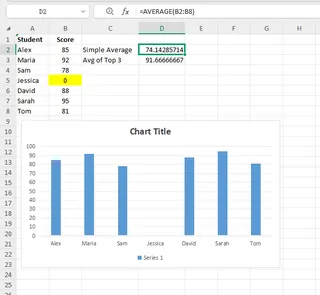
AVERAGE: C'est la fonction la plus courante, calculant la moyenne arithmétique (la somme des valeurs divisée par le nombre de valeurs).- Formula:
=AVERAGE(B2:B50) - Use Case: Trouver la moyenne simple d'une plage de nombres.
- Problem: Elle ignore les cellules vides et le texte, mais inclut les zéros. Un seul zéro peut fortement tirer la moyenne vers le bas, comme dans l'exemple des notes d'élèves ci‑dessous.
- Formula:
AVERAGEIF/AVERAGEIFS: Ces fonctions calculent la moyenne des cellules qui répondent à une condition spécifique (ou plusieurs conditions).- Formula:
=AVERAGEIF(A2:A50, "Apples", B2:B50) - Use Case: Trouver la moyenne du prix uniquement pour les "Apples" ou la moyenne des notes pour les étudiants dont la note est différente de zéro (
"<>0"). - Problem: La syntaxe peut être délicate, et gérer plusieurs critères avec
AVERAGEIFSajoute un niveau de complexité.
- Formula:
MEDIAN: Cette fonction trouve la valeur centrale d'un jeu de données.- Formula:
=MEDIAN(B2:B50) - Use Case: Idéale pour trouver une valeur "typique" lorsque vos données contiennent des valeurs aberrantes (très hautes ou très basses) qui fausseraient la
AVERAGE. - Problem: Elle représente le point médian, pas la moyenne arithmétique, ce qui peut ne pas convenir pour certains calculs financiers ou scientifiques.
- Formula:
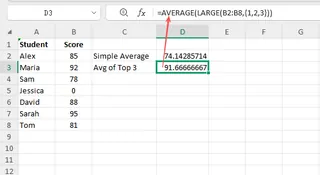
AVERAGE+LARGE/SMALL: Pour des analyses plus avancées, comme la moyenne des meilleurs ou des moins bons performeurs, il faut imbriquer des fonctions.- Formula:
=AVERAGE(LARGE(B2:B50, {1,2,3})) - Use Case: Calculer la moyenne des 3 meilleurs étudiants.
- Problem: C'est une formule matricielle. Difficile à retenir, peu lisible pour d'autres, et facile à rater.
- Formula:
Les limites de l'approche manuelle
Bien que ces fonctions soient la base de l'analyse sous Excel, elles présentent des inconvénients importants :
- Courbe d'apprentissage élevée : Il faut être un utilisateur Excel assez confiant pour savoir quelle fonction choisir et comment appliquer correctement sa syntaxe.
- Long et répétitif : Répondre à une simple question métier comme « Quelle est la moyenne en excluant les 10 % les plus bas ? » peut se transformer en 15 minutes d'écriture de formule. Si la question change légèrement, il faut tout recommencer.
- Sujet aux erreurs : Une virgule mal placée, une plage incorrecte ou une citation oubliée dans un critère
AVERAGEIFpeut entraîner une erreur#VALUE!ou, pire, un résultat incorrect silencieux. - Manque de flexibilité : Les formules sont rigides. Elles répondent à une question précise. Quand vous devez explorer vos données de façon dynamique, réécrire constamment des formules est inefficace et freine la curiosité.
La nouvelle solution : utiliser l'IA Excel avec Excelmatic
Au lieu de vous forcer à traduire votre question métier en une formule rigide, un agent Excel IA comme Excelmatic vous permet de poser la question directement. Il comprend votre intention et gère les calculs complexes en arrière-plan.

Le processus est simple : téléversez vos données, posez votre question en langage courant et obtenez une réponse instantanée.
Étapes : calculer des moyennes avec Excelmatic
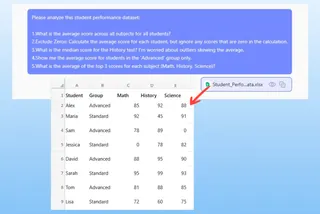
Reprenons la feuille de notes des élèves. Voici comment résoudre les mêmes problèmes en une fraction du temps.
1. Téléversez votre fichier de données
Glissez-déposez votre fichier Excel ou CSV dans Excelmatic. L'IA lira instantanément vos données et affichera un aperçu. Assurez-vous que vos colonnes ont des en-têtes clairs comme "Student Name", "Subject" et "Score".

2. Demandez la moyenne en langage naturel
Au lieu d'écrire une formule, tapez simplement votre demande dans la zone de chat.
Voici quelques exemples de requêtes que vous pouvez utiliser :
- Pour une moyenne simple :
Quelle est la moyenne des notes de tous les élèves ?
- Pour exclure les zéros :
Calcule la moyenne des notes pour chaque élève, mais ignore toutes les notes égales à zéro.
- Pour trouver la médiane et gérer les valeurs aberrantes :
Quelle est la note médiane pour le test d'Histoire ? Je m'inquiète des valeurs aberrantes.
- Pour une moyenne conditionnelle :
Montre-moi la moyenne des notes pour les élèves du groupe 'Advanced'.
- Pour la moyenne des meilleurs :
Quelle est la moyenne des 3 meilleures notes pour chaque matière ?
3. Vérifiez et affinez les résultats
Excelmatic génère la réponse instantanément, souvent sous la forme d'un tableau propre. Il ne se contente pas de donner un chiffre ; il comprend le contexte. Vous pouvez ensuite poursuivre la conversation pour affiner l'analyse.
Cette approche conversationnelle est là où l'IA Excel excelle vraiment. Vous pouvez vous appuyer sur votre requête précédente sans repartir de zéro.
4. Exportez votre analyse finale
Une fois satisfait, vous pouvez télécharger les résultats sous forme d'un nouveau fichier Excel propre. Vous pouvez aussi demander à Excelmatic de fournir la formule exacte qu'il a utilisée, que vous pourrez copier-coller dans votre classeur d'origine si nécessaire.
Exemple de dialogue : une conversation réelle
Voici à quoi peut ressembler une interaction typique avec Excelmatic :
User : J'ai téléversé les notes de ma classe. Peux-tu calculer la moyenne des notes pour chaque élève, mais ignore toutes les notes égales à zéro ?
Excelmatic : Fait. J'ai calculé la moyenne pour chaque élève en excluant les notes à zéro. C'est équivalent à utiliser la fonction AVERAGEIF dans Excel. Les résultats sont dans le tableau ci‑dessous. Voulez-vous également voir la note médiane pour tenir compte des valeurs exceptionnellement hautes ou basses ?
User : Oui, ajoute une colonne pour la note médiane. Aussi, mets en surbrillance l'élève ayant la moyenne la plus élevée.
Excelmatic : D'accord, j'ai ajouté une colonne 'Note médiane' et mis en surbrillance l'élève avec la moyenne la plus élevée. Vous pouvez maintenant télécharger le fichier mis à jour.
Formules traditionnelles vs Excelmatic : comparaison rapide
| Tâche | Méthode Excel traditionnelle | Méthode Excelmatic |
|---|---|---|
| Calculer la moyenne des 3 meilleures notes | =AVERAGE(LARGE(B2:B50, {1,2,3})) |
"Quelle est la moyenne des 3 meilleures notes ?" |
| Compétences requises | Connaissance des fonctions imbriquées et des formules matricielles. | Savoir décrire l'objectif en langage naturel. |
| Temps pour accomplir | 2–5 minutes (incluant recherche/débogage). | ~10 secondes. |
| Flexibilité | Rigide. Une nouvelle question nécessite une nouvelle formule. | Très flexible. Possibilité de poser des questions complémentaires. |
| Risque d'erreur | Élevé. Les erreurs de syntaxe sont fréquentes. | Faible. L'IA gère la syntaxe. |
FAQ
Q : Dois-je connaître des formules Excel pour utiliser Excelmatic ?
R : Non, pas du tout. L'objectif d'Excelmatic est de vous permettre de travailler vos données en langage naturel. Il suffit de décrire le résultat souhaité.
Q : Mes données sont-elles sécurisées lorsque je les téléverse sur Excelmatic ?
R : Oui. Excelmatic s'engage pour la confidentialité et la sécurité des utilisateurs. Vos fichiers sont traités de manière sécurisée et ne sont pas utilisés pour d'autres finalités que l'exécution de vos requêtes. Pour plus de détails, consultez la politique de confidentialité officielle sur le site.
Q : Excelmatic peut-il gérer des données "sales" contenant du texte et des cellules vides ?
R : Absolument. Excelmatic est conçu pour interpréter le contexte. Par exemple, lorsqu'on lui demande une moyenne numérique, il ignorera automatiquement les valeurs textuelles et les cellules vides dans la plage de calcul, comme le fait la fonction AVERAGE d'Excel. Vous pouvez aussi lui donner des instructions spécifiques, comme « traiter les cellules vides comme des zéros ».
Q : Puis-je voir la formule qu'Excelmatic a utilisée ?
R : Oui. Après avoir généré un résultat, vous pouvez demander à Excelmatic : « Quelle formule as‑tu utilisée pour ce calcul ? » Il vous fournira la formule Excel exacte, que vous pourrez apprendre ou réutiliser dans vos propres feuilles.
Q : Excelmatic sert-il uniquement à calculer des moyennes ?
R : Non, c'est un agent Excel IA complet. Vous pouvez l'utiliser pour trier et filtrer des données, créer des tableaux croisés dynamiques complexes, générer des graphiques, nettoyer des jeux de données, fusionner des fichiers, et bien plus — le tout via des commandes conversationnelles.
Passez à l'action : améliorez votre flux de travail Excel dès aujourd'hui
Arrêtez de perdre du temps à déchiffrer la différence entre AVERAGE, MEDIAN et MODE, ou à lutter avec des formules imbriquées complexes. Le temps passé à gymnastique de formules est du temps que vous ne consacrez pas à l'analyse stratégique et à la prise de décision.
Avec un outil Excel IA comme Excelmatic, vous obtenez des réponses instantanées et précises à vos questions sur les données. Explorez vos données à la vitesse d'une conversation, testez des hypothèses à la volée et produisez des rapports en minutes, pas en heures.
Prêt à oublier les maux de tête des formules ? Essayez Excelmatic gratuitement dès aujourd'hui. Téléversez le classeur sur lequel vous travaillez maintenant et posez votre première question. Commencez par l'une des requêtes proposées dans cet article et voyez à quelle vitesse vous obtenez les insights dont vous avez besoin.