Points clés :
- Les tableaux de bord Excel aident les utilisateurs à transformer des données Excel brutes en informations claires et exploitables en un seul écran.
- Construire des tableaux de bord manuellement nécessite des données structurées, des tableaux croisés dynamiques, des formules et une mise en page soignée, ce qui peut être long et source d’erreurs.
- Excelmatic automatise l’analyse et la visualisation, créant des tableaux de bord professionnels en quelques minutes sans configuration complexe.
- Utiliser Excelmatic réduit l’effort de maintenance, évite les erreurs et garantit une conception de tableau de bord cohérente et de haute qualité.
- Les tableaux de bord, manuels ou automatisés, permettent aux équipes de repérer rapidement les tendances, suivre les performances et prendre des décisions éclairées.
Soyons honnêtes. Vous ne gérez pas seulement des données dans Excel ; vous y êtes submergé. Des lignes et des lignes de chiffres de ventes, des indicateurs marketing hebdomadaires, des journaux clients... tout est là, mais que signifie cela vraiment ? Trouver l’histoire dans une feuille de calcul statique, c’est comme essayer d’entendre un chuchotement dans une tempête.
C’est là qu’intervient un tableau de bord Excel. Pensez-y comme au centre de commandement de vos données. Un instantané visuel unique qui transforme des nombres en insights. Vous voyez les tendances d’un coup d’œil, détectez les problèmes avant qu’ils n’explosent et prenez des décisions basées sur une image claire, pas sur un instinct.
Dans cet article, j’expliquerai d’abord ce qu’est réellement un tableau de bord Excel d’un point de vue professionnel. Ensuite, je décrirai la méthode traditionnelle pour en créer un dans Excel, en expliquant pourquoi elle devient souvent pénible en pratique. Enfin, je montrerai comment Excelmatic offre une alternative beaucoup plus simple et pratique pour transformer des données Excel en tableaux de bord.
Qu’est-ce qu’un tableau de bord Excel ?
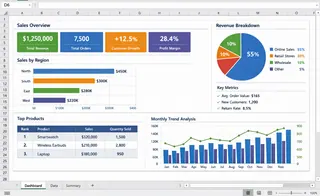
Un tableau de bord Excel est une interface visuelle centralisée construite dans Excel, en prenant les données Excel comme base. Grâce à l’analyse des données (agrégation, comparaison, calcul) et à la visualisation des données (graphiques, tableaux et KPI), un tableau de bord Excel rassemble des données dispersées en une vue unique et claire.
D’un point de vue professionnel, l’objectif principal d’un tableau de bord Excel n’est pas de créer des graphiques pour une présentation, mais de aider les utilisateurs à comprendre rapidement les résultats, repérer les tendances, identifier les problèmes et soutenir la prise de décision.
En pratique, un tableau de bord Excel :
- Utilise des tables Excel ou des jeux de données bruts comme source de données
- S’appuie sur des outils d’analyse de données tels que les tableaux croisés dynamiques, les formules et les calculs
- Visualise les métriques clés via des graphiques, des cartes KPI et des tableaux récapitulatifs
- Présente toutes les informations critiques sur un seul écran, afin que les utilisateurs puissent comprendre les performances en un coup d’œil
Essentiellement, un tableau de bord Excel vise la clarté et l’efficacité. Au lieu de faire défiler plusieurs feuilles de calcul ou des lignes de données brutes, les utilisateurs voient immédiatement ce qui fonctionne, ce qui ne fonctionne pas et où porter leur attention.
Partie 1 : Comment créer un tableau de bord Excel manuellement (Méthode traditionnelle)
La plupart des tableaux de bord Excel sont construits selon un flux de travail assez standard. Les détails peuvent varier, mais les étapes principales ci-dessous reflètent la manière dont les tableaux de bord sont typiquement créés en entreprise.
Étape 1 : Préparer et structurer vos données
Un tableau de bord Excel fiable commence toujours par des données source bien structurées. Votre jeu de données doit suivre un format de table simple : chaque colonne représente un champ (date, produit, revenu, etc.) et chaque ligne représente un enregistrement.
En pratique, cela signifie supprimer les cellules fusionnées, les lignes vides et les sous-totaux manuels. Convertir le jeu de données en Table Excel (Ctrl + T) est une bonne pratique, car cela maintient des plages cohérentes et rend les mises à jour plus stables lorsque de nouvelles données sont ajoutées.
Étape 2 : Définir l’objectif du tableau de bord
Avant de créer des graphiques, clarifiez ce que le tableau de bord doit montrer. Les tableaux de bord professionnels sont conçus autour des décisions, pas des visuels.
À ce stade, il est utile d’identifier pour qui le tableau de bord est destiné, quelles questions il doit répondre et quels KPI sont réellement importants. Cela évite les graphiques inutiles et garde le tableau de bord axé sur les insights plutôt que sur la décoration.
Étape 3 : Construire des tableaux croisés dynamiques pour l’analyse
Les tableaux croisés dynamiques sont la base analytique de la plupart des tableaux de bord Excel. Ils permettent de résumer de grands jeux de données par période, catégorie ou région sans recourir à des formules complexes.
Généralement, plusieurs tableaux croisés dynamiques sont créés — chacun supportant une vue spécifique des données. Ils sont souvent placés sur une feuille séparée qui sert de couche de calcul derrière le tableau de bord.
Étape 4 : Créer des graphiques à partir des tableaux croisés dynamiques
Les graphiques sont construits directement à partir des tableaux croisés dynamiques pour visualiser les tendances et comparaisons. Les graphiques en courbes sont couramment utilisés pour les tendances dans le temps, tandis que les graphiques en colonnes ou barres conviennent aux comparaisons par catégorie.
À ce stade, la clarté prime sur la variété. Chaque graphique doit répondre à une question précise et être facile à comprendre sans explication supplémentaire.
Étape 5 : Ajouter des filtres et des segments
Les segments et les contrôles de chronologie ajoutent de l’interactivité au tableau de bord. Ils permettent aux utilisateurs de filtrer les vues par période, produit ou région sans modifier la structure sous-jacente.
Bien qu’utiles, les segments augmentent aussi la dépendance entre les tableaux croisés dynamiques, ce qui peut rendre les tableaux de bord plus difficiles à maintenir à mesure que la complexité augmente.
Étape 6 : Assembler la mise en page du tableau de bord
L’étape finale consiste à organiser les graphiques et les KPI dans une seule vue de tableau de bord. Les indicateurs clés sont généralement placés en haut, avec les graphiques de soutien regroupés logiquement en dessous.
Un tableau de bord Excel bien conçu doit être compréhensible en quelques secondes, permettant aux utilisateurs de saisir rapidement les performances et d’identifier les problèmes.
Étape 7 : Maintenance continue
Les tableaux de bord Excel traditionnels nécessitent des mises à jour régulières. Les tableaux croisés dynamiques doivent être actualisés, les formules vérifiées et les mises en page ajustées lorsque les données changent.
À mesure que les tableaux de bord deviennent plus complexes, l’effort de maintenance augmente — devenant souvent un facteur limitant pour une utilisation à long terme.
Pourquoi les tableaux de bord Excel traditionnels deviennent difficiles à maintenir
Avec le temps, les tableaux de bord traditionnels deviennent fragiles. De nouvelles données doivent être ajoutées, les tableaux croisés dynamiques actualisés, les formules ajustées et les mises en page réparées. Plus le tableau de bord est complexe, plus il demande d’efforts pour rester opérationnel.
C’est pourquoi de nombreuses équipes se retrouvent avec des tableaux de bord rarement mis à jour, ou des feuilles de calcul que seule une personne comprend complètement. Excel est puissant, mais les tableaux de bord construits de cette manière ne sont pas adaptés à une montée en charge dans des environnements rapides.
Partie 2 : Pourquoi Excelmatic est une approche plus pratique pour créer des tableaux de bord
Excelmatic part d’une hypothèse différente : la plupart des gens ne veulent pas construire des tableaux de bord — ils veulent des réponses.
Au lieu de demander aux utilisateurs de concevoir manuellement des tableaux croisés dynamiques, d’écrire des formules et de trouver des mises en page, Excelmatic se concentre sur la transformation automatique des données Excel en tableaux de bord clairs.
Lorsque vous téléversez un fichier Excel, Excelmatic analyse la structure de vos données et identifie automatiquement les métriques clés. L’analyse qui se fait normalement via plusieurs tableaux croisés dynamiques et formules est réalisée en coulisses.
Autre point important, Excelmatic supprime la charge de conception. Les tableaux de bord sont générés avec des mises en page propres et des visuels cohérents, de sorte que les utilisateurs n’ont pas à se préoccuper de l’alignement, du formatage ou du choix des graphiques.
Excel traditionnel vs. Excelmatic : comparaison pratique
La différence entre les tableaux de bord Excel traditionnels et Excelmatic n’est pas une question de capacité — c’est une question d’ergonomie.
| Aspect | Excel traditionnel | Excelmatic |
|---|---|---|
| Effort d’installation | Élevé et manuel | Minimal et automatisé |
| Risque d’erreurs | Facile à introduire | Grandement réduit |
| Temps pour le premier tableau de bord | Heures ou jours | Minutes |
| Qualité du design | Dépend des compétences de l’utilisateur | Cohérente et professionnelle |
| Maintenance continue | Fastidieuse | Simple à actualiser |
En pratique, cela signifie qu’Excelmatic permet aux équipes de passer moins de temps à construire des tableaux de bord et plus de temps à les utiliser réellement.
Tableaux de bord sur lesquels vous vous appuyez probablement déjà
En pratique, les tableaux de bord sont déjà largement utilisés dans différentes fonctions de l’entreprise. La différence tient surtout à ce qui est surveillé et à quelle fréquence les décisions sont prises. Le tableau ci-dessous montre quelques types de tableaux de bord les plus courants et leurs axes typiques.
| Type de tableau de bord | Ce qu’il montre habituellement | Cas d’usage typique |
|---|---|---|
| Tableau de bord Marketing | Trafic, conversions, performance des canaux, ROI des campagnes | Évaluer l’efficacité marketing et optimiser les dépenses |
| Tableau de bord Commercial | État du pipeline, revenus, étapes des deals, prévisions | Suivre la performance commerciale et prioriser les relances |
| Tableau de bord Opérations | Niveaux de stock, statut des commandes, exécution ou tickets de support | Identifier les goulots d’étranglement et les risques opérationnels |
| Tableau de bord Financier | Flux de trésorerie, dépenses, marges, budgété vs réalisé | Surveiller la santé financière et le contrôle des coûts |
| Tableau de bord de Management | KPI de haut niveau, métriques de croissance, risques clés | Revue rapide des performances au niveau exécutif |
Ces tableaux de bord sont souvent consultés quotidiennement ou hebdomadairement et sont conçus pour répondre à des questions très pratiques : Sommes‑nous dans les temps ? Où sont les problèmes ? Qu’est‑ce qui nécessite une attention immédiate ?
Si vous ouvrez régulièrement des fichiers Excel pour consulter des chiffres, suivre des performances ou rapporter des résultats, vous vous appuyez déjà sur des tableaux de bord — qu’ils soient formellement conçus ou non.

Réflexions finales
Construire un tableau de bord Excel de manière traditionnelle peut fonctionner, surtout pour les utilisateurs expérimentés d’Excel. Mais cela a des coûts cachés : temps, complexité et maintenance continue.
Excelmatic propose une approche plus moderne. En automatisant l’analyse et la visualisation, il permet de transformer les données Excel en tableaux de bord sans la friction habituelle.
Si votre objectif est la clarté plutôt que la complexité, et l’insight plutôt que la mécanique des feuilles de calcul, Excelmatic offre une façon plus simple et durable de créer des tableaux de bord à partir de données Excel.
Foire aux questions (FAQ)
Q1 : Qu’est‑ce qu’un tableau de bord Excel ?
A1 : Un tableau de bord Excel est une interface centralisée qui transforme des données Excel en insights clairs en utilisant des tables, des tableaux croisés dynamiques, des graphiques et des KPI pour faciliter la prise de décision rapide.
Q2 : Pourquoi est‑il difficile de créer des tableaux de bord manuellement dans Excel ?
A2 : Les tableaux de bord manuels exigent des données propres, plusieurs tableaux croisés dynamiques, des formules et une mise en page soignée, ce qui les rend chronophages, sujets aux erreurs et difficiles à maintenir.
Q3 : Comment Excelmatic simplifie‑t‑il la création de tableaux de bord ?
A3 : Excelmatic analyse automatiquement les données Excel, identifie les métriques clés et génère des tableaux de bord professionnels en quelques minutes sans formules manuelles ni travail de design.
Q4 : Qui devrait utiliser Excelmatic ?
A4 : Les professionnels qui s’appuient quotidiennement sur des tableaux de bord Excel mais souhaitent des insights plus rapides, précis et faciles à maintenir tireront le plus de bénéfice d’Excelmatic.
Q5 : Excelmatic peut‑il gérer des jeux de données Excel complexes ?
A5 : Oui, Excelmatic peut traiter des fichiers Excel volumineux et complexes, en résumant automatiquement les métriques clés et en créant des tableaux de bord interactifs de manière efficace.