Points clés :
- Alphabetiser manuellement dans Excel, surtout avec des critères à plusieurs niveaux ou des noms dans une seule colonne, est un processus chronophage impliquant de nombreux clics, des boîtes de dialogue ou des formules complexes.
- Un agent IA pour Excel comme Excelmatic élimine ces étapes manuelles, vous permettant de trier et d'alphabétiser des jeux de données complexes en utilisant de simples commandes en langage naturel.
- En utilisant Excelmatic, vous pouvez réduire drastiquement le temps consacré à l'organisation des données, minimiser le risque d'erreur humaine et gérer des requêtes de tri sophistiquées de manière conversationnelle, améliorant ainsi votre productivité globale.
Contexte du problème et points douloureux
Organiser des données est une tâche fondamentale pour toute personne utilisant Excel. Que vous gériez une liste de clients, un annuaire d'employés, un inventaire de produits ou une liste de tâches de projet, mettre les informations en ordre alphabétique est souvent la première étape pour y voir clair. Une liste bien triée est plus facile à lire, à rechercher et à analyser.
Pour une liste simple, le tri semble assez facile. Mais dans la réalité, les données sont rarement simples. Imaginez que vous avez une liste de contacts avec une seule colonne "Nom complet". Votre responsable vous demande d'alphabétiser la liste par nom de famille. Soudain, une tâche apparemment simple devient un casse-tête en plusieurs étapes.
Ou pensez à un inventaire de livres avec des colonnes Titre, Auteur et Classification (Fiction/Non-fiction). Vous pourriez devoir trier d'abord par Classification, puis ensuite par Auteur, par ordre alphabétique. Ce tri à plusieurs niveaux exige de naviguer dans des boîtes de dialogue spécifiques et de vous assurer que vous définissez le bon ordre d'opération. Un mauvais clic, et votre jeu de données entier peut être désordonné, avec des lignes qui ne correspondent plus. Ces processus manuels ne sont pas seulement fastidieux ; ils sont fragiles et très sujets aux erreurs humaines.
La solution Excel traditionnelle : étapes et limitations
Dans un flux de travail Excel traditionnel, il existe plusieurs façons d'alphabétiser vos données, chacune avec son niveau de complexité.
Méthode 1 : Les icônes de tri rapide
Pour un tri simple sur une seule colonne, les icônes A-Z et Z-A d'Excel dans l'onglet Données sont les outils à privilégier.
- Cliquez sur une cellule de la colonne que vous voulez trier (par exemple, 'Nom de famille').
- Allez dans l'onglet Données du ruban.
- Cliquez sur l'icône
A-Zpour trier par ordre alphabétique croissant.
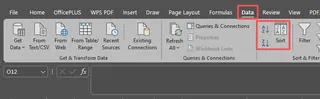
Cela fonctionne bien si vos données sont parfaitement propres et que vos besoins de tri sont simples. Cependant, cela repose sur la capacité d'Excel à deviner correctement la plage de données et si vous avez une ligne d'en-tête, ce qui n'est pas toujours le cas.
Méthode 2 : La boîte de dialogue Tri personnalisée pour un tri multi-niveaux
Lorsque vous devez trier selon plusieurs critères (par ex. par 'Classification', puis par 'Auteur'), les icônes de tri rapide ne suffisent pas. Il faut utiliser la boîte de dialogue Trier.
- Cliquez n'importe où dans votre tableau de données.
- Allez dans l'onglet Données et cliquez sur l'icône principale Trier.
- Dans la boîte de dialogue Trier, sélectionnez votre premier niveau de tri dans le menu déroulant "Trier par" (par ex.
Classification). - Cliquez sur "Ajouter un niveau" pour ajouter un deuxième critère de tri.
- Sélectionnez votre second niveau dans le menu déroulant "Puis par" (par ex.
Auteur). - Cliquez sur OK.
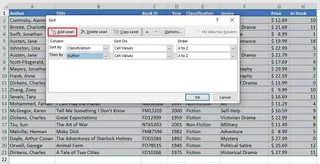
Bien que puissant, ce processus est entièrement manuel. Chaque nouveau besoin de tri implique de rouvrir cette boîte de dialogue et de reconfigurer les niveaux.
Méthode 3 : Formules pour un tri complexe (le vrai casse-tête)
Qu'en est-il du tri par nom de famille lorsque le prénom et le nom sont dans une seule cellule ? C'est là que l'approche traditionnelle d'Excel devient vraiment lourde. Vous ne pouvez pas simplement cliquer sur un bouton. Vous devez d'abord créer des "colonnes d'assistance" pour extraire le nom de famille en utilisant une combinaison de fonctions texte.
Pour un nom en A2, vous auriez besoin de formules comme celles-ci :
- Pour extraire le nom de famille :
=RIGHT(A2,LEN(A2)-SEARCH(" ",A2)) - Pour extraire le prénom :
=LEFT(A2,SEARCH(" ",A2)-1)
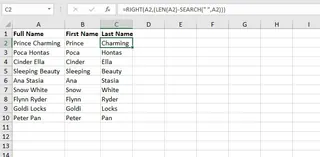
Les étapes seraient :
- Insérer une ou deux nouvelles colonnes à côté de votre colonne de noms.
- Saisir les formules complexes pour séparer les noms.
- Étendre les formules vers le bas pour toutes les lignes.
- Effectuer ensuite un tri standard sur votre nouvelle colonne d'assistance "Nom de famille".
- Enfin, supprimer les colonnes d'assistance pour nettoyer votre feuille.
Les limites de l'approche manuelle
- Forte complexité : Pour tout ce qui dépasse un simple tri A-Z, vous devez mémoriser des paramètres précis de boîtes de dialogue ou une chaîne de formules complexes et peu intuitives (
SEARCH,LEN,RIGHT). - Extrêmement sujet aux erreurs : Une faute de frappe dans une formule, la sélection d'une plage incorrecte, ou l'oubli de cocher "Mes données contiennent des en-têtes" peut instantanément corrompre l'intégrité de vos données.
- Chronophage : Le processus d'ajout de colonnes d'assistance, d'écriture de formules, de tri, puis de nettoyage est lent et répétitif, surtout pour de grands jeux de données.
- Peu flexible : Si votre responsable revient en disant « Super, maintenant peux-tu trier par prénom à la place ? », vous devez recommencer tout le processus depuis le début.
La nouvelle solution : Utiliser une IA Excel comme Excelmatic
Au lieu de lutter avec des clics, des dialogues et des formules, que diriez-vous de simplement dire à Excel ce que vous voulez ? C'est la puissance d'un agent IA pour Excel comme Excelmatic. Vous téléversez votre fichier et décrivez vos besoins de tri en langage naturel, quel que soit le niveau de complexité.

Idée générale
Excelmatic agit comme votre analyste de données personnel. Vous téléversez simplement votre fichier Excel ou CSV, puis commencez une conversation. Vous décrivez le résultat souhaité et l'IA effectue l'analyse, la manipulation ou le tri pour vous, en vous montrant le résultat en quelques secondes. Elle évite complètement le processus manuel étape par étape.
Étape par étape : alphabétiser avec Excelmatic
Revenons aux mêmes problèmes et voyons comment ils sont résolus en quelques secondes avec Excelmatic.
1. Téléversez votre fichier de données
D'abord, connectez-vous à Excelmatic et téléversez votre feuille de calcul. Il prend en charge les fichiers Excel (.xlsx, .xls) et les fichiers .csv. L'IA lira instantanément vos données et vous affichera un aperçu.

2. Décrivez votre demande de tri en langage simple Au lieu de naviguer dans les menus, vous saisissez votre demande dans la zone de chat. Voici quelques exemples basés sur nos scénarios précédents :
Pour un tri alphabétique simple :
Triez les données alphabétiquement par la colonne 'Nom de famille'.
Pour un tri multi-niveaux :
Triez ce tableau d'abord par 'Classification' de A à Z, puis par 'Auteur' par ordre alphabétique.
Pour le problème complexe "trier par nom de famille" :
Ma liste de contacts a une colonne 'Nom complet'. Veuillez trier toute la feuille alphabétiquement en fonction du nom de famille de chaque personne.
Pour des données disposées horizontalement (en colonnes) :
Mes données sont agencées horizontalement. Triez les colonnes de gauche à droite selon les noms de la ligne 1.
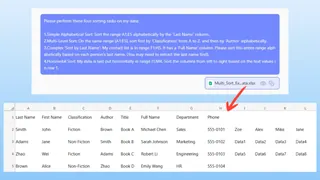
3. Vérifiez et itérez sur le résultat Excelmatic traitera votre demande et présentera instantanément les données triées. L'avantage de cette approche conversationnelle est que vous pouvez facilement affiner le résultat. Vous pouvez poursuivre la conversation avec des requêtes complémentaires :
- "Parfait. Maintenant, pouvez-vous ne me montrer que les lignes où 'Classification' est 'Fiction' ?"
- "Inversez l'ordre de tri pour les auteurs."
- "Ajoutez une nouvelle colonne qui combine le nom de famille et le prénom de l'auteur, séparés par une virgule."
Ce processus itératif d'analyse est quasi impossible à réaliser aussi rapidement dans Excel classique.
4. Exportez votre fichier finalisé Une fois satisfait, vous pouvez télécharger les données triées sous la forme d'un nouveau fichier Excel en un clic. Votre fichier d'origine reste intact.
Exemple de dialogue
Voici à quoi ressemble une conversation typique pour résoudre le problème de "trier par nom de famille" dans Excelmatic :
Utilisateur : J'ai une feuille avec des noms d'employés dans une seule colonne 'Nom complet'. J'ai besoin d'alphabétiser toute la liste par nom de famille.
Excelmatic : Compris. J'ai trié vos données par ordre alphabétique en me basant sur le nom de famille extrait de la colonne 'Nom complet'. Toutes les lignes ont été conservées intactes. Voici l'aperçu du tableau trié.
Utilisateur : C'est parfait. Pouvez-vous aussi créer une nouvelle colonne appelée 'Nom de famille' qui contient uniquement le nom de famille utilisé pour le tri ?
Excelmatic : Certainement. J'ai ajouté une colonne 'Nom de famille' et l'ai remplie en extrayant le nom de famille de la colonne 'Nom complet'. Le tableau reste trié. Vous pouvez maintenant télécharger le fichier mis à jour.
Excel traditionnel vs Excelmatic : comparaison rapide
| Tâche | Méthode Excel traditionnelle | Méthode Excelmatic (IA Excel) |
|---|---|---|
| Tri simple | 2-3 clics dans l'onglet Données. | Tapez une phrase, par ex. "Triez par 'Nom' A-Z". |
| Tri multi-niveaux | Ouvrir la boîte Trier, ajouter manuellement des niveaux, définir l'ordre pour chacun. | Tapez une phrase descriptive, par ex. "Trier par Département, puis par Date d'embauche." |
| Trier par nom de famille (à partir d'une seule colonne) | Créer des colonnes d'assistance, écrire des formules complexes (RIGHT, LEN, SEARCH), trier, puis supprimer les colonnes. |
Tapez une instruction simple : "Trier la liste par nom de famille." |
| Flexibilité | Faible. Changer le critère de tri nécessite de répéter tout le processus manuel. | Élevée. Tapez simplement une nouvelle requête pour re-trier ou filtrer les données instantanément. |
| Risque d'erreur | Élevé. Les erreurs de formule ou les sélections de plage incorrectes peuvent désorganiser les données. | Très faible. L'IA gère la logique complexe et préserve l'intégrité des données. |
FAQ
Q : Dois-je connaître des formules Excel pour utiliser Excelmatic pour le tri ?
R : Absolument pas. Le but d'Excelmatic est précisément de remplacer les formules complexes et les étapes manuelles par des instructions en langage naturel. Il vous suffit de pouvoir décrire le résultat souhaité.
Q : Excelmatic va-t-il modifier mon fichier Excel d'origine ?
R : Non. Excelmatic travaille sur une copie de vos données dans son environnement sécurisé. Votre fichier d'origine sur votre ordinateur n'est jamais modifié. Vous pouvez télécharger les résultats sous la forme d'un nouveau fichier.
Q : Et si mes données sont en désordre, avec des lignes vides ou un formatage incohérent ?
R : Excelmatic est conçu pour être robuste et peut souvent gérer des données désordonnées mieux que les outils rigides d'Excel. Vous pouvez même lui demander d'aider à nettoyer les données d'abord, par exemple en disant "Supprime toutes les lignes vides" ou "Supprime les espaces en début et fin de toutes les cellules".
Q : Est-il sûr de téléverser des données sensibles d'entreprise comme des listes d'employés ou de clients ?
R : Excelmatic est conçu avec la sécurité des données comme priorité, en employant des mesures de sécurité de niveau entreprise. Toutes les données sont chiffrées en transit et au repos. Pour des besoins de conformité spécifiques, référez-vous toujours à la politique de confidentialité et aux conditions d'utilisation officielles.
Q : Excelmatic peut-il gérer des jeux de données très volumineux ?
R : Oui, Excelmatic est conçu pour traiter des fichiers bien plus volumineux que ce qui peut être manipulé confortablement à la main dans Excel, ce qui le rend idéal pour analyser d'importants jeux de données sans problèmes de performance.
Passez à l'action : améliorez votre flux de travail Excel avec Excelmatic
Repensez à la dernière fois que vous avez dû trier une liste complexe dans Excel. Combien de temps avez-vous passé à cliquer dans les menus, à vérifier votre travail ou à chercher la bonne formule en ligne ? Ce temps est un coût caché qui s'accumule semaine après semaine.
En adoptant un outil IA pour Excel, vous pouvez récupérer ces heures et éliminer la frustration. Plutôt que d'être un simple opérateur Excel, vous devenez un stratège des données, en vous concentrant sur le "quoi" et en laissant l'IA gérer le "comment".
Prêt à arrêter de vous battre avec les boîtes de dialogue de tri ? Essayez Excelmatic gratuitement dès aujourd'hui. Téléversez l'une de vos feuilles et testez l'une des instructions proposées dans cet article. Vérifiez par vous-même comment une simple conversation peut transformer vos tâches Excel les plus fastidieuses.