Points clés
- Transition vers le cloud : Les utilisateurs modernes se tournent vers Google Sheets pour sa collaboration en temps réel et son accessibilité.
- Le fossé structurel : Les modèles standard de Google Sheets sont souvent trop simples pour le suivi financier complexe et l'analyse approfondie des données.
- Synergie Excelmatic : Utilisez Excelmatic Template Generation pour bâtir l'architecture complexe (logique, pivots et tableaux de bord) puis hébergez-la sans friction dans Google Sheets.
- Automatisation d'abord : L'IA s'occupe de l'écriture des formules et du chaînage des graphiques, vous permettant de vous concentrer sur la planification financière stratégique plutôt que sur la maintenance manuelle des feuilles.
Contexte : concilier mobilité et puissance d'analyse
La finance moderne exige de la mobilité. Des outils comme Google Sheets sont excellents pour enregistrer des dépenses en déplacement et synchroniser les données en temps réel sur tous les appareils.
Cependant, la commodité se paie souvent au prix de la profondeur. Les modèles intégrés de Google sont des solutions « prêt-à-porter » conçues pour l'utilisateur moyen. Leur logique est souvent unidimensionnelle et rigide, ce qui les rend difficiles à adapter à des besoins complexes comme le suivi des revenus freelance, les conversions multi-devises ou des modèles d'endettement professionnels sans casser les formules de base.

La solution : Traitez-le comme un partenariat stratégique. Utilisez un « architecte » haute performance pour construire votre système de données sur mesure, puis déployez-le dans le cloud pour la commodité de votre espace de travail quotidien.
Pourquoi les templates générés par l'IA surpassent les feuilles standard
La plupart des gens téléchargent un modèle statique pour se rendre compte ensuite qu'il ne correspond pas à leurs sources de revenus spécifiques ou à leurs catégories de dettes. Avec Template Generation, vous ne téléchargez pas seulement un fichier ; vous commandez à une IA la construction d'un système financier sur mesure.
- Logique axée sur les Pivot Tables : Plutôt que de simples listes, notre IA construit des résumés robustes en Pivot Tables qui vous permettent de segmenter les données par Category, Month ou Payment Method.
- Esthétique professionnelle : Chaque tableau de bord est généré avec une mise en page prête pour les dirigeants, rivalisant avec les logiciels de planification financière coûteux.
- Compatibilité totale : Chaque système construit par Excelmatic est un fichier standard
.xlsx, que Google Sheets peut convertir en son format natif en un clic — en préservant toutes les formules et structures.
Étape par étape : Construire votre budget principal pour Google Sheets
Suivez ce flux de travail rapide pour combler le fossé entre la logique pilotée par l'IA et la collaboration cloud.
Étape 1 : Définissez votre architecture financière
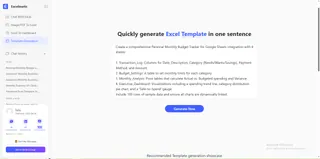
Allez à l'onglet Template Generation dans Excelmatic. Plutôt que de choisir un fichier générique, utilisez la puissance d'un prompt pour décrire exactement comment fonctionne votre vie.

Étape 2 : Le Power Prompt "Cloud-Ready"
Pour tirer le meilleur parti des capacités visuelles de Google Sheets, utilisez un prompt détaillé qui définit un système à plusieurs niveaux.
Copiez-collez ce prompt haute performance dans le générateur Excelmatic :
Créez un suivi budgétaire mensuel personnel complet pour intégration avec Google Sheets comprenant 4 feuilles :
1. Transaction_Log: Colonnes pour Date, Description, Category (Needs/Wants/Savings), Payment Method, et Amount.
2. Budget_Settings: Un tableau pour définir des limites mensuelles pour chaque catégorie.
3. Monthly_Analysis: Pivot tables qui calculent les dépenses Réelles vs. Budgétées et la Variance.
4. Executive_Dashboard: Visualisations incluant une courbe de tendance des dépenses, un graphique circulaire de répartition par category, et un indicateur 'Safe-to-Spend'.
Inclure 100 lignes de données d'exemple et s'assurer que tous les graphiques sont liés dynamiquement.
Étape 3 : De l'IA à Google Sheets
Une fois la génération par l'IA terminée, suivez ces étapes :
- Téléchargez le fichier
.xlsxdepuis Excelmatic. - Téléversez ce fichier sur votre Google Drive.
- Ouvrez avec Google Sheets. Google convertira automatiquement les formules et les Pivot Tables vérifiées par l'IA au format cloud natif.
Comparaison : configuration manuelle vs Excelmatic + Google Sheets
| Feature | Manual Google Sheets Setup | Excelmatic AI + Google Sheets |
|---|---|---|
| Formula Accuracy | Dépend de l'utilisateur (risqué) | AI-Verified (Solide) |
| Pivot Table Design | Manuel et chronophage | Instantané & Automatisé |
| Visual Dashboard | Basique & statique | Dynamique & prêt pour les dirigeants |
| Flexibility | Difficile à restructurer | Illimitée via le re-prompting |
Optimiser votre nouveau système financier
Une fois votre template actif dans Google Sheets, utilisez l'écosystème Excelmatic pour garder vos données impeccables :
- Nettoyer les CSV bancaires : Ne laissez pas des exports bancaires désordonnés ruiner votre feuille propre. Utilisez Automate Data Cleaning pour standardiser les descriptions avant l'import.
- Analyses approfondies : Si vous détectez une anomalie de dépenses, utilisez Data Filtering pour explorer des dates ou des fournisseurs spécifiques.
- Consolider les comptes : Vous avez plusieurs exports bancaires ? Utilisez Merge Multiple Sheets pour créer un journal maître que l'IA analysera.
FAQ : Google Sheets & templates IA
- Q : Les formules fonctionneront-elles toujours après l'import dans Google Sheets ? A : Oui. Excelmatic utilise la logique standard d'Excel qui est 100% compatible avec le moteur de conversion de Google Sheets.
- Q : Puis-je partager cela avec mon conjoint ou un associé ? A : Absolument. C'est la beauté de ce workflow. Vous utilisez Excelmatic pour construire le « cerveau » de la feuille, et Google Sheets pour partager l'« accès ».
- Q : Est-ce mieux qu'utiliser une application de budgétisation ? A : Oui, parce que vous êtes propriétaire des données. Contrairement aux applications par abonnement qui peuvent changer leur interface ou limiter l'accès à vos données, une feuille générée vous appartient pour toujours et peut être personnalisée à l'infini.
🚀 Arrêtez de chercher. Commencez à générer.
Ne perdez pas des heures à vous battre avec les quadrillages. Laissez l'IA construire aujourd'hui votre tracker budgétaire parfait pour Google Sheets.
📊 Générer ma feuille de budget Google gratuitement