Points clés
- Le fossé de coordination : L'utilisation d'une liste générique pour des projets complexes entraîne des délais manqués et des conflits de ressources — un tueur de productivité majeur.
- L'avantage de l'IA : Au lieu de formater manuellement, utilisez Excelmatic Template Generation pour construire une architecture de projet qui s'adapte précisément au flux de travail de votre équipe.
- Visualisation intelligente : Chaque suivi généré peut inclure des diagrammes de Gantt automatisés et une mise en forme conditionnelle pour mettre instantanément en évidence les tâches en retard.
- Scalabilité instantanée : Passez d'une simple liste de tâches à un centre de commande de projet multiphases en moins de 60 secondes.
Le problème : Pourquoi les modèles de projet « gratuits » échouent
La plupart des chefs de projet ont un dossier rempli de modèles téléchargés qu'ils n'utilisent jamais. Pourquoi ? Parce que ces fichiers sont soit trop rigides pour s'adapter aux calendriers changeants, soit les Excel formulas des diagrammes de Gantt se cassent dès que vous ajoutez une nouvelle ligne.
Vous ne devriez pas avoir à être un expert Excel pour piloter un projet. Excelmatic’s Template Generation vous permet de vous concentrer sur le "Quoi" et le "Quand", tandis que l'IA gère le "Comment".
Deux voies vers votre suivi de projet parfait
Dans le hub Template Generation, vous avez deux options rapides pour organiser votre équipe.
Option 1 : Le prompt IA (sur mesure pour votre flux de travail)
Si votre projet suit une méthodologie spécifique (comme les sprints Agile ou les phases de construction), décrivez-la simplement.
- Exemple de prompt :
Create a project tracker for a 6-month software development cycle. Include columns for Task, Owner, Priority, Start/End Dates, and a Status bar. Add a Gantt Chart view.
- Pourquoi ça marche : L'IA intègre la logique de calculation nécessaire pour suivre automatiquement la durée des tâches et le pourcentage d'avancement.

Option 2 : Vitrines professionnelles (normes du secteur)
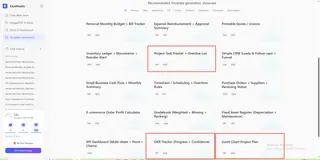
Pour les flux de travail standards, notre vitrine Project Management propose des designs éprouvés utilisés par des milliers d'équipes dans le monde.
- Meilleures sélections : Choisissez parmi des mises en page spécialisées comme le "Project Task Tracker + Overdue List" pour une visibilité immédiate, le "Gantt Chart Project Plan" pour la cartographie temporelle, ou le "OKR Tracker (Progress + Confidence)" pour aligner les objectifs de l'équipe.
- Le résultat : Vous obtenez un outil de data visualization au niveau exécutif qui sépare votre liste de tâches détaillée de votre chronologie stratégique visuelle.
Exécution professionnelle : 3 étapes pour lancer
Étape 1 : Définissez votre périmètre
Allez dans l'onglet Template Generation. Décidez si vous souhaitez choisir un diagramme de Gantt préconstruit dans notre vitrine ou taper un prompt personnalisé pour votre secteur.

Étape 2 : Saisir la logique et les métriques
Indiquez à l'IA quels points de données comptent le plus. Utilisez data validation pour que votre équipe choisisse parmi une liste définie d'options de "Status" (par ex. Non commencé, En cours, Terminé).
Essayez ces prompts haute performance :
- For Creative Teams:
Generate a content calendar for a social media team. Track Platform, Content Type, Publish Date, and Approval Status.
- For Construction/Engineering:
Build a multi-phase construction schedule with dependency tracking and a color-coded priority system.
Étape 3 : Générer et itérer
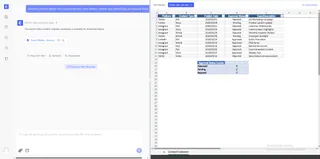
Cliquez sur « Generate Now ». En quelques secondes, votre fichier professionnel .xlsx est prêt. Si vous devez ajouter une colonne "Budget" plus tard, utilisez simplement notre AI assistant pour modifier le fichier existant.
Optimiser vos données de projet après génération
Un excellent modèle n'est que le point de départ. Utilisez l'écosystème Excelmatic pour maintenir votre projet sur la bonne voie :
- Nettoyez les données entrantes : Vous importez des listes de tâches depuis d'autres outils ? Utilisez Automate Data Cleaning pour corriger instantanément les formats de date incohérents et supprimer les doublons.
- Identifiez les goulots d'étranglement : Utilisez Data Filtering pour isoler les tâches prioritaires actuellement « bloquées » dans le flux de travail.
- Audits de ressources : Vous voulez savoir qui est surchargé ? Utilisez Instant Data Visualization pour créer un graphique de répartition de la charge à partir des responsables de tâches.
- Fusionner les rapports d'équipe : Utilisez Merge Multiple Sheets pour combiner les trackers individuels en un aperçu maître du projet.
FAQ : Suivi de projet intelligent
- Q : L'IA peut-elle créer un diagramme de Gantt qui se met à jour lorsque les dates changent ? A : Oui. En demandant un "Gantt Chart", l'IA configure une mise en forme conditionnelle qui relie les barres visuelles directement à vos colonnes de dates. Changez une date, et la barre se déplace automatiquement.
- Q : Est-il possible de suivre les budgets en parallèle des tâches ? A : Absolument. Incluez simplement "Add a budget vs. actual cost column" dans votre prompt. L'IA construira la logique de calculation pour signaler en rouge les éléments dépassant le budget.
- Q : Puis-je partager ces modèles avec mon équipe ? A : Oui. Chaque fichier est un document Excel standard. Une fois généré, vous pouvez le téléverser sur OneDrive ou Google Sheets pour un suivi collaboratif.
🚀 Cessez de gérer des feuilles. Commencez à gérer des projets.
Ne laissez pas le suivi manuel ralentir votre équipe. Générez aujourd'hui votre système professionnel de gestion de projet avec l'IA.
📅 Créez gratuitement mon suivi de projet