Points clés
- Mettez fin au formatage manuel : Ne perdez plus des heures à vous battre avec le formatage conditionnel et les bordures de cellule ; personnalisez votre planning de projet précisément selon votre flux de travail.
- Intégration de logique automatisée : Les diagrammes de Gantt générés par l'IA incluent le suivi des dates et la logique d'avancement intégrés, éliminant le besoin d'écrire manuellement des formules de planning complexes.
- Génération sans prérequis : Commencez de zéro avec une simple description ou utilisez des démonstrations intégrées professionnelles pour générer instantanément un plan de projet haut de gamme.
- Adaptabilité dynamique : Des cycles de développement logiciel de 6 mois aux simples suivis de campagne marketing, Excelmatic génère la structure de Gantt exacte dont vous avez besoin.
Contexte : le "casse-tête" du diagramme de Gantt en gestion de projet
Tout chef de projet connaît la douleur : votre responsable veut un planning visuel d'ici la fin de la journée. Vous ouvrez Excel, mais au lieu de gérer le projet, vous passez des heures à vous battre avec le formatage conditionnel, les formules de dates et les bordures de cellule juste pour rendre un diagramme de Gantt présentable. Quand une échéance bouge, toute la configuration manuelle s'effondre. Ce « dessin manuel » est le pire tueur de productivité dans les bureaux modernes.
L'ancienne méthode : une bataille contre le formatage
Avant l'IA, créer un diagramme de Gantt dans Excel était un cauchemar en plusieurs étapes :
- Configuration de la grille : Créer manuellement un en-tête de calendrier qui couvre des mois ou des années.
- Formatage conditionnel complexe : Rédiger des formules imbriquées
ANDetIFpour colorer les cellules en bleu selon les dates de début et de fin. - Mises à jour manuelles : À chaque retard d'une tâche, il fallait recalculer manuellement les dates de fin et croiser les doigts pour que le formatage ne casse pas.
- Vue statique : Ça ressemblait à un graphique mais agissait comme un dessin — difficile à filtrer, encore plus difficile à mettre à jour.
La nouvelle méthode intelligente : du texte au planning
Avec Génération de modèles Excelmatic, vous n'avez plus besoin d'être un virtuose d'Excel pour créer un diagramme de Gantt haut de gamme. Vous pouvez zapper la configuration et aller directement au suivi.
Méthode A : Personnalisation en une phrase (Invite personnalisée) Décrivez simplement la portée de votre projet.
Exemple :
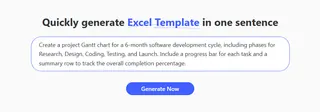
Créez un diagramme de Gantt pour un cycle de développement logiciel de 6 mois, incluant les phases Recherche, Conception, Codage, Tests et Lancement. Inclure une barre de progression pour chaque tâche.

- Méthode B : Modèles de démonstration instantanés Parcourez la catégorie Projet dans le Showcase et sélectionnez "Gantt Chart Project Plan" pour générer instantanément une structure éprouvée.
Guide pratique : 3 étapes pour obtenir votre diagramme de Gantt généré par l'IA
- Étape 1 : Accéder à l'outil Connectez-vous à Excelmatic et allez à l'onglet "Génération de modèles".

- Étape 2 : Décrire votre planning Saisissez les détails de votre projet dans la zone d'invite (par ex. : "Un planning de campagne marketing avec des colonnes pour Responsable, Statut, Début et Durée").
- Étape 3 : Générer et exporter
Cliquez sur "Générez maintenant." En 3 à 5 minutes, votre diagramme de Gantt professionnel est prêt. Exportez le fichier
.xlsxet commencez à gérer votre équipe.
Comparaison : Ancien vs. Nouveau
| Feature | Manual Formatting | Excelmatic AI Generation |
|---|---|---|
| Total Setup Time | 1 - 2 Hours | 3 - 5 Minutes |
| Formula Knowledge | High (Conditional Formatting) | Zero (Natural Language) |
| Handling Delays | Manual recalculation | Quick regeneration or auto-formulas |
| Visual Appeal | Hard to maintain | Professional & Executive-ready |
Questions fréquemment posées (FAQ)
Puis-je ajouter d'autres tâches au diagramme de Gantt après sa génération ? R : Absolument ! Comme Excelmatic fournit un fichier standard
.xlsx, vous pouvez insérer des lignes ou utiliser notre guide Generate Complex Formulas pour ajouter encore plus d'automatisation à votre tableau existant.Quels autres outils de gestion de projet Excelmatic peut-il créer ? R : Au-delà des diagrammes de Gantt, nos utilisateurs génèrent fréquemment :
- Automate Data Cleaning : Pour des rapports d'allocation de ressources désordonnés.
- Master Data Analysis : Pour suivre le ROI des projets et les écarts budgétaires.
- Instant Data Visualization : Pour transformer des listes de tâches en graphiques de direction.
- Merge Multiple Sheets : Pour consolider des mises à jour de statut provenant de différentes équipes.
Quelle est la précision des dates dans le planning généré par l'IA ? R : Très précise. L'IA calcule la logique en fonction de votre invite. Toutefois, comme pour toute feuille Excel, vous pouvez affiner manuellement les jours fériés ou les jalons une fois le fichier téléchargé.
🚀 Une phrase, un diagramme, une vision instantanée
Arrêtez de dessiner des barres et commencez à gérer vos projets. Générez votre diagramme de Gantt professionnel avec l'IA dès aujourd'hui.
📊 Générez gratuitement votre premier diagramme IA