Points clés
- Mettez fin à la recherche interminable : Ne perdez plus de temps à télécharger des « modèles génériques » qui ne correspondent pas à vos besoins ; personnalisez le suivi financier exactement selon vos exigences.
- Intégration automatique des formules : Les modèles générés par l'IA incluent la logique de calcul essentielle, éliminant la nécessité d'écrire manuellement des formules de synthèse budgétaire complexes.
- Génération sans seuil : Partez de zéro avec vos propres idées ou utilisez des exemples intégrés de haute qualité pour générer instantanément une feuille professionnelle.
- Adaptabilité dynamique : Des dépenses mensuelles personnelles à la gestion de la trésorerie d'une petite entreprise, Excelmatic génère la structure exacte dont vous avez besoin.
Contexte : quand la planification financière cale sur « construire la feuille »
À une époque de consommation variée, tout le monde veut maîtriser ses finances. Vous ouvrez peut-être Excel plein d'entrain, pour vous perdre aussitôt : faut-il commencer par les catégories ou par les dates ? Comment faire pour que le total des dépenses se mette à jour automatiquement ? Les modèles téléchargés sont souvent trop simples ou tellement complexes qu'ils en deviennent incompréhensibles. Cette frustration de « vouloir gérer son argent mais échouer sur le tableur » est un point douloureux courant. C'est pourquoi l'utilisation d'outils d'IA comme Excelmatic pour la « Génération automatisée de modèles » est devenue une grande tendance en productivité.
L'ancienne méthode : l'ère chronophage du « fait main »
Avant l'IA, créer une feuille budgétaire fonctionnelle demandait généralement :
- Réflexion structurelle : Se prendre la tête sur les en-têtes (loyer, alimentation, transport, etc.).
- Saisie manuelle : Ajuster largeurs de colonnes, couleurs et bordures juste pour rendre le tout lisible.
- Cauchemars de formules : Déboguer
=SUMIF()ou=VLOOKUP(); une erreur et tout votre rapport financier est compromis. - Patches répétitifs : Ajouter une nouvelle catégorie impliquait de mettre à jour manuellement chaque plage dans les formules.
La nouvelle voie intelligente : génération flexible qui vous comprend
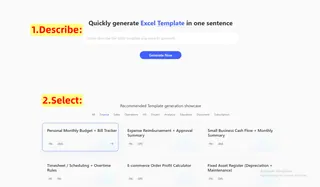
Dans l'interface Template Generation d'Excelmatic, vous pouvez obtenir rapidement l'outil de budgétisation parfait de deux manières :
- Méthode A : Personnalisation en une phrase (Custom Prompt)
Décrivez directement vos besoins dans la zone de saisie, et l'IA le construit à partir de zéro.
Example:
Generate a personal monthly budget sheet including income categories, fixed expenses, variable expenses, and an automated remaining balance calculation.

- Méthode B : S'inspirer de la vitrine
Si vous ne savez pas par où commencer, parcourez la Vitrine pour vous inspirer. Cliquez sur des cas existants comme « Personal Monthly Budget + Bill Tracker » pour générer une structure basée sur des designs éprouvés.
Mode d'emploi : 3 étapes vers votre feuille budgétaire personnalisée
- Étape 1 : Accédez à l'interface
Connectez-vous à Excelmatic et sélectionnez "Template Generation" dans la barre latérale gauche.

- Étape 2 : Décrivez ou sélectionnez
Saisissez vos exigences dans la zone centrale, ou cliquez sur un cas budgétaire préexistant dans la catégorie Finance ci‑dessous.
- Étape 3 : Générez maintenant
Cliquez sur le bouton bleu « Generate Now ». En seulement 3 à 5 minutes, l'IA propose un cadre Excel logiquement rigoureux et esthétiquement soigné.
Comme vous le voyez dans l'aperçu, Excelmatic ne vous offre pas une feuille vide ; il livre un tableau de bord prêt à la logique, adapté à votre requête.
Comparaison : Ancien vs. Nouveau
| Feature | Traditional Manual Creation | Excelmatic AI Generation |
|---|---|---|
| Average Time | 30 - 60 Minutes | 3 - 5 Minutes |
| Technical Skill | Requires formula & formatting mastery | Just describe what you need |
| Aesthetics | Often inconsistent & hard to adjust | Professional, clean business styles |
| Flexibility | Updating formulas is tedious | Quickly regenerate with new prompts |
Questions fréquentes (FAQ)
Q : Puis-je modifier les formules dans la feuille budgétaire générée ?
R : Absolument ! Le fichier exporté est au format standard.xlsx. Vous pouvez ajuster manuellement n'importe quelle partie de la feuille selon vos besoins.Q : Que peut faire d'autre Excelmatic en dehors de la génération de modèles ?
R : Excelmatic est un assistant tout‑en‑un conçu pour couvrir l'intégralité de votre flux de données. Consultez nos autres guides pour voir comment vous pouvez :- Automate Data Cleaning : Apprenez à nettoyer des données sales et à supprimer les doublons en quelques secondes.
- Master Data Analysis : Découvrez comment extraire des insights profonds sans filtrage manuel.
- Instant Data Visualization : Transformez vos chiffres bruts en graphiques époustouflants sans effort.
- Merge Multiple Sheets : Arrêtez le copier‑coller et apprenez à consolider des données en un clic.
- Generate Complex Formulas : Ne mémorisez plus jamais une syntaxe ; laissez l'IA écrire vos INDEX MATCH pour vous.
Q : Mes données sont‑elles sécurisées ?
R : Oui. Excelmatic utilise une transmission chiffrée. Lors de la génération de modèles, seul votre texte descriptif est envoyé à l'IA pour construire le cadre, garantissant que vos données locales privées restent protégées.
🚀 Une phrase, un graphique, une idée en une seconde
Téléversez votre fichier de données dès aujourd'hui et générez votre premier graphique professionnel avec l'IA.
📊 Générez votre premier graphique IA gratuitement