Points clés :
- La Remplissage automatique d'Excel nécessite des modèles clairs et des exemples manuels, échouant souvent avec des données incohérentes que les professionnels rencontrent fréquemment
- Excelmatic élimine le besoin de reconnaissance de modèles en vous permettant de nettoyer et transformer des données avec des commandes en langage simple
- Contrairement à la Remplissage automatique qui produit des résultats statiques, Excelmatic peut facilement régénérer des sorties mises à jour et gérer des opérations complexes sur plusieurs colonnes avec des instructions précises
- Pour les équipes marketing, commerciales et opérationnelles confrontées à des données désordonnées, Excelmatic offre une solution plus fiable et intuitive qui s'adapte à divers formats de données
Manipuler des données désordonnées dans Excel peut sembler fastidieux. Heureusement, des fonctionnalités comme la Remplissage automatique peuvent automatiser les tâches répétitives, vous évitant d'écrire des formules complexes. La Remplissage automatique est une fonctionnalité intelligente d'Excel qui détecte les modèles dans vos données et complète le travail pour vous. Elle est géniale pour nettoyer des noms, formater des numéros ou trier des données en quelques frappes.
Dans cet article, nous vous montrerons comment fonctionne la Remplissage automatique et comment en tirer le meilleur parti. Nous explorerons également comment les outils d'IA modernes comme Excelmatic amènent la manipulation de données au niveau supérieur, offrant une alternative plus intuitive et puissante.
Qu'est-ce que la Remplissage automatique dans Excel ?
La Remplissage automatique aide à nettoyer et reformater les données automatiquement. Si vous fournissez un exemple, comme extraire un prénom d'un nom complet, Excel détecte le modèle et remplit le reste de la colonne. C'est un outil fantastique pour des tâches comme séparer des dates, réorganiser du texte ou combiner des colonnes sans écrire une seule formule.
L'idée est née d'un véritable moment de réflexion. En 2009, un chercheur de Microsoft, Sumit Gulwani, s'est demandé comment combiner des prénoms et noms dans Excel. Il n'avait pas de bonne réponse à l'époque, mais cette question l'a marqué. Quelques années (et beaucoup de réflexion) plus tard, la Remplissage automatique a été déployée dans Excel 2013.
Comment activer et désactiver la Remplissage automatique
La Remplissage automatique est généralement activée par défaut dans Excel 2013 et versions ultérieures. Si ce n'est pas le cas, ou si vous souhaitez la désactiver, voici comment faire :
- Allez dans Fichier > Options.
- Dans la fenêtre Options Excel, sélectionnez Options avancées.
- Sous Options d'édition, trouvez Remplissage automatique et cochez (ou décochez) la case.
- Cliquez sur OK pour enregistrer.
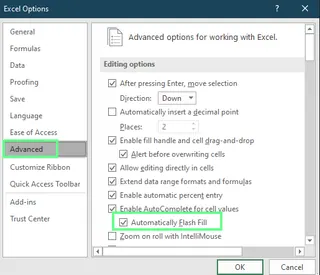
Activer/désactiver la Remplissage automatique. Image par l'Auteur.
Comment utiliser la Remplissage automatique dans Excel
Voyons maintenant comment fonctionne la Remplissage automatique. Vous pouvez l'utiliser de deux manières principales.
Activation automatique
Lorsque vous commencez à taper dans une colonne adjacente, Excel observe ce que vous faites. S'il détecte un modèle clair, il proposera de compléter le reste de la colonne pour vous.
Par exemple, imaginez qu'une colonne contienne des noms et une autre des postes. Nous voulons les combiner pour que le poste apparaisse entre parenthèses à côté du nom. Dans la première cellule, tapez : Dale [PDG]. Lorsque vous commencez à taper dans la cellule suivante, Excel suggère le reste des entrées. Si les suggestions vous conviennent, appuyez simplement sur Entrée pour les accepter.
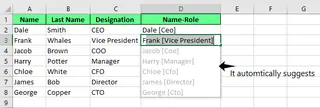
Suggestion automatique de la Remplissage automatique. Image par l'Auteur.
Remarquez comment la Remplissage automatique s'adapte intelligemment au modèle, même si l'exemple initial présente de légères incohérences, comme le "dg" minuscule dans "PDG".
Activation manuelle
Parfois, Excel ne suggérera rien automatiquement. Dans ce cas, vous pouvez déclencher la Remplissage automatique manuellement.
Après avoir saisi votre modèle dans la première cellule, utilisez l'un de ces raccourcis :
- Sur Windows : Appuyez sur
Ctrl + E - Sur Mac : Appuyez sur
Cmd + E
Alternativement, vous pouvez cliquer sur l'onglet Données dans le ruban, puis sélectionner Remplissage automatique.
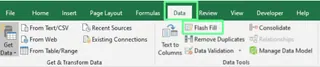
Bouton Remplissage automatique sur le ruban. Image par l'Auteur.
Options et paramètres de la Remplissage automatique
Après l'exécution de la Remplissage automatique, un petit bouton d'options apparaît. Ce menu vous donne des outils rapides pour gérer les résultats :
- Annuler la Remplissage automatique : Annule le remplissage si le modèle était incorrect.
- Sélectionner les cellules vides : Met en évidence les cellules que la Remplissage automatique a ignorées, souvent à cause de données incohérentes.
- Sélectionner les cellules modifiées : Affiche rapidement les cellules qui ont été remplies pour que vous puissiez les vérifier.
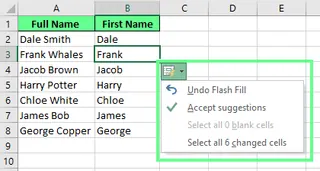
Options de la Remplissage automatique. Image par l'Auteur.
Exemples pratiques de la Remplissage automatique en action
La Remplissage automatique peut gérer une grande variété de tâches du monde réel. Voici quelques façons pratiques de l'utiliser, ainsi qu'un aperçu de la manière dont un outil alimenté par l'IA peut offrir une solution encore plus simple.
Extraire des parties de données
Vous pouvez facilement extraire des informations spécifiques d'une cellule. Par exemple, pour séparer des noms complets en prénoms et noms, tapez simplement le prénom dans une nouvelle colonne, appuyez sur Ctrl + E, et la Remplissage automatique fait le reste.
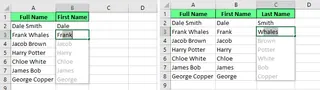
Extraire le nom et le prénom du nom complet en utilisant la Remplissage automatique. Image par l'Auteur.
De même, vous pouvez extraire un code postal d'une adresse complète. Tapez le code postal une fois, et la Remplissage automatique s'occupera du reste.
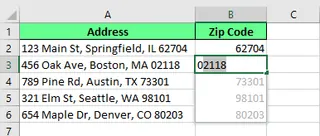
Extraire un code postal d'une adresse complète. Image par l'Auteur.
L'alternative alimentée par l'IA : Excelmatic

Pour ces tâches, vous pouvez également utiliser un agent d'IA comme Excelmatic. Au lieu de fournir un exemple, vous énoncez simplement votre objectif en langage clair. Après avoir téléchargé votre fichier, vous pourriez demander :
Créez deux nouvelles colonnes, 'Prénom' et 'Nom', en séparant la colonne 'Nom Complet'.
Ou pour l'exemple d'adresse :
Extrayez le code postal de la colonne 'Adresse' et mettez-le dans une nouvelle colonne nommée 'Code Postal'.
Excelmatic comprend la demande et effectue l'extraction, ce qui peut être plus rapide et plus intuitif que de configurer des exemples, surtout pour des données complexes.
Combiner des données
La Remplissage automatique fonctionne aussi dans l'autre sens. Vous pouvez fusionner des données de cellules séparées. Si vous avez des prénoms, des noms et des âges dans différentes colonnes, vous pouvez les combiner en une seule chaîne formatée. La Remplissage automatique reconnaîtra les séparateurs comme des espaces, des virgules ou des tirets.
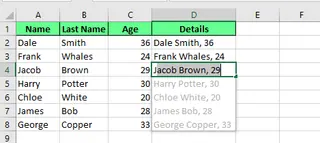
Combiner plusieurs cellules en une seule en utilisant la Remplissage automatique. Image par l'Auteur.
L'alternative alimentée par l'IA : Excelmatic
Avec Excelmatic, combiner des données est tout aussi simple. Vous téléchargeriez votre feuille de calcul et demanderiez :
Combinez 'Prénom', 'Nom' et 'Âge' dans une nouvelle colonne appelée 'Résumé'. Le format doit être 'Prénom Nom (Âge)'.
Cette méthode vous donne un contrôle précis sur le résultat final sans dépendre de la détection de modèles, réduisant le risque d'erreurs.
Nettoyer et formater des données
La Remplissage automatique est excellente pour standardiser les données. Par exemple, elle peut supprimer les espaces de début et appliquer une capitalisation appropriée. Tapez les données corrigées dans la première cellule, et la Remplissage automatique nettoiera le reste.
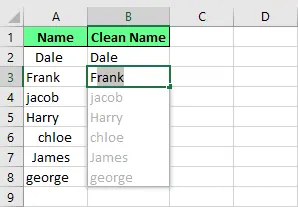
Supprimer les espaces inutiles en utilisant la Remplissage automatique. Image par l'Auteur.
Vous pouvez également reformater des numéros de téléphone. Si vos données sont au format 1234567890, vous pouvez les convertir en (123) 456-7890 avec un seul exemple.
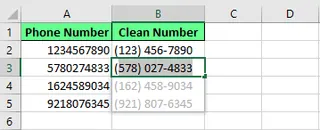
Formater les numéros en utilisant la Remplissage automatique. Image par l'Auteur.
L'alternative alimentée par l'IA : Excelmatic
Les outils d'IA excellent dans ces tâches de nettoyage. Dans Excelmatic, vous pourriez simplement donner l'instruction :
Nettoyez la colonne 'Nom' en supprimant les espaces supplémentaires et en capitalisant la première lettre de chaque nom.
Ou pour les numéros de téléphone :
Reformattez tous les numéros dans la colonne 'Téléphone' au format (XXX) XXX-XXXX.
Excelmatic comprend l'intention derrière la commande ("nettoyer", "reformater"), en faisant une solution plus robuste pour nettoyer des ensembles de données entiers.
Utilisations avancées : Réorganiser, modifier et créer des données
La Remplissage automatique peut gérer des transformations plus complexes une fois que vous maîtrisez son utilisation. Vous pouvez réorganiser des codes produit, masquer des informations sensibles ou même générer des adresses e-mail à partir de noms et de domaines.
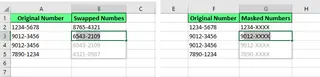
Échanger et masquer les données en utilisant la Remplissage automatique. Image par l'Auteur.
Pour créer des adresses e-mail, vous pouvez combiner une initiale de prénom, un nom et un domaine. Tapez un exemple, comme [email protected], et la Remplissage automatique générera le reste.
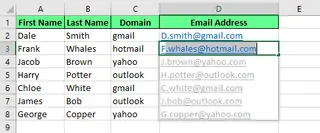
Générer une adresse e-mail en utilisant la Remplissage automatique. Image par l'Auteur.
Avec Excelmatic, ces tâches avancées deviennent encore plus faciles. Vous pourriez dire :
Créez des adresses e-mail dans une nouvelle colonne en utilisant la première initiale de 'Prénom', un point, le 'Nom' complet, et le symbole '@' suivi du 'Domaine'.
La commande en langage naturel permet des générations complexes basées sur des règles, avec lesquelles la Remplissage automatique pourrait avoir du mal si le modèle n'est pas parfaitement cohérent.
Ce que la Remplissage automatique peut manquer ou mal interpréter
La Remplissage automatique fait gagner du temps, mais elle n'est pas parfaite. Voici quelques limitations courantes :
- Données statiques : La Remplissage automatique crée des valeurs statiques. Si vous modifiez les données originales, les résultats remplis ne se mettront pas à jour. Vous devez relancer la Remplissage automatique. Bien que les outils d'IA comme Excelmatic produisent également une sortie statique, régénérer les résultats est aussi simple que de réexécuter votre invite de langage.
- Modèles incohérents : Si vos données sont incohérentes, la Remplissage automatique peut être confuse. Par exemple, si certains noms ont un deuxième prénom et d'autres non, la Remplissage automatique peut renvoyer des valeurs incorrectes ou non concordantes en essayant d'extraire les noms.
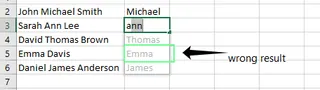
La Remplissage automatique donne un résultat erroné. Image par l'Auteur.
C'est là qu'Excelmatic excelle. Vous pouvez donner une instruction plus spécifique : "Extrayez le dernier mot de la colonne 'Nom Complet' pour créer la colonne 'Nom'." L'IA peut interpréter la règle ("dernier mot") au lieu d'un simple modèle visuel, conduisant à des résultats plus précis.
- Caractères cachés : La Remplissage automatique peut être perturbée par des caractères non imprimables comme des sauts de ligne ou des espaces supplémentaires, courants dans les données copiées depuis le web. Cela peut la faire ignorer des cellules ou produire des erreurs. Les outils d'IA sont souvent conçus pour identifier et nettoyer automatiquement ces caractères invisibles pendant le traitement.
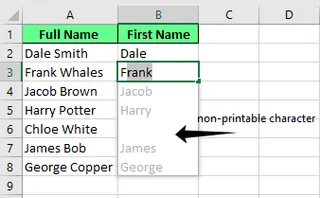
Une cellule vide due à un caractère non imprimable. Image par l'Auteur.
- Formatage des nombres : Lorsque la Remplissage automatique traite des nombres, elle peut les convertir en texte. Cela peut causer des problèmes avec les calculs. Vous devrez peut-être réappliquer manuellement le formatage des nombres après avoir utilisé la Remplissage automatique.
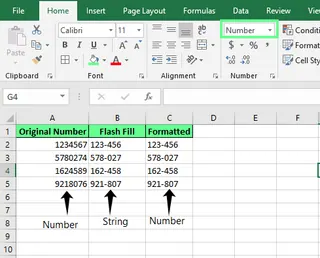
La Remplissage automatique change le formatage. Image par l'Auteur.
Résoudre les problèmes de la Remplissage automatique
Si la Remplissage automatique ne fonctionne pas, voici quelques éléments à essayer :
- Fournir plus d'exemples : Si Excel ne détecte pas le modèle après une entrée, essayez de donner deux ou trois exemples.
- La déclencher manuellement : Appuyez sur
Ctrl + E(Windows) ouCmd + E(Mac), ou utilisez le bouton dans l'onglet Données. - Vérifier vos paramètres : Assurez-vous que la Remplissage automatique est activée en allant dans Fichier > Options > Options avancées et en cochant Remplissage automatique.
- Recommencer à zéro : Effacez la colonne, saisissez un exemple plus clair et réessayez.
Si ces étapes échouent, vos données peuvent être trop incohérentes pour la Remplissage automatique. À ce stade, envisagez d'utiliser des formules Excel ou un Excelmatic qui peut gérer une logique plus complexe.
Réflexions finales
La Remplissage automatique est un raccourci Excel indispensable pour une manipulation rapide et simple des données. Elle excelle pour nettoyer, reformater et combiner des données lorsqu'un modèle clair existe. Cependant, rappelez-vous que c'est une opération unique et qu'elle peut avoir du mal avec des données incohérentes.
Pour des tâches plus complexes, nuancées ou répétitives, Excelmatic offre une solution plus puissante et flexible. En comprenant les commandes en langage naturel, elle va au-delà de la correspondance de modèles pour interpréter votre intention, offrant des résultats plus rapides et plus précis pour les professionnels.
Que vous restiez avec la méthode classique ou adoptiez l'approche alimentée par l'IA d'Excelmatic, maîtriser ces outils transformera votre flux de travail de nettoyage de données et vous fera gagner un temps précieux.
Prêt à améliorer vos capacités de nettoyage de données ? Essayez Excelmatic dès aujourd'hui et découvrez la puissance de la transformation de données pilotée par l'IA - aucune reconnaissance de modèle nécessaire, juste des commandes simples qui fonctionnent.
FAQ sur la Remplissage automatique Excel
La Remplissage automatique peut-elle gérer des données de plusieurs colonnes à la fois ?
Non, la Remplissage automatique fonctionne en créant un modèle dans une seule colonne adjacente à vos données sources. Cependant, elle peut utiliser des données de plusieurs colonnes proches pour détecter un modèle. Pour de véritables opérations multi-colonnes basées sur des règles spécifiques, un outil d'IA est plus efficace, car vous pouvez lui demander, par exemple, de "Combiner les colonnes A, C et F."
La Remplissage automatique peut-elle créer des abréviations ?
Oui. Par exemple, si vous tapez "RH" pour "Ressources Humaines", la Remplissage automatique comprendra probablement que vous voulez les initiales et appliquera ce modèle au reste de la colonne.
Puis-je utiliser la Remplissage automatique avec les tableaux Excel ?
Oui, la Remplissage automatique fonctionne parfaitement bien avec des données structurées dans un Tableau Excel.
Puis-je utiliser la Remplissage automatique avec les tableaux croisés dynamiques dans Excel ?
Vous ne pouvez pas utiliser la Remplissage automatique à l'intérieur d'un tableau croisé dynamique, car sa structure est dynamique. Cependant, vous pouvez l'utiliser dans une colonne juste à côté d'un tableau croisé dynamique, et elle peut utiliser les données du tableau croisé dynamique pour reconnaître des modèles.
Pourquoi la Remplissage automatique ne fonctionne-t-elle pas lorsque j'essaie de reformater des dates dans Excel ?
La Remplissage automatique est basée sur des modèles de texte, pas sur des types de données. Elle ne comprend pas la logique des dates. Si vous essayez de transformer 1/3/2025 en 3-Jan-25, elle copiera simplement le modèle de texte. Pour un véritable formatage de dates, vous devriez utiliser les options de formatage de cellule d'Excel ou la fonction TEXTE().