Points clés:
- Le débogage manuel de formules Excel complexes est un processus long et frustrant, impliquant souvent de tracer les antécédents cellule par cellule et de disséquer des fonctions imbriquées pour trouver une seule erreur.
- Des outils d'IA pour Excel comme Excelmatic évitent le dépannage manuel. Plutôt que de réparer la formule cassée, décrivez simplement en langage naturel le résultat souhaité, et l'IA génère pour vous la formule correcte et fonctionnelle depuis zéro.
- Utiliser un agent IA pour Excel répare non seulement les erreurs en quelques secondes, mais vous aide aussi à apprendre la structure correcte des formules, améliorant la précision et libérant des heures auparavant consacrées au débogage frustrant.
Contexte du problème & points douloureux
Vous venez d'hériter d'un rapport de ventes critique d'un collègue. C'est un classeur tentaculaire avec plusieurs onglets, des calculs complexes et des années de données. Votre manager demande un résumé simple, mais lorsque vous actualisez les données, l'écran s'illumine d'une constellation d'erreurs : #N/A, #VALUE!, #REF!. Soudainement, votre "petite tâche" devient une enquête médico-légale.
Ce scénario est douloureusement familier pour des millions d'utilisateurs d'Excel. Une simple virgule mal placée, une plage de cellules incorrecte ou un léger décalage de type de données dans une formule longue et imbriquée peut bloquer toute votre analyse. La confiance dans vos données s'évapore et votre productivité chute.
La vraie douleur n'est pas seulement l'erreur elle-même, mais le processus fastidieux pour la corriger. Vous vous retrouvez à vous demander :
- Pourquoi ce
VLOOKUPne trouve-t-il pas une valeur que je vois clairement exister ? - Quelle partie de cette instruction
IFimbriquée sur 10 lignes provoque l'erreur#VALUE!? - La formule fonctionnait hier, mais après avoir ajouté de nouvelles lignes, pourquoi
#REF!apparaît-il partout ?
Chercher ces erreurs ressemble à chercher une aiguille dans une botte de foin. C'est une tâche sans valeur ajoutée qui consomme de l'énergie mentale et bloque des décisions business importantes.
Solution Excel traditionnelle : la boîte à outils de débogage manuelle
Face à une formule cassée, les utilisateurs Excel expérimentés recourent généralement à une boîte à outils de débogage manuelle standard. Le processus est logique mais souvent lent et laborieux.
L'approche générale consiste à jouer les détectives, en utilisant les fonctionnalités intégrées d'Excel pour tracer la source du problème.
Error Checking & Tooltip : La première étape consiste souvent à cliquer sur la petite icône d'erreur à côté de la cellule. Excel propose une suggestion vague, comme "A value used in the formula is of the wrong data type." Parfois utile, cela pointe rarement la cause exacte dans une formule complexe.
Trace Precedents/Dependents : Dans l'onglet "Formulas", vous pouvez utiliser
Trace Precedentspour dessiner des flèches vers toutes les cellules qui affectent la formule en cours. Dans un tableau dense, cela peut rapidement créer une "toile d'araignée" de flèches plus déroutante qu'utile.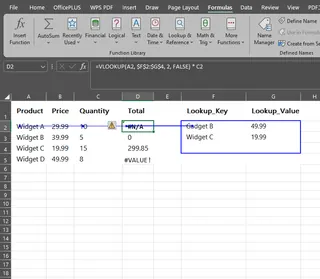
Evaluate Formula : Cette fonctionnalité (également sous l'onglet "Formulas") ouvre une boîte de dialogue qui vous permet de parcourir le calcul de la formule étape par étape. Pour une formule simple comme
=A2+B2, c'est utile. Pour un monstre comme=IF(VLOOKUP(A2, 'Data'!$A:$F, 3, FALSE)>500, "High Value", "Low Value"), cliquer sur "Evaluate" des dizaines de fois pour isoler le problème mettra votre patience à rude épreuve.Manual Inspection (The "F9" Trick) : Une technique plus avancée consiste à surligner une portion de la formule dans la barre de formule et à appuyer sur la touche
F9. Cela calcule uniquement la partie surlignée et affiche son résultat. Puissant mais risqué ; si vous oubliez d'appuyer surÉchapet tapezEntréeà la place, vous remplacerez définitivement cette portion de formule par sa valeur calculée.
Les limites de l'approche manuelle
Bien que ces méthodes mènent finalement à une solution, elles regorgent d'inefficiences :
- Extrêmement chronophage : Ce qui peut être une simple erreur logique peut prendre 30 minutes à une heure pour être diagnostiqué et corrigé, surtout pour quelqu'un de moins familier avec le classeur.
- Nécessite une expertise poussée : Pour déboguer efficacement, il faut comprendre non seulement ce que fait une fonction, mais pourquoi elle échoue. Il faut connaître les pièges courants de
VLOOKUP, les exigences de type de données deSUMIFSet la syntaxe deINDEX/MATCH. - Charge cognitive élevée : Jongler mentalement avec des fonctions imbriquées, des références de cellules et des étapes d'évaluation est épuisant et source d'erreurs humaines. Vous "corrigez" un problème et en créez un autre.
- Non scalable : Si vous avez des centaines de lignes avec des erreurs, les corriger une par une n'est pas viable. Il faut trouver la cause racine dans la formule modèle, ce qui est la partie la plus difficile.
La nouvelle solution : utiliser un agent IA pour Excel (Excelmatic)
Plutôt que de chasser manuellement les erreurs, et si vous pouviez simplement décrire le résultat correct et demander à un expert de construire la formule instantanément ? C'est le changement de paradigme proposé par les agents IA pour Excel comme Excelmatic.

Un agent IA agit comme votre consultant Excel personnel. Vous téléversez votre fichier, décrivez votre objectif en langage naturel, et l'IA prend en charge la tâche complexe d'écrire, déboguer et expliquer les formules.
Étape par étape : corriger les formules avec Excelmatic
Reprenons notre scénario du rapport de ventes cassé. Voici comment vous le résolvez avec Excelmatic en quelques minutes.
1. Téléversez votre fichier Excel
Commencez par téléverser de façon sécurisée votre fichier Excel ou CSV sur Excelmatic. La plateforme ne modifie pas votre fichier original ; elle lit simplement les données pour comprendre leur structure et leur contenu. Assurez-vous que vos colonnes ont des en-têtes clairs (par ex., "Date de vente", "Région", "Commercial", "Montant de la vente").

2. Décrivez votre objectif en langage naturel
C'est l'étape la plus cruciale. Plutôt que d'essayer de réparer la formule cassée, vous l'ignorez. Dites simplement à l'IA ce que la cellule devrait contenir.
Voici quelques exemples de requêtes que vous pourriez utiliser :
- "Dans la colonne G, j'ai besoin d'une formule pour calculer le prix total. Elle doit être le 'Prix unitaire' en colonne E multiplié par la 'Quantité' en colonne F."
- "Mon VLOOKUP en colonne H est cassé. Je veux rechercher la 'Région' pour chaque 'ID Commercial' en colonne B. La table de recherche se trouve dans la feuille 'Reps', dans les colonnes A et C."
- "J'ai besoin d'une formule qui renvoie 'Éligible au bonus' si le 'Montant de la vente' en colonne D est supérieur à 10 000 $, et 'Non éligible' sinon. J'obtiens une erreur #NAME?."
- "Pouvez-vous expliquer ce que fait cette formule et proposer une alternative plus simple ?
=IF(ISERROR(VLOOKUP(A2,Sheet2!A:B,2,0)),"Not Found",VLOOKUP(A2,Sheet2!A:B,2,0))"
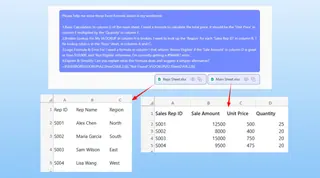
3. Obtenez la formule correcte et une explication
Excelmatic analyse votre requête et vos données. Il fournit ensuite :
- La formule correcte : Une formule propre et fonctionnelle (souvent en utilisant des fonctions modernes et plus efficaces comme
XLOOKUPà la place deVLOOKUP). - Une explication : Une décomposition simple en langage naturel expliquant le fonctionnement de la formule, pour que vous compreniez la logique et puissiez en tirer des enseignements.
- Un aperçu : Un aperçu de vos données avec la nouvelle formule appliquée, pour que vous puissiez vérifier instantanément qu'elle fonctionne comme prévu.
4. Téléchargez le résultat
Une fois satisfait, vous pouvez copier la nouvelle formule et la coller dans votre classeur d'origine, ou télécharger un nouveau fichier Excel avec la colonne corrigée déjà en place.
Exemple de dialogue : de l'erreur à l'explication
Voici à quoi ressemble une interaction typique dans Excelmatic :
User : J'ai un tableau des ventes. Ma formule en colonne F, =VLOOKUP(A2, 'Rates'!A:B, 2, FALSE) * E2, renvoie #N/A pour de nombreuses lignes. J'essaie de calculer la commission en multipliant le montant de la vente par le taux de commission du commercial.
Excelmatic : Je vois le problème. Le VLOOKUP renvoie une erreur #N/A, ce qui empêche la multiplication de fonctionner. Cela arrive souvent si l'ID en colonne A contient des espaces en trop ou n'existe pas dans la feuille 'Rates'.
Je peux fournir une formule plus robuste utilisant XLOOKUP et IFERROR pour gérer ces cas proprement :
=IFERROR(XLOOKUP(TRIM(A2), 'Rates'!A:A, 'Rates'!B:B, 0) * E2, 0)
Voici ce que fait cette formule :
TRIM(A2)supprime les espaces en début/fin de l'ID.XLOOKUPrecherche cet ID nettoyé et renvoie le taux correspondant. S'il n'est pas trouvé, il renvoie 0 par défaut.IFERROR(..., 0)agit comme filet de sécurité final. Si une autre erreur survient, elle renvoie 0 au lieu d'un message d'erreur.
Voulez-vous appliquer cela à votre feuille ?
Débogage traditionnel vs. Excelmatic
| Aspect | Débogage manuel traditionnel | Agent IA Excelmatic |
|---|---|---|
| Temps de correction | 15-60+ minutes | < 1 minute |
| Compétence requise | Connaissances approfondies des fonctions Excel et des types d'erreurs | Capacité à décrire un objectif métier en langage naturel |
| Processus | Traçage manuel, itératif et tâtonnements | Instruction directe et conversationnelle |
| Résultat | Une formule corrigée | Une formule correcte, expliquée et souvent améliorée |
| Apprentissage | Apprentissage par essais-erreurs | Apprentissage guidé avec explications claires |
FAQ
Q1 : Ai-je besoin d'être un expert Excel pour utiliser Excelmatic ? Non, tout le contraire. Excelmatic est conçu pour les utilisateurs qui savent quoi ils veulent obtenir mais ne veulent pas se perdre dans la syntaxe complexe des formules. Si vous pouvez décrire votre objectif, vous pouvez l'utiliser.
Q2 : Excelmatic va-t-il modifier mon fichier Excel original ? Non. Votre fichier original est utilisé en mode lecture seule. Toutes les analyses et résultats sont générés au sein de la plateforme Excelmatic. Vous pouvez ensuite choisir de télécharger un nouveau fichier contenant les modifications.
Q3 : Est-il sûr de téléverser les données de mon entreprise sur Excelmatic ? La confidentialité et la sécurité des données sont des priorités majeures. Excelmatic traite les données selon des protocoles de sécurité stricts. Pour des détails spécifiques sur le traitement et le chiffrement des données, consultez toujours la politique de confidentialité officielle sur le site. La plateforme est conçue pour un usage professionnel avec la sécurité en tête.
Q4 : Excelmatic peut-il corriger n'importe quelle formule, aussi complexe soit-elle ? Excelmatic excelle pour la grande majorité des fonctions Excel standard, y compris les recherches, les expressions logiques, la manipulation de texte et les agrégations. Pour des scripts VBA très spécialisés ou des fonctions provenant d'add-ins tiers, une revue manuelle peut encore être nécessaire. Cependant, il peut souvent aider à expliquer la logique même des formules très complexes.
Q5 : L'IA peut-elle expliquer pourquoi ma formule d'origine était incorrecte ? Oui. C'est un des principaux avantages. En décrivant votre objectif et en montrant votre formule cassée, vous pouvez demander à l'IA : "Pourquoi ma version ne fonctionne pas ?" Elle diagnostiquera souvent le problème (par ex., "Votre plage VLOOKUP était incorrecte" ou "Vous essayiez de multiplier un nombre par du texte").
Commencez à transformer les erreurs en informations exploitables dès aujourd'hui
Chaque minute passée à chasser une erreur #REF! est une minute non consacrée à l'analyse des données et à la création de valeur business. La méthode traditionnelle de débogage des formules appartient à un passé où l'utilisateur devait être l'expert.
Avec un agent IA pour Excel comme Excelmatic, vous pouvez passer de "Comment corriger ça ?" à "Quelle question voulez-vous répondre ensuite ?" Laissez l'IA gérer la syntaxe, le débogage et le travail fastidieux. Vous fournissez la logique métier, Excelmatic fournit les résultats.
Arrêtez la frustration liée aux formules. Essayez Excelmatic gratuitement aujourd'hui en téléversant ce classeur qui vous pose problème, et constatez à quelle vitesse vous pouvez obtenir les formules correctes et fonctionnelles dont vous avez besoin.