Points clés à retenir :
Arrêtez le travail manuel fastidieux : Oubliez les heures passées sur des formules complexes et la création manuelle de graphiques dans Excel. Excelmatic est conçu pour la vitesse et la simplicité.
L'IA fait le gros du travail : Décrivez votre objectif de tableau de bord en langage clair, et l'IA génère instantanément une mise en page complète et interactive avec graphiques, insights et filtres.
Modifiez et affinez en toute simplicité : Chaque partie du tableau de bord créé par l'IA est entièrement personnalisable. Ajustez les graphiques, modifiez le texte et réorganisez les éléments en quelques clics.
Du fichier au tableau de bord en six étapes simples : Le processus est rationalisé : Télécharger, Décrire, Examiner, Styliser, Partager et Sauvegarder. Aucune courbe d'apprentissage abrupte n'est requise.
Plus que des tableaux de bord : Excelmatic est une boîte à outils polyvalente qui convertit également des images et des PDF en Excel et fournit une analyse de données intelligente et conversationnelle.
Fatigué de passer des heures à vous battre avec les formules Excel et les paramètres de graphiques juste pour créer un tableau de bord basique ? Vous n'êtes pas seul. Pendant des années, les professionnels se sont appuyés sur les outils traditionnels de feuille de calcul pour visualiser les données — un processus impliquant souvent un formatage manuel, des fonctions complexes et beaucoup de copier-coller. Bien que des outils comme Tableau ou Power BI offrent plus de puissance, ils s'accompagnent d'une courbe d'apprentissage abrupte et semblent souvent excessifs pour des rapports rapides et percutants.
Et si vous pouviez transformer votre fichier Excel en un tableau de bord propre et interactif simplement en décrivant ce dont vous avez besoin ? Voici Excelmatic — un outil alimenté par l'IA qui comble le fossé entre les simples feuilles de calcul et l'intelligence d'affaires avancée, le tout dans votre navigateur.
Pourquoi Excelmatic se démarque
Avant de plonger dans le "comment", parlons du "pourquoi". La création de tableaux de bord traditionnels suit généralement un flux de travail rigide et chronophage : nettoyez vos données, choisissez des graphiques, configurez-les un par un, formatez, puis espérez qu'ils transmettent le bon message. Les autres outils de BI vous obligent à apprendre leur interface, à comprendre les dimensions et les mesures, et exigent souvent encore une configuration manuelle.
Excelmatic adopte une approche différente :
Aucun jargon technique nécessaire — Vous le guidez en utilisant un langage clair.
L'IA fait le gros du travail — Du choix des graphiques à la génération d'insights.
Des résultats entièrement modifiables — Ce que l'IA crée, vous pouvez l'affiner en quelques clics.
Tout en ligne — Aucune installation, aucune courbe d'apprentissage abrupte.
C'est comme avoir un analyste de données et un designer qui travaillent avec vous en temps réel.
Créer un tableau de bord significatif peut être un obstacle. Voici une comparaison claire de la manière dont Excelmatic offre une voie plus intelligente :
| Aspect | Outils de feuille de calcul traditionnels | Outils de BI classiques | Excelmatic |
|---|---|---|---|
| Point de départ | Une toile vierge intimidante. Vous devez tout comprendre. | Nécessite d'abord une modélisation complexe des données. | Ébauche IA instantanée à partir de votre description. |
| Délai d'obtention d'insights | Lent. Des heures de formatage manuel et de création de graphiques. | Configuration lente. Un apprentissage et une configuration importants avant de voir des résultats. | Rapide. Un tableau de bord complet est généré en quelques secondes. |
| Compétence requise | Des compétences Excel avancées pour un résultat poli. | Courbe d'apprentissage abrupte ; doit apprendre la logique de l'outil. | Aucune courbe d'apprentissage. Utilisez un langage simple. |
| Valeur fondamentale | Une flexibilité brute au niveau de la cellule. | Une puissance et une personnalisation à l'échelle de l'entreprise. | Une vitesse et une simplicité inégalées pour transformer les données en récits. |
Excelmatic supprime la complexité. Vous ne construisez pas à partir de zéro — vous guidez une IA pour qu'elle le construise pour vous, puis vous l'affinez ensemble en quelques minutes, pas en heures.
Comment créer votre premier tableau de bord avec Excelmatic
Étape 1 : Téléchargez votre fichier
Commencez par visiter Excelmatic et cliquez sur l'option "Excel to Dashboard" (Excel vers Tableau de bord). Ici, vous pouvez télécharger votre propre fichier .xlsx ou .csv. Si vous explorez simplement, n'hésitez pas à utiliser l'un de nos jeux de données d'exemple — comme les données Weekly CashFlow Analysis de Domo (illustrées ci-dessous).
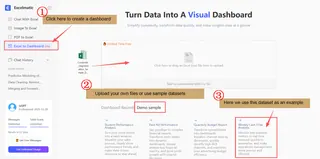
- Astuce : Bien qu'Excelmatic puisse détecter et aider à corriger les valeurs manquantes ou anormales, vous obtiendrez les meilleurs résultats si vos données sont déjà nettoyées et structurées. Chaque tableau de bord que vous créez est enregistré localement dans votre historique, vous pouvez donc y revenir facilement plus tard.
Étape 2 : Dites à Excelmatic ce dont vous avez besoin
Dans la zone de saisie de type chat, décrivez le tableau de bord que vous avez en tête. Vous n'avez pas besoin de termes techniques — parlez naturellement. Exemples de demandes :
- "Montrez-moi les ventes par région et par mois"
- "Comparez les dépenses réelles aux dépenses prévues"
- "Créez un résumé exécutif pour les performances du T3"
Si vous ne savez pas par où commencer, Excelmatic vous suggérera des invites basées sur vos données. Pour cette démonstration, sélectionnons l'une de leurs invites recommandées :
"Surveillez les indicateurs clés de l'entreprise en temps réel, réagissez rapidement aux anomalies et rendez la gestion des opérations plus précise et efficace."
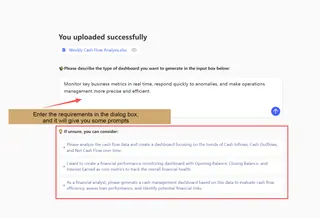
Étape 3 : Examinez et affinez votre tableau de bord généré par l'IA
En quelques secondes, Excelmatic construit un tableau de bord complet contenant :
Section Aperçu — Un résumé écrit des points clés à retenir.
Critères de filtre — Des filtres interactifs basés sur les catégories de vos données.
Visualisations — Des graphiques et diagrammes choisis pour représenter au mieux vos indicateurs.
Statistiques et Insights clés — Des chiffres importants mis en évidence avec un texte explicatif.
Tout est modifiable.
- Pour ajuster un graphique : Cliquez dessus. Une boîte de dialogue s'ouvre où vous pouvez dire à l'IA quoi changer (par exemple, "affichez-le sous forme de graphique en courbes" ou "regroupez par trimestre"). Là encore, vous obtiendrez des suggestions intelligentes.
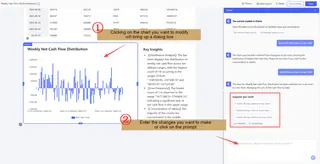
- Pour modifier le texte : Cliquez sur n'importe quel titre ou description pour modifier le contenu, la taille de la police, la couleur ou l'alignement.

- Pour réorganiser : Glissez-déposez des sections, supprimez ou ajoutez des composants, ou redimensionnez les visuels à la volée.
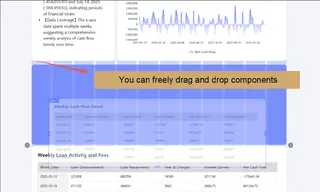

- Pour utiliser les filtres : Sélectionnez des champs spécifiques pour explorer vos données instantanément.

Une note rapide sur les graphiques : Excelmatic prend en charge les diagrammes à barres, les graphiques en courbes, les nuages de points, les cartes thermiques, et plus encore — chacun choisi en fonction de ce qui raconte le mieux l'histoire de vos données. Par exemple, les tendances dans le temps sont généralement affichées avec des courbes, les comparaisons entre catégories avec des barres, et les corrélations avec des nuages de points.
Étape 4 : Choisissez un thème de couleurs
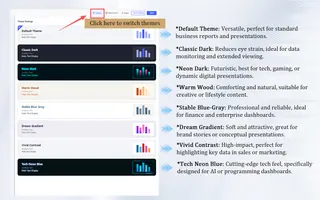
Les tableaux de bord ne concernent pas seulement les données — ils concernent une communication claire. Excelmatic propose plusieurs thèmes de couleurs intégrés. Le thème par défaut est propre et professionnel, mais vous pouvez passer à des thèmes mieux adaptés aux présentations, aux rapports ou à une identité visuelle spécifique. Chaque thème est conçu pour la lisibilité et l'harmonie visuelle.
Étape 5 : Partagez votre tableau de bord
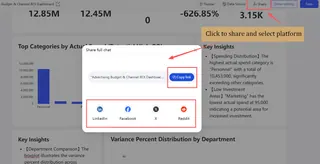
Cliquez sur "Share" (Partager) dans le coin supérieur droit pour générer un lien ou partager directement sur des plateformes comme Facebook, LinkedIn, ou par e-mail. C'est particulièrement utile pour la collaboration en équipe — vous pouvez donner aux autres un accès en lecture ou en modification sans avoir à échanger des fichiers.
Étape 6 : Enregistrez et revenez
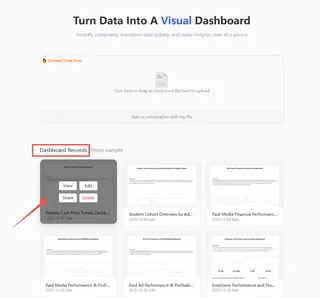
Une fois satisfait, cliquez sur "Save" (Enregistrer). Votre tableau de bord est stocké dans votre espace de travail Excelmatic, prêt à être rouvert, mis à jour avec de nouvelles données ou modifié à tout moment.
Au-delà des tableaux de bord : La boîte à outils complète d'Excelmatic
Excelmatic n'est pas seulement un créateur de tableaux de bord. C'est un compagnon Excel polyvalent qui inclut également :
Image vers Excel — Extrayez des tableaux à partir de photos ou de captures d'écran.
PDF vers Excel — Convertissez des rapports PDF en feuilles de calcul modifiables.
Analyse de données intelligente — Posez des questions sur vos données et obtenez des réponses instantanées.
Pour les entrepreneurs, analystes et utilisateurs d'affaires, c'est une solution tout-en-un pour les tâches de données qui nécessitaient auparavant plusieurs outils.
Pourquoi Excelmatic change la donne
Simplicité et Rapidité — Passez des données au tableau de bord en quelques minutes, pas en heures.
IA Conversationnelle — Pas de codage, pas de paramètres complexes — décrivez simplement ce que vous voulez.
Conception centrée sur l'humain — Modifiable à chaque étape, avec des suggestions intelligentes lorsque vous avez besoin d'inspiration.
Impact visuel élevé — Des résultats professionnels, interactifs et prêts pour la présentation.
Reporting automatisé — Laissez l'IA générer des résumés et mettre en évidence des insights que vous auriez pu manquer.
Prêt à transformer votre flux de travail de données ?
Si vous avez déjà souhaité pouvoir visualiser les données Excel plus rapidement, communiquer des insights plus clairement, ou simplement libérer du temps de la création manuelle de graphiques, Excelmatic est votre réponse.
C'est plus qu'un outil — c'est votre partenaire IA pour la narration de données.
👉 Essayez Excelmatic dès aujourd'hui. Téléchargez votre fichier, tapez ce dont vous avez besoin, et regardez votre tableau de bord prendre vie.
Questions fréquemment posées (FAQ)
Q : Et si l'IA génère un graphique qui n'a pas de sens pour mes données ?
R : C'est là que la fonctionnalité "entièrement modifiable" brille. Cliquez simplement sur le graphique et utilisez la boîte de dialogue de l'IA pour l'affiner. Par exemple, vous pouvez dire, "Ce devrait être un diagramme à barres, pas un camembert," ou "Comparez ces deux indicateurs spécifiques à la place." L'IA apprend de votre correction et l'applique immédiatement.
Q : Excelmatic est-il gratuit ?
R : Excelmatic propose généralement un niveau gratuit avec des limites généreuses (par exemple, un certain nombre de tableaux de bord par mois) afin que vous puissiez tester pleinement ses capacités. Pour une utilisation professionnelle fréquente, des plans payants abordables débloquent des fonctionnalités plus avancées, la prise en charge de fichiers plus volumineux et des options de collaboration en équipe.
Q : Puis-je utiliser Excelmatic sur des appareils mobiles ?
R : Oui. Puisqu'il est entièrement basé sur un navigateur, Excelmatic fonctionne sur les tablettes et smartphones. L'interface est réactive, vous permettant de visualiser et de modifier légèrement les tableaux de bord en déplacement, bien que les créations complexes soient mieux réalisées sur un ordinateur de bureau.