
Points clés à retenir :
- Le débat traditionnel « Excel vs Google Sheets » se concentre sur les fonctionnalités (puissance du bureau vs collaboration cloud) mais ignore le goulot d'étranglement commun : l'effort manuel colossal requis pour l'analyse, l'écriture de formules et le reporting.
- Un agent IA pour Excel comme Excelmatic introduit un nouveau niveau de productivité, vous permettant d'utiliser le langage naturel pour automatiser des tâches complexes telles que la création de tableaux croisés dynamiques, la génération de graphiques et le nettoyage de données, que vos données proviennent d'Excel ou d'un CSV de Google Sheets.
- En passant de la création manuelle de formules à l'analyse conversationnelle, Excelmatic réduit considérablement le temps passé sur les tâches répétitives, minimise les erreurs humaines et permet aux utilisateurs non techniques de tirer des enseignements profonds de leurs données en quelques minutes, et non plus en plusieurs heures.
Le vieux débat des tableurs : Excel ou Google Sheets ?
Depuis des années, les professionnels sont enfermés dans un débat bien connu : quel logiciel de tableur domine le marché ? D'un côté, Microsoft Excel, le titan du bureau riche en fonctionnalités, réputé pour ses capacités de traitement de données robustes et ses fonctions avancées. De l'autre, Google Sheets, le challenger agile né dans le cloud, célèbre pour sa collaboration en temps réel et son accessibilité.
Les arguments sont rodés :
- Les fidèles d'Excel louent sa capacité à gérer des ensembles de données massifs sans sourciller, sa bibliothèque complète de formules et ses puissants compléments comme Power Query et Power Pivot. Pour le traitement de données sérieux, c'est le champion incontesté des poids lourds.
- Les défenseurs de Google Sheets prônent sa simplicité, son accès gratuit et ses fonctionnalités de coédition inégalées. Pour les équipes qui doivent collaborer sur un budget ou un plan marketing en temps réel, Sheets est souvent le choix privilégié.
Mais ce débat, bien que valide, commence à occulter l'essentiel. En nous focalisant sur la plateforme, nous ignorons le processus fondamental — un processus qui, dans les deux outils, reste majoritairement manuel, chronophage et sujet aux erreurs.
Le vrai problème n'est pas de savoir si votre fichier est un .xlsx ou s'il réside sur Google Drive. Le vrai problème, ce sont les heures passées à lutter contre la syntaxe d'un RECHERCHEV, la frustration d'un tableau croisé dynamique qui ne fonctionne pas, ou « l'angoisse de la formule » qui vous empêche de poser des questions plus approfondies à vos données. Le défi central est la courbe d'apprentissage abrupte qui sépare l'utilisateur occasionnel de celui qui peut réellement exploiter la puissance de ses données.
Le flux de travail traditionnel : forces et coûts cachés
Que vous soyez un utilisateur expert d'Excel ou un gourou de Google Sheets, un flux de travail d'analyse de données typique suit un chemin prévisible et souvent pénible.
Imaginez que vous êtes un responsable commercial chargé de créer un rapport de performance trimestriel. Vos données brutes se présentent sous la forme d'un grand tableau avec des colonnes pour la Date, le Commercial, la Région, la Catégorie de produit et le Montant des ventes.
Dans un outil de tableur traditionnel, votre processus ressemblerait à ceci :
- Nettoyage des données : Vous devez d'abord vérifier les incohérences, supprimer les doublons et formater les dates correctement. Cela peut être un processus fastidieux, cellule par cellule.
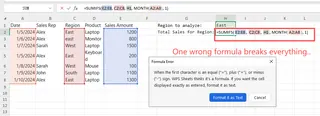
- Calculs basés sur des formules : Pour synthétiser les données, vous commencez à construire des formules. Vous pourriez utiliser
SOMME.SI.ENSpour calculer les ventes totales par région ouNB.SI.ENSpour compter les transactions par commercial. Une seule virgule mal placée ou une plage incorrecte peut tout fausser.
- Création de tableaux croisés dynamiques : Pour une analyse plus dynamique, vous créez un tableau croisé dynamique. Vous faites glisser les champs dans les zones Lignes, Colonnes et Valeurs, en tâtonnant jusqu'à obtenir la vue souhaitée. Si de nouvelles données sont ajoutées, vous devez penser à actualiser le tableau.
- Visualisation : Vous créez ensuite des graphiques à partir de vos données pour visualiser les tendances, mais les rendre professionnels et prêts pour une présentation nécessite encore de nombreux clics et ajustements.
- Demandes ponctuelles : Juste au moment où vous terminez, votre directeur demande : « C'est super, mais peux-tu me montrer la croissance mensuelle pour seulement les deux principales catégories de produits dans la région Est ? » Vous soupirez, car cela signifie reconstruire vos formules ou reconfigurer l'ensemble de votre tableau croisé dynamique.
Bien que ces outils soient puissants, ce flux de travail manuel entraîne des coûts cachés importants :
- Courbe d'apprentissage élevée : Maîtriser des fonctions avancées comme
INDEX/EQUIV, les formules matricielles ou Power Query nécessite une formation dédiée et une pratique constante. - Perte de temps : Même pour les experts, créer un rapport à partir de zéro est un cycle répétitif de nettoyage, de calcul et de visualisation. C'est du temps qui pourrait être consacré à la réflexion stratégique.
- Rigidité et fragilité : Les rapports construits avec des formules complexes sont souvent fragiles. Ils sont difficiles à comprendre pour les collègues et encore plus difficiles à modifier sans tout casser.
- Risque d'erreurs : Plus il y a d'étapes manuelles, plus le risque d'erreur de copier-coller, de référence de cellule incorrecte ou de faille logique est élevé, corrompant silencieusement vos résultats.
Le débat « Excel vs Sheets » est une distraction. La vraie question est : comment échapper à ce cycle d'inefficacité manuelle ?
Un nouveau paradigme : résoudre les problèmes de tableur avec un agent IA pour Excel
Au lieu de choisir un camp, et si vous pouviez ajouter une couche d'intelligence au-dessus de vos données qui ferait le plus gros du travail pour vous ? C'est la promesse des agents IA pour Excel comme Excelmatic.

Excelmatic n'est pas un autre programme de tableur. C'est un analyste de données propulsé par l'IA avec lequel vous pouvez discuter. Vous téléchargez votre fichier de données (qu'il s'agisse d'un classeur Excel ou d'un CSV exporté de Google Sheets), puis vous dites simplement à l'IA ce que vous voulez accomplir en langage courant. Cela évite d'avoir à écrire des formules, à configurer des tableaux croisés dynamiques ou à concevoir des graphiques manuellement.
Voici comment vous traiteriez le même rapport de ventes avec Excelmatic :
Étape 1 : Téléchargez votre fichier de données
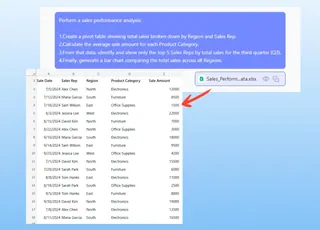
Faites simplement glisser et déposez votre fichier Excel (.xlsx) ou CSV dans Excelmatic. L'IA lit instantanément vos données et en comprend la structure, identifiant les colonnes comme « Commercial », « Région » et « Montant des ventes ».

Étape 2 : Demandez une analyse en langage naturel
Au lieu de construire des formules, vous tapez simplement votre demande dans le chat. Vous pouvez commencer de manière large, puis devenir plus spécifique.
Voici quelques exemples de prompts que vous pourriez utiliser :
- « Crée un tableau croisé dynamique montrant les ventes totales pour chaque région et chaque commercial. »
- « Calcule le montant moyen des ventes par catégorie de produit. »
- « Montre-moi les 5 meilleurs commerciaux par ventes totales pour le troisième trimestre. »
- « Génère un graphique à barres comparant les ventes totales dans toutes les régions. »
Étape 3 : Visualisez et affinez les résultats par la conversation
Excelmatic générera instantanément le résultat — qu'il s'agisse d'un tableau de données, d'un tableau croisé dynamique, d'une formule ou d'un graphique. Mais la vraie magie réside dans la suite. Vous pouvez poursuivre la conversation pour affiner votre analyse.
Cette approche « pilotée par le dialogue » est une chose que les tableurs traditionnels ne peuvent pas égaler.
Utilisateur : J'ai une feuille avec les données de ventes quotidiennes. Peux-tu créer un tableau récapitulatif montrant les ventes totales par mois et par région ?
Excelmatic : C'est fait. J'ai créé un tableau croisé dynamique avec les mois en lignes et les régions en colonnes, affichant la somme des ventes. Les totaux généraux pour chaque mois et région sont également inclus.
Utilisateur : Super. Maintenant, pourrais-tu ajouter une colonne à ce tableau qui calcule le pourcentage du total annuel pour chaque mois ?
Excelmatic : Absolument. J'ai ajouté une nouvelle colonne, « % mensuel du total », qui affiche les ventes de chaque mois en pourcentage du total général de l'année.
Utilisateur : Parfait. Maintenant, génère un graphique linéaire pour visualiser la tendance des ventes mensuelles uniquement pour les régions « Nord » et « Ouest ».
Excelmatic : Voici un graphique linéaire comparant les tendances de ventes mensuelles pour les régions Nord et Ouest. Vous pouvez visualiser le graphique ci-dessous ou télécharger le fichier Excel mis à jour.
Étape 4 : Exportez votre travail terminé
Une fois satisfait, vous pouvez télécharger un nouveau fichier Excel contenant tous les tableaux, graphiques et analyses générés. Vous pouvez même demander à Excelmatic la formule spécifique qu'il a utilisée, ce qui vous permet de la copier dans votre tableur d'origine et d'apprendre par la même occasion.
Outils traditionnels vs Excelmatic : Comparaison rapide
| Aspect | Tableurs traditionnels (Excel/Sheets) | Excelmatic (Agent IA Excel) |
|---|---|---|
| Compétences requises | Maîtrise des fonctions, TCD, graphiques | Capacité à décrire les besoins en langage courant |
| Vitesse | Heures ou jours pour des rapports complexes | Minutes pour l'analyse initiale et l'itération |
| Flexibilité | Rigide ; les demandes ad-hoc nécessitent du travail | Très flexible ; réponses instantanées aux questions |
| Taux d'erreur | Risque élevé d'erreurs manuelles de formule/logique | Risque faible ; l'IA gère la logique complexe |
| Priorité | « Comment construire cela dans Excel ? » | « À quelle question business dois-je répondre ? » |
FAQ
1. Excelmatic remplace-t-il Excel ou Google Sheets ? Non, il les complète. Vous pouvez continuer à utiliser Excel ou Sheets pour la saisie et le stockage des données. Excelmatic agit comme votre analyste de données à la demande, automatisant les parties les plus chronophages de votre flux de travail. Vous pouvez facilement réexporter les résultats vers un fichier Excel standard.
2. Mes données sont-elles sécurisées lorsque je les télécharge sur Excelmatic ? La sécurité des données est une priorité absolue. Excelmatic utilise un cryptage standard pour les données en transit et au repos. Les fichiers sont traités pour votre session d'analyse et ne sont pas partagés ni utilisés pour entraîner d'autres modèles d'IA. Pour plus de détails, consultez toujours la politique de confidentialité officielle.
3. Et si mes données ne sont pas parfaitement propres ? Excelmatic peut aussi vous aider ! Vous pouvez lui demander d'effectuer des tâches de nettoyage, comme « supprimer les lignes en double », « trouver et remplacer toutes les occurrences de 'N/A' par 0 » ou « séparer la colonne 'Nom complet' en 'Prénom' et 'Nom' ».
4. Puis-je utiliser les formules générées par Excelmatic dans mes propres tableurs ? Oui. Vous pouvez demander à Excelmatic de vous fournir la formule exacte utilisée pour générer un résultat. C'est un excellent moyen de gérer un calcul complexe et d'apprendre comment les formules avancées sont construites.
5. Cet outil est-il réservé aux analystes de données ? Pas du tout. Excelmatic est conçu pour toute personne travaillant avec des données dans des tableurs : responsables commerciaux, coordinateurs marketing, professionnels des RH, responsables des opérations et propriétaires de petites entreprises. Si vous savez décrire ce dont vous avez besoin, vous savez utiliser Excelmatic.
Arrêtez de choisir un camp, commencez à automatiser : optimisez votre flux de travail avec Excelmatic
Le débat entre Excel et Google Sheets devient obsolète. Bien que les deux soient d'excellents outils, ils représentent une ancienne façon de travailler — définie par des processus manuels, des courbes d'apprentissage abruptes et d'innombrables heures perdues.
L'avenir de la productivité sur tableur ne consiste pas à choisir une meilleure plateforme, mais à adopter un processus plus intelligent. En tirant parti d'un agent IA pour Excel, vous pouvez vous décharger du travail fastidieux et répétitif pour vous concentrer sur ce qui compte vraiment : interpréter les analyses, prendre des décisions et faire progresser votre entreprise.
Arrêtez de lutter avec les formules et commencez à dialoguer avec vos données.
Prêt à voir la différence ? Essayez Excelmatic gratuitement dès aujourd'hui et automatisez votre prochaine tâche sur tableur en quelques minutes.







