Points clés à retenir :
- La fonction
VLOOKUPstandard d'Excel s'arrête à la première correspondance trouvée. Cela génère des erreurs critiques lorsque vos données contiennent des doublons, comme plusieurs employés portant le même nom. - La solution classique consiste à créer des "colonnes auxiliaires" complexes pour générer des identifiants uniques. C'est un processus manuel, chronophage et source d'erreurs.
- Un outil d'IA pour Excel comme Excelmatic élimine cette corvée. Il vous suffit de demander en langage naturel de faire correspondre les données via une clé unique (comme l'ID employé). L'IA gère la logique de recherche complexe et fournit des résultats précis en quelques secondes.
Contexte et problématiques
Imaginez que vous êtes responsable RH. Le directeur commercial a besoin de toute urgence de la liste des employés de son département avec leurs salaires actuels pour une révision salariale. Vous avez votre liste principale d'employés sur une feuille et la liste des noms de l'équipe commerciale sur une autre. Une simple VLOOKUP devrait suffire, n'est-ce pas ?
Vous écrivez votre formule, vous l'étirez vers le bas et vous envoyez le fichier. Quelques heures plus tard, vous recevez un e-mail perplexe. Le salaire de "John Smith" semble anormalement bas. En vérifiant votre liste principale, vous réalisez qu'il y a trois John Smith dans l'entreprise. Votre VLOOKUP n'a récupéré que le salaire du premier trouvé, qui travaille dans un tout autre département.
C'est une limitation classique et frustrante d'Excel. La fonction VLOOKUP, pilier de la recherche de données pour de nombreux utilisateurs, est conçue pour s'arrêter à la première occurrence. Avec des données réelles (noms en double, références produits ou IDs de transaction identiques), cette limite conduit à des rapports erronés et à de mauvaises décisions stratégiques. Corriger manuellement ces doublons est un travail de titan et un véritable champ de mines.
La solution Excel traditionnelle : étapes et limites
Pour contourner ce problème de doublons avec VLOOKUP, les utilisateurs expérimentés utilisent une astuce ingénieuse mais lourde : la "colonne auxiliaire". L'objectif est de créer un identifiant unique pour chaque entrée afin que VLOOKUP puisse s'y retrouver.
Prenons cet exemple de données RH :
| Nom de l'employé | Département | Salaire |
|---|---|---|
| Jane Doe | Marketing | 75 000 $ |
| John Smith | Finance | 80 000 $ |
| Peter Jones | Ventes | 95 000 $ |
| John Smith | Ventes | 110 000 $ |
| Susan Chen | Marketing | 72 000 $ |
| John Smith | Opérations | 65 000 $ |
Si vous cherchez "John Smith", vous obtiendrez toujours 80 000 $. Pour corriger cela, vous devez ajouter manuellement une colonne auxiliaire.
Tutoriel : La méthode de la colonne auxiliaire
Créer un ID unique dans les données sources : Insérez une nouvelle colonne (appelons-la "ID Unique") à gauche de vos données. Dans la première cellule (ex: A2), saisissez une formule combinant le nom et un compteur d'occurrences.
La formule serait :
=B2&COUNTIF($B$2:B2,B2)
En étirant la formule, vous obtenez des IDs comme
John Smith1,Peter Jones1,John Smith2, etc. La plage extensible($B$2:B2)est l'élément clé, mais aussi le plus difficile à maîtriser pour beaucoup.Créer un ID unique correspondant dans la liste de recherche : Vous devez répéter l'opération pour votre liste de recherche. Ajoutez une colonne auxiliaire avec la même logique
=B2&COUNTIF($B$2:B2,B2). Cependant, comme le compteur se réinitialise, vous devrez parfois modifier manuellement le résultat (passer deJohn Smith1àJohn Smith2) pour qu'il corresponde exactement à l'ID de votre fichier maître.Exécuter la VLOOKUP : Enfin, lancez votre
VLOOKUPen utilisant l'ID unique aligné manuellement. Si cet ID est en celluleH2, la formule est :=VLOOKUP(H2, $A$2:$D$7, 4, FALSE)
Désormais, la formule trouve correctement
John Smith2et renvoie le bon salaire de110 000 $.
Limites de la méthode traditionnelle
Bien que fonctionnelle, cette méthode présente des inconvénients majeurs :
- Elle est destructive : Vous devez modifier la structure de vos données originales. Ce n'est pas toujours possible, surtout si les données sont protégées ou partagées.
- Elle est complexe et risquée : La formule
COUNTIFavec plage extensible n'est pas intuitive. Une simple erreur dans les références absolues ($) peut fausser tous vos résultats. - Elle est chronophage : Pour une simple recherche, vous venez d'effectuer trois tâches distinctes et complexes. Si les données changent, vous devez tout recommencer.
- Elle n'est pas évolutive : Si vous devez faire correspondre deux critères (ex: Nom et Département), les formules deviennent illisibles, nécessitant souvent des formules matricielles ou le duo
INDEX/MATCH.
La nouvelle solution : utiliser un agent IA pour Excel (Excelmatic)
Au lieu de construire un échafaudage fragile de colonnes auxiliaires, et si vous pouviez simplement dire à Excel ce que vous voulez obtenir ? C'est le rôle des agents IA comme Excelmatic. Ils remplacent les procédures manuelles par des instructions conversationnelles.

Voici comment résoudre le même problème avec Excelmatic.
Étape 1 : Téléchargez vos données
Importez vos fichiers Excel dans Excelmatic : la liste principale des employés et la liste de l'équipe commerciale. Excelmatic ne modifie pas vos fichiers originaux ; il lit les données dans un environnement d'analyse sécurisé. L'idéal est d'avoir des en-têtes clairs comme "Nom de l'employé", "Département" et "Salaire".

Étape 2 : Décrivez votre objectif en langage naturel
Plus besoin d'écrire de formules. Tapez simplement votre requête dans l'interface de chat.
Un bon prompt serait :
J'ai deux fichiers : 'master_employee_data.xlsx' et 'sales_team_names.xlsx'. Je veux récupérer le salaire de chaque personne de la liste commerciale à partir du fichier maître.
Excelmatic identifiera probablement l'ambiguïté liée aux noms. Un prompt encore plus précis utiliserait un identifiant réellement unique.
Par exemple, si vos données ont une colonne "ID Employé" :
En utilisant l'ID Employé, trouve le salaire de chaque personne de mon fichier 'sales_team.csv' en le cherchant dans le fichier 'all_employees.xlsx'.
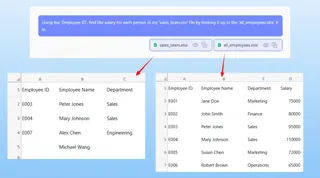
Étape 3 : Révisez et affinez les résultats
Excelmatic effectue la recherche (une "jointure" en langage de données) et affiche un tableau propre avec les employés commerciaux et leurs salaires exacts. Le problème des doublons est totalement éliminé grâce à l'utilisation de l'ID unique.
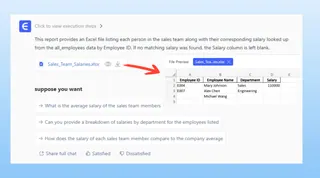
L'avantage est que vous pouvez continuer la conversation pour affiner le résultat :
- "Parfait. Maintenant, trie la liste par salaire, du plus élevé au plus bas."
- "Ajoute une colonne calculant un bonus potentiel de 5 %."
- "Affiche uniquement les employés dont le salaire dépasse 100 000 $."
Chaque commande est exécutée instantanément, sans que vous n'ayez à toucher à une barre de formule ou à un menu de tableau croisé dynamique.
Étape 4 : Exportez votre travail
Une fois satisfait, téléchargez le rapport final en un clic. Vous obtenez un fichier Excel propre et précis, prêt à être partagé, créé en quelques minutes seulement.
Exemple de dialogue
Voici à quoi ressemble l'interaction dans Excelmatic :
Utilisateur : J'ai un fichier maître des employés et une liste du personnel commercial. Je dois récupérer leurs salaires, mais ma VLOOKUP échoue à cause des noms en double.
Excelmatic : Je comprends. Utiliser les noms pour des recherches n'est pas fiable avec des doublons. Votre fichier 'master_employee_file.xlsx' contient une colonne 'ID Employé' qui est unique. Voulez-vous que j'utilise cet ID pour garantir l'exactitude des données ?
Utilisateur : Oui, excellente idée. Utilise l'ID Employé pour trouver le bon salaire de chaque personne dans la liste 'sales_team.csv'.
Excelmatic : C'est fait. J'ai créé un nouveau tableau avec les membres de l'équipe commerciale et leurs salaires respectifs, associés via leur ID Employé. L'employé 'John Smith' (ID : E1088) du département Ventes affiche désormais le bon salaire de 110 000 $. Souhaitez-vous trier cette liste ou ajouter des calculs ?
Utilisateur : Parfait. Trie-la par salaire décroissant et je pourrai ensuite la télécharger.
Excelmatic : Le tableau a été trié. Vous pouvez télécharger le nouveau fichier Excel via le bouton ci-dessous.
Méthode traditionnelle vs Excelmatic : Comparaison rapide
| Aspect | Méthode traditionnelle (Colonne auxiliaire) | Méthode Excelmatic AI |
|---|---|---|
| Temps | 15-30 minutes selon la complexité | 1-2 minutes |
| Complexité | Élevée. Requiert la maîtrise de COUNTIF et VLOOKUP. |
Faible. Requiert seulement de savoir décrire son objectif. |
| Risque d'erreur | Élevé. Une petite erreur de formule fausse tout. | Très faible. L'IA utilise une logique de jointure éprouvée. |
| Flexibilité | Faible. Chaque changement impose de refaire les formules. | Élevée. Affinement facile via le chat. |
| Intégrité des données | Mauvaise. Nécessite de modifier la source originale. | Excellente. Les fichiers originaux restent intacts. |
FAQ
Q1 : Dois-je connaître les formules Excel pour utiliser Excelmatic ?
Non. Vous n'avez pas besoin de maîtriser VLOOKUP, INDEX/MATCH ou COUNTIF. Il vous suffit de décrire votre logique métier, par exemple : "fais correspondre ces deux listes via la colonne ID Employé".
Q2 : Que faire si mes données n'ont pas d'ID unique ? Demandez à Excelmatic ! Un bon prompt serait : "Je dois faire correspondre ces deux listes, mais certains noms sont en double. Peux-tu créer un identifiant unique basé sur le nom et le département ?" L'IA générera la colonne auxiliaire pour vous.
Q3 : Mes données salariales confidentielles sont-elles en sécurité sur Excelmatic ? La confidentialité et la sécurité sont nos priorités. Excelmatic utilise des protocoles de sécurité de niveau entreprise. Toutes les données sont cryptées et traitées dans un environnement isolé et sécurisé. Consultez notre politique de confidentialité pour plus de détails.
Q4 : Excelmatic va-t-il modifier mon fichier Excel original ? Jamais. Excelmatic travaille sur une copie de vos données dans son environnement sécurisé. Vos fichiers originaux sur votre ordinateur restent intacts. Vous téléchargez ensuite les résultats dans un nouveau fichier.
Q5 : Puis-je utiliser les formules générées par Excelmatic dans mes propres classeurs ? Oui. Vous pouvez demander à Excelmatic : "montre-moi la formule Excel pour faire cela". Il vous fournira la formule à copier-coller. C'est un excellent outil pour gagner du temps tout en apprenant des techniques avancées.
Passez à l'action : Modernisez votre flux de travail Excel
Ne perdez plus de temps à lutter contre les limites des fonctions Excel d'ancienne génération. Le risque d'envoyer un rapport erroné à cause d'une erreur de VLOOKUP sur des doublons est réel, mais totalement évitable.
Avec un agent IA pour Excel, vous ne vous demandez plus "Comment construire cette formule ?", mais "À quelle question métier dois-je répondre ?". Cela vous fait gagner des heures de travail et vous donne une confiance totale dans vos analyses.
Prêt à essayer ? Testez Excelmatic gratuitement et importez le fichier qui vous pose problème. Utilisez les prompts de cet article et voyez à quel point il est rapide d'obtenir un résultat fiable.