Points clés à retenir :
- L'automatisation d'Excel avec le VBA traditionnel est puissante mais impose une courbe d'apprentissage abrupte, vous obligeant à maîtriser des concepts de programmation complexes comme les variables, les types de données et une syntaxe rigide.
- Les outils d'IA pour Excel comme Excelmatic offrent une alternative moderne et sans code, vous permettant d'automatiser l'analyse de données et le reporting simplement en décrivant vos objectifs en langage naturel.
- En passant de l'écriture de scripts VBA à la conversation avec une IA, vous gagnez des heures de développement et de débogage, améliorez la précision de vos résultats et gérez les demandes ponctuelles avec une bien plus grande flexibilité.
Le rêve de l'automatisation face à la réalité du VBA
Tout utilisateur expérimenté d'Excel s'est déjà fait cette réflexion : « Il doit bien y avoir un meilleur moyen de faire ça. » Vous êtes coincé dans une boucle sans fin de filtrage, de copier-coller et de synthèse de données pour un rapport hebdomadaire. Le rêve ? Appuyer sur un bouton et laisser la magie opérer.
Pendant des décennies, la réponse à ce rêve s'appelait Visual Basic for Applications, ou VBA. C'est le langage de programmation intégré qui permet d'écrire des « macros » pour automatiser virtuellement n'importe quelle tâche dans Excel.
Mais pour la plupart des professionnels, le rêve de l'automatisation se heurte vite à la dure réalité du code. Vous ouvrez l'éditeur VBA et vous vous retrouvez face à un écran vide et un langage étranger fait de Sub, Dim, Set et End Sub. Vous vouliez automatiser un rapport, pas devenir développeur logiciel.
Soudain, vous ne pensez plus à vos chiffres de vente ou à vos échéances. Vous cherchez sur Google la différence entre un Integer et un Long, pourquoi l'erreur Object variable or With block variable not set s'affiche sans cesse, ou ce que signifie Option Explicit. Le temps que vous espériez gagner est désormais englouti par le débogage.
La « vieille méthode » : les obstacles du VBA
La promesse initiale du VBA est le contrôle total. Mais ce contrôle a un prix : une immense complexité. Pour comprendre pourquoi, penchons-nous sur un concept fondamental : les variables.
En VBA, une variable est un emplacement nommé dans la mémoire de votre ordinateur. Avant de pouvoir faire quoi que ce soit, vous devez « déclarer » ces variables en indiquant à Excel le type exact de données que vous comptez y stocker.
Le défi de la déclaration des variables et des types de données
Imaginez que vous vouliez traiter un simple fichier de ventes. Un script VBA de base commencerait ainsi :
Sub ProcessSales()
' 1. Déclarer toutes les variables d'abord
Dim salesWorkbook As Workbook
Dim dataSheet As Worksheet
Dim lastRow As Long
Dim salesRepName As String
Dim saleAmount As Double
Dim saleDate As Date
' ... et ainsi de suite ...
End Sub
Dès le départ, vous faites face à plusieurs obstacles :
- Syntaxe rigide : Vous devez utiliser des mots-clés comme
DimetAs. Une seule faute de frappe et tout le script plante. - Mémorisation des types de données : Vous devez choisir le bon type pour chaque information. Un nombre de lignes est-il un
Integerou unLong? (Indice :Integerest limité à 32 767, une limite vite dépassée aujourd'hui, il faut donc se souvenir d'utiliserLong). Un prix est-il unSingleou unDouble? Cela vous oblige à réfléchir comme un ordinateur, pas comme un analyste métier.
Le tableau ci-dessous montre une fraction des types de données que vous êtes censé connaître :
| Type de donnée | Stockage | Cas d'utilisation |
|---|---|---|
| Integer | 2 Octets | Nombres entiers jusqu'à 32 767 |
| Long | 4 Octets | Grands nombres entiers (ex: nombre de lignes) |
| Double | 8 Octets | Nombres décimaux (ex: prix ou pourcentages) |
| String | 10 octets + longueur | Valeurs textuelles (ex: noms ou adresses) |
| Date | 8 Octets | Dates et heures |
| Object | 4 Octets | Objets Excel comme un Workbook ou une Worksheet |
| Boolean | 2 Octets | Valeurs Vrai ou Faux |
La complexité des variables objets
Tout se complique quand vous travaillez avec des fichiers, des feuilles ou des plages de cellules. Ceux-ci nécessitent des « Variables Objets », qui ont leurs propres règles, notamment l'utilisation du mot-clé Set.
' Assignation d'une variable objet
Set salesWorkbook = Workbooks.Open("C:\Reports\SalesData.xlsx")
Set dataSheet = salesWorkbook.Sheets("Q3-Data")
Pour un non-programmeur, c'est tout sauf intuitif. Pourquoi utiliser Set pour une feuille de calcul mais pas pour le nom d'un commercial ? Ces règles arbitraires sont une source constante d'erreurs et de frustration.
Les limites inévitables de l'approche VBA
Même si vous maîtrisez les bases, le VBA présente des inconvénients majeurs :
- Courbe d'apprentissage élevée : Ce n'est pas une simple fonctionnalité d'Excel, c'est un langage de programmation à part entière. Comptez des semaines ou des mois pour devenir compétent.
- Chronophage : Écrire, tester et déboguer même une macro simple peut prendre des heures. Un léger changement dans la structure de votre fichier source peut casser votre script.
- Rigide et inflexible : Les scripts VBA sont conçus pour une tâche spécifique et répétitive. Si votre manager vous demande : « Peux-tu me montrer ces données mais uniquement pour les 3 meilleurs vendeurs de la région Ouest ? », votre script est inutile. Vous devez tout recommencer manuellement.
- Cauchemar de maintenance : La personne qui a écrit la macro finit par quitter l'entreprise, et plus personne n'ose toucher au code. L'automatisation devient une « boîte noire » fragile et intouchable.
La solution propulsée par l'IA : Automatiser Excel avec Excelmatic
Et si vous pouviez réaliser votre rêve d'automatisation sans le cauchemar du code ? C'est la promesse des agents IA pour Excel comme Excelmatic.

Excelmatic change la donne. Au lieu de vous forcer à apprendre le langage de l'ordinateur (VBA), l'IA apprend le vôtre (le langage naturel). Vous décrivez votre objectif métier, et l'IA effectue l'analyse, génère les formules ou construit les rapports pour vous.
Reprenons notre tâche de rapport hebdomadaire. Voici comment faire avec Excelmatic.
Étape 1 : Téléchargez votre fichier de données
Glissez-déposez simplement votre fichier Excel ou CSV dans Excelmatic. Pas besoin d'écrire de code pour gérer les chemins de fichiers ou ouvrir des classeurs. L'IA lit immédiatement vos données et en comprend la structure.

Étape 2 : Décrivez votre objectif en langage naturel
C'est ici que la magie opère. Au lieu d'écrire des dizaines de lignes de VBA, tapez simplement ce que vous voulez obtenir.
Exemples de requêtes possibles :
- « Filtre les données pour n'afficher que les ventes des 7 derniers jours. »
- « Crée un tableau croisé dynamique qui résume le 'Montant des ventes' par 'Commercial' et par 'Région'. »
- « Ajoute une nouvelle colonne nommée 'Commission' qui correspond à 5 % du 'Montant des ventes' pour toutes les ventes supérieures à 10 000 $. »
- « Génère un graphique à barres comparant les ventes totales des 5 meilleurs commerciaux. »
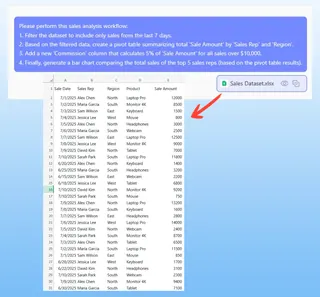
L'IA analyse votre demande, identifie les colonnes pertinentes et exécute les opérations instantanément.
Étape 3 : Révisez et affinez par la conversation
Excelmatic ne se contente pas de vous donner un résultat brut. Il présente le résultat (tableau, TCD, graphique) et vous permet de l'affiner par simple dialogue. C'est impossible avec un script VBA rigide.
Vous pouvez poursuivre la discussion pour ajuster votre analyse :
- « D'accord, maintenant trie ce tableau croisé dynamique par montant de vente, du plus élevé au plus bas. »
- « Peux-tu filtrer pour ne garder que les régions 'Nord' et 'Ouest' ? »
- « Ajoute une mise en forme conditionnelle pour mettre en évidence les commerciaux ayant réalisé moins de 5 ventes. »
Ce processus itératif vous permet d'explorer vos données et de répondre à des questions subsidiaires en quelques secondes.
Étape 4 : Exportez votre travail terminé
Une fois satisfait du résultat, téléchargez un nouveau fichier Excel contenant l'analyse, les graphiques et les tableaux croisés dynamiques. Vous pouvez également copier les formules générées par l'IA pour les utiliser directement dans vos propres classeurs.
Comparaison directe : VBA vs Excelmatic
Voyons la différence sur une demande métier courante.
L'objectif : À partir d'un gros fichier de transactions, créer un rapport de synthèse des ventes totales par catégorie de produits pour le trimestre en cours, et mettre en évidence la catégorie la plus performante.
L'approche VBA (simplifiée) : Vous devriez écrire un script qui :
- Déclare les variables pour les feuilles, les plages, les TCD, les dates et les boucles.
- Trouve la dernière ligne de données.
- Filtre les données sur la bonne période.
- Crée une nouvelle feuille pour le tableau croisé dynamique.
- Définit un cache de pivot et crée le tableau.
- Ajoute 'Catégorie de produit' en lignes et 'Montant' en valeurs.
- Ajoute du code pour trouver la valeur max et appliquer un formatage.
- Temps estimé pour un non-expert : 2 à 4 heures de codage et de débogage.
L'approche Excelmatic :
Utilisateur : J'ai téléchargé mes données de vente. Peux-tu créer un tableau croisé dynamique montrant les ventes totales par catégorie de produit pour le T3 2024 ?
Excelmatic : Bien sûr. J'ai créé le tableau croisé dynamique. La catégorie 'Électronique' affiche les ventes les plus élevées avec 254 000 $. Souhaitez-vous une visualisation ?
Utilisateur : Oui, crée un graphique à barres. Et dans le tableau, mets en évidence la meilleure catégorie en vert.
Excelmatic : C'est fait. Le graphique est généré et 'Électronique' est maintenant surligné dans le tableau de synthèse. Vous pouvez télécharger le fichier Excel avec le rapport et le graphique.
FAQ
Q : Dois-je connaître le VBA ou le code pour utiliser Excelmatic ?
R : Absolument pas. L'objectif même d'Excelmatic est d'éliminer le besoin de coder. Si vous savez décrire ce que vous voulez faire, vous savez utiliser Excelmatic.
Q : Mes données sont-elles sécurisées sur Excelmatic ?
R : Oui. Excelmatic utilise une sécurité de niveau entreprise. Vos données sont cryptées en transit et au repos, et ne sont utilisées que pour effectuer l'analyse demandée. Pour plus de détails, consultez notre politique de confidentialité.
Q : Comment Excelmatic gère-t-il la logique complexe (boucles, conditions) que je ferais normalement en VBA ?
R : Vous décrivez la logique dans votre requête. Par exemple, au lieu d'écrire une boucle For...Next avec un If, vous direz : « Pour chaque ligne où le 'Statut' est 'Terminé' et le 'Montant' dépasse 1000, ajoute 10 points de bonus à la colonne 'Score'. » L'IA traduit votre logique métier en opérations concrètes.
Q : Excelmatic peut-il générer du code VBA pour moi ?
R : Bien que la fonction principale d'Excelmatic soit d'effectuer l'analyse directement, il peut générer des formules Excel complexes que vous pouvez copier-coller. Cela élimine souvent le besoin de scripts VBA pour les calculs. L'accent est mis sur le résultat, pas seulement sur le code.
Q : Et si mes données ne sont pas parfaitement propres ?
R : Excelmatic est excellent pour le nettoyage de données. Vous pouvez lui demander de « supprimer les doublons », « supprimer les espaces inutiles dans la colonne 'Nom Client' » ou « séparer la colonne 'Nom Complet' en 'Prénom' et 'Nom' ».
Arrêtez de coder, commencez à analyser : passez à la vitesse supérieure
Pendant des années, l'automatisation d'Excel était réservée à ceux qui maîtrisaient la complexité du VBA. C'était un parcours puissant mais frustrant qui décourageait plus d'utilisateurs qu'il n'en aidait.
Cette ère est révolue. Avec l'IA pour Excel, vous pouvez enfin automatiser vos tâches sans écrire une seule ligne de code. Arrêtez de lutter avec Dim, Set et les types de données. Ne perdez plus votre temps à déboguer des scripts et concentrez-vous sur l'essentiel : tirer des enseignements de vos données.
Prêt à abandonner le VBA ? Essayez Excelmatic gratuitement et automatisez votre première tâche Excel en quelques minutes. Téléchargez ce tableur qui vous donne du fil à retordre et voyez par vous-même la simplicité de l'automatisation moderne.